Fabric 中的镜像是一种基于云的企业级零 ETL SaaS 技术。 本部分介绍如何创建镜像的 SAP 数据库,该数据库在 OneLake 中创建 SAP 数据的只读持续复制副本。
本教程介绍如何通过 SAP Datasphere 设置镜像 SAP。 有关解决方案概述,请参阅 SAP Datasphere 的 SAP 镜像。
先决条件
您需要:
- Fabric 的现有容量。 如果没有,请先使用 Fabric 试用版。
- 具有高级出站集成的 SAP Datasphere 环境。
设置 SAP Datasphere
本部分介绍将数据从 SAP 源复制到 Azure Data Lake Storage (ADLS) Gen2 容器所需的设置步骤。 稍后将使用此容器在 Fabric 中配置镜像的 SAP 数据库。
小窍门
如果已运行复制流以将数据复制到 ADLS Gen2,则可以跳过本部分并 创建镜像数据库。
在 SAP Datasphere 中设置连接
在将数据从 SAP 源复制到 ADLS Gen2 之前,需要创建与 SAP Datasphere 中的源和目标的连接。
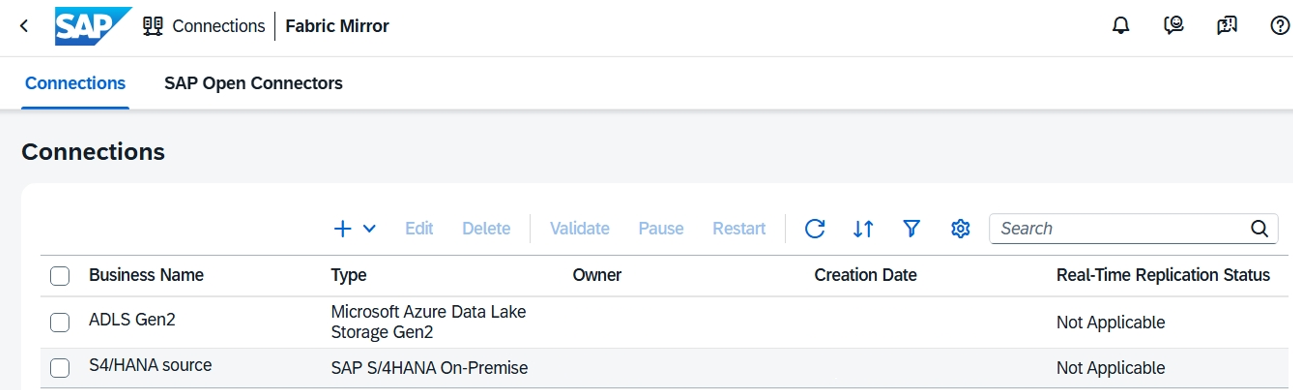
转到 SAP Datasphere,然后选择 “连接 ”工具。 可能需要选择要在其中创建连接的空间。
创建与源 SAP 系统的连接。 选择“-+>”,选择要从中复制数据的 SAP 源,并配置连接详细信息。 例如,可以 创建与本地 SAP S/4HANA 的连接。
创建与 ADLS Gen2 目标的连接。 选择“ 创建连接 ”,然后选择“Azure Data Lake Storage Gen2”。 输入存储帐户名称、容器名称(根路径下)、首选身份验证类型和凭据。 确保连接用户/主体有足够的权限在 ADLS Gen2 中创建文件和文件夹。 从 Microsoft Azure Data Lake Store Gen2 连接了解详细信息。
在继续之前,请通过选择连接并选择顶部菜单中的 “验证 ”选项来验证连接。
设置 Datasphere 复制流程
创建复制流,将数据从 SAP 源复制到 ADLS Gen2。 有关此配置的详细信息,请参阅有关 创建复制流的 SAP 帮助。
在 SAP Datasphere 中启动数据生成器 。
选择 “新建复制流”。
复制流画布打开时,选择 “选择源连接”,然后选择为 SAP 源系统创建的连接。
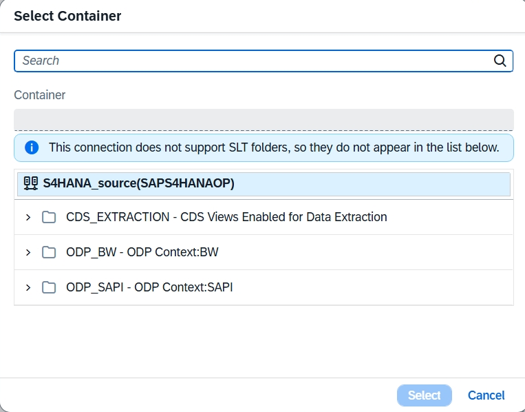
选择适当的源容器,这是要从中复制的源对象的类型。 以下示例使用 CDS_EXTRACTION 从 SAP S/4HANA 本地源系统中的 CDS 视图复制数据。 然后选择“选择”。
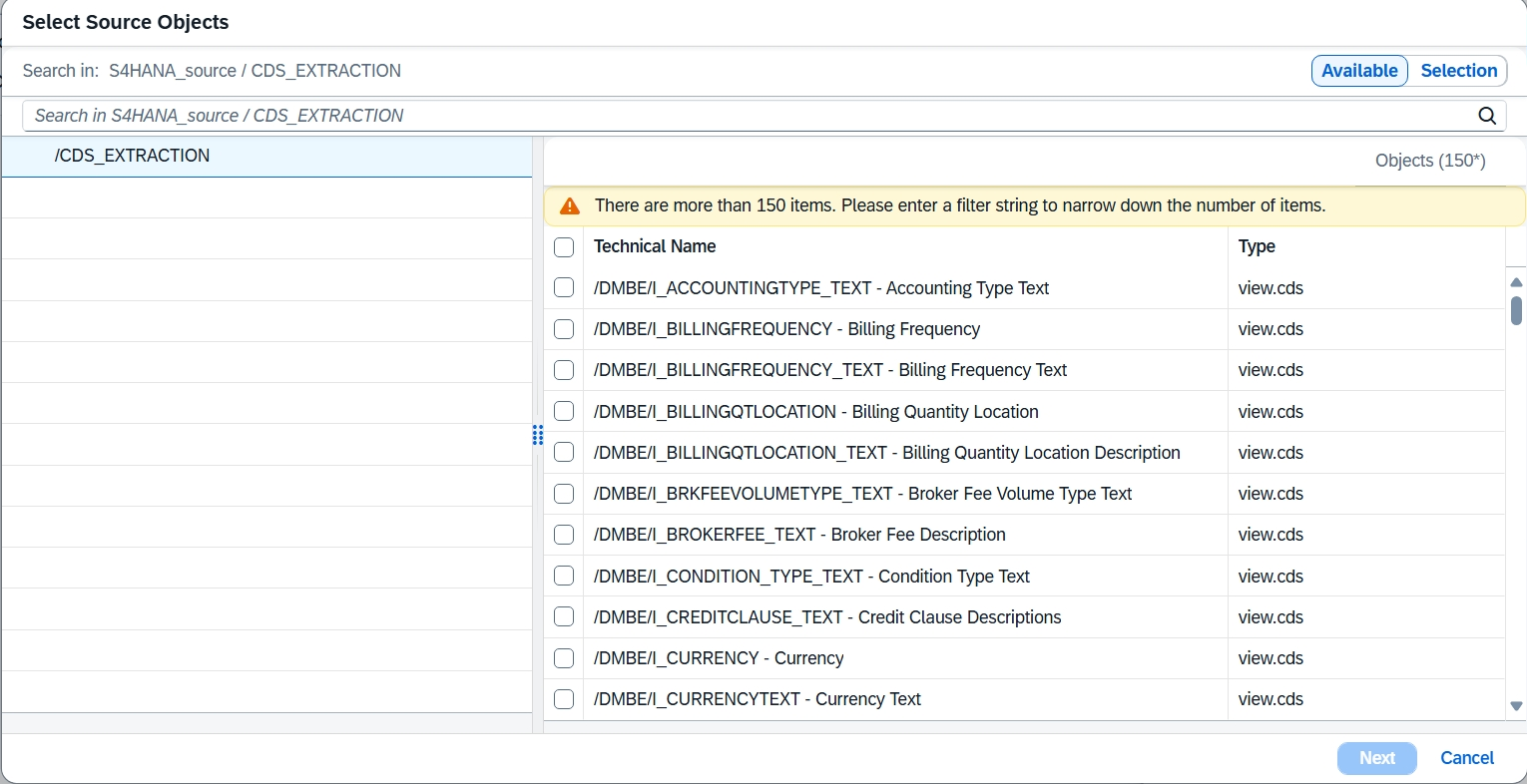
选择 “添加源对象 ”以选择要复制的源对象。 选择所有源后,选择“ 下一步”。
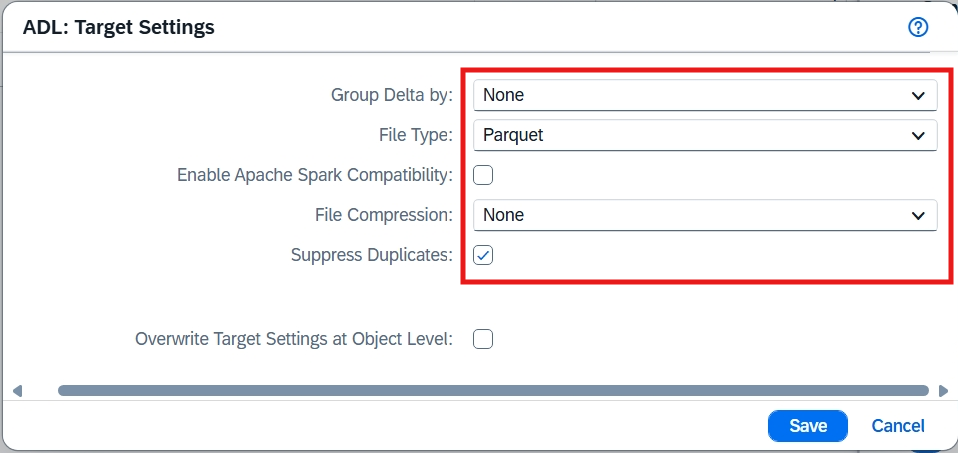
配置目标 ADLS Gen2。 选择目标连接和容器。 检查目标设置是否正确:将 Group Delta 设置为 无,文件类型 设置为 Parquet。
配置复制的详细设置。 在画布的中间部分选择 “设置 ”。 根据需要检查并调整所选 的“加载类型 ”。 目前,镜像支持 Initial 和 Delta 或 Initial Only。
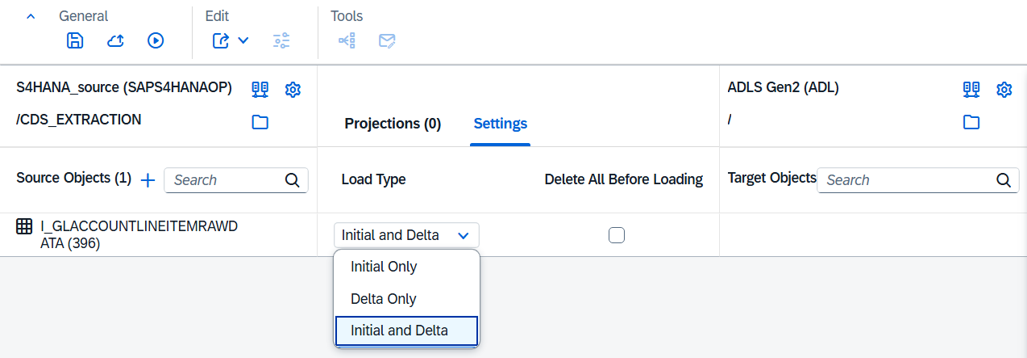
在 “运行设置” 对话框中,可以调整复制的加载频率,并根据需要调整资源。
部署并运行复制以复制数据。
转到 ADLS Gen2 容器并验证数据是否已复制。
创建镜像的 SAP 数据库(通过 SAP Datasphere)
本部分介绍如何在 Fabric 中创建镜像 SAP 数据库。
创建 Lakehouse 快捷方式
打开 Fabric 门户。
创建 Lakehouse 或复用现有的 Lakehouse。
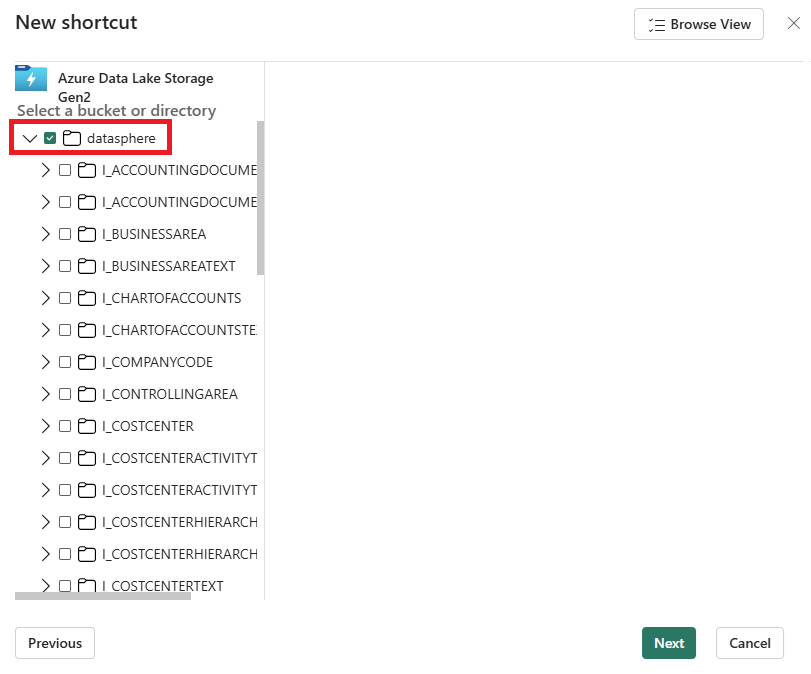
在您的 Lakehouse 中,创建一个指向 Azure Data Lake Storage Gen2 的快捷方式,该快捷方式连接到 SAP Datasphere 复制源 SAP 数据的存储容器。 创建快捷方式时,请确保选择整个存储容器:
验证您可以在 Lakehouse 中的“文件”中访问 SAP 数据。
创建镜像数据库
在工作区中,选择 “新建”项 并找到 镜像 SAP。
从 OneLake 目录中选择包含 ADLS Gen2 存储容器快捷方式的 Lakehouse 名称。
选择 “浏览 ”并选择包含复制的 SAP 数据的根文件夹(
datasphere在本示例中)。 也可以在输入框中直接输入快捷路径(省略前缀“Files/”。 选择“ 确定”,然后选择 “下一步”。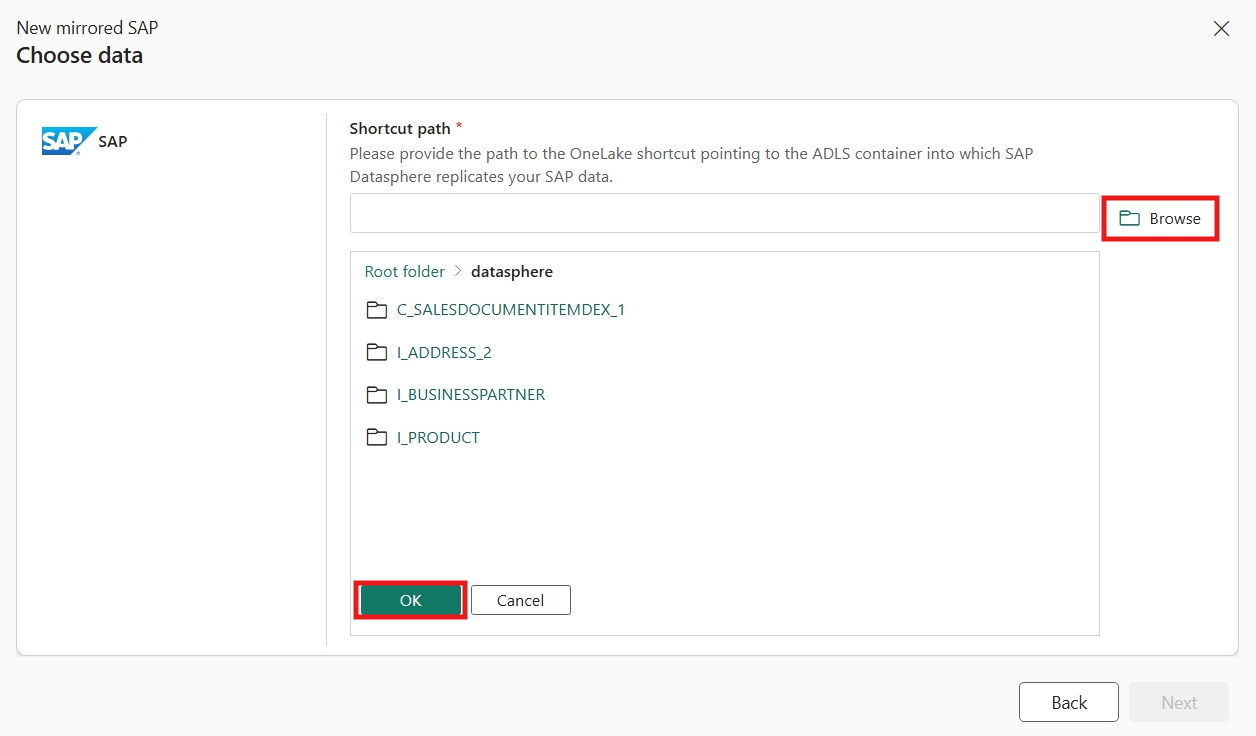
输入镜像 SAP 数据库的名称,然后选择“ 创建镜像数据库”。
镜像开始后,您将被引导至监控页面。 几分钟后,你将看到复制的行数,并且可以在 SQL 分析终结点中查看数据。
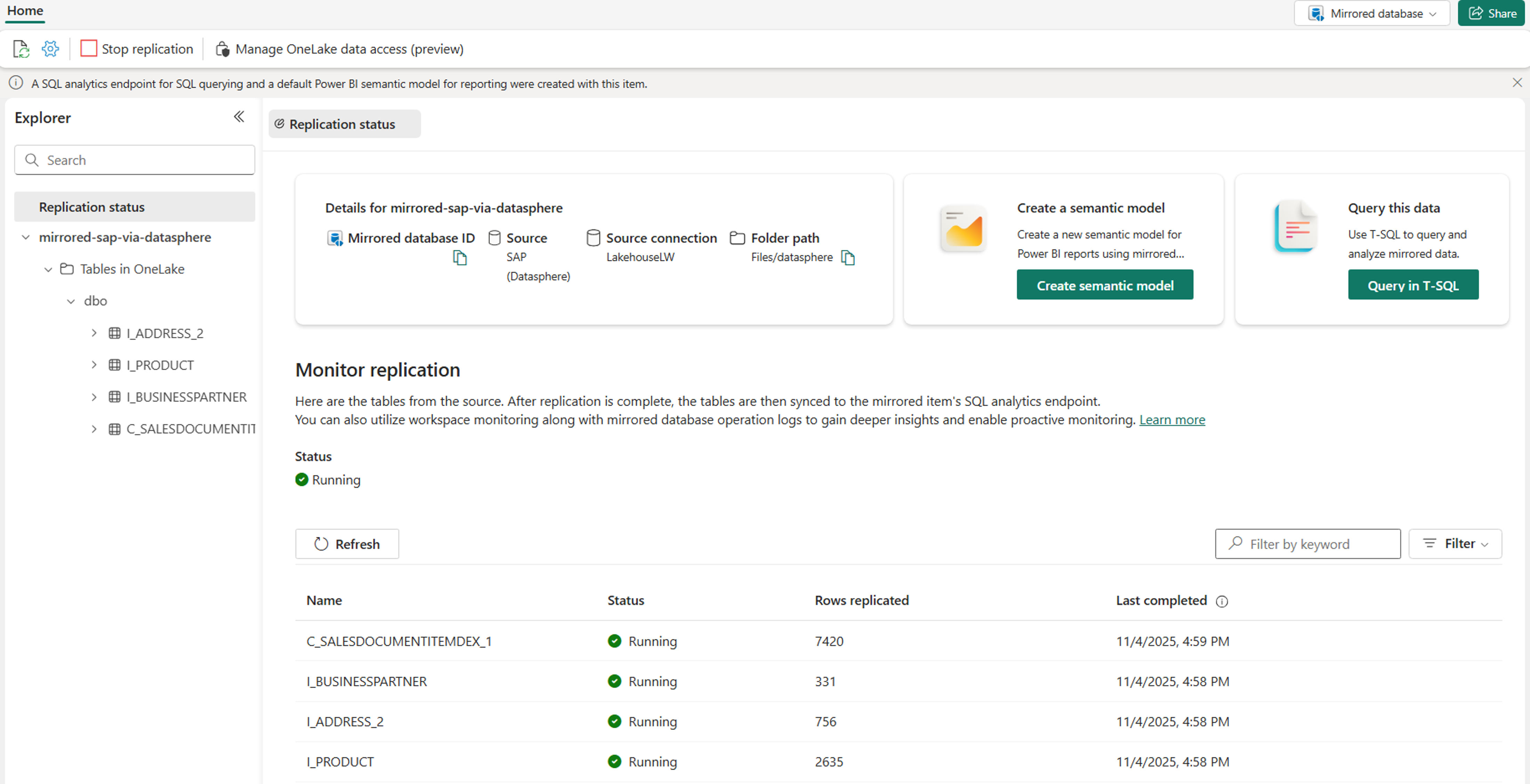
监控架构镜像
配置镜像后,将定向到“镜像状态”页。 可以在此处监视复制的当前状态。 有关复制状态的详细信息,请参阅监控 Fabric 镜像数据库的复制。