实时仪表板显示关键指标,帮助你发现异常,并让你做出快速明智的决策。 通过使用 Copilot,可以使用自然语言浏览实时仪表板、每个磁贴或 KQL 表中的实时数据。 提问、优化视觉对象并发现和共享见解,而无需使用 KQL 查询语言。
使用 Copilot 浏览数据后,将见解保存到仪表板,以便快速访问、查看流式处理或准实时更新,并与团队共享它们。
重要
此功能目前为预览版。
注释
目前,实时仪表板中的 Copilot 辅助数据浏览仅支持具有 单个 数据源和 视图模式 的仪表板。
先决条件
使用 Copilot 浏览仪表板
使用 Copilot 浏览整个仪表板或特定磁贴上下文中的数据。 提出涉及整体数据的问题、请求摘要或寻找跨多个区域的见解。 例如,可以更改时间范围、按列或值筛选、计算平均值或总计,或按列分组。 每次使用 Copilot 浏览数据时,都可以在 Copilot 中查看数据更新,准备就绪后,可以在仪表板中将见解保存为新磁贴。
在 Fabric 工作区中,选择实时仪表板,或 创建新的 仪表板。
默认情况下,Copilot 窗格将在整个仪表板中打开。 确保处于 查看 模式。
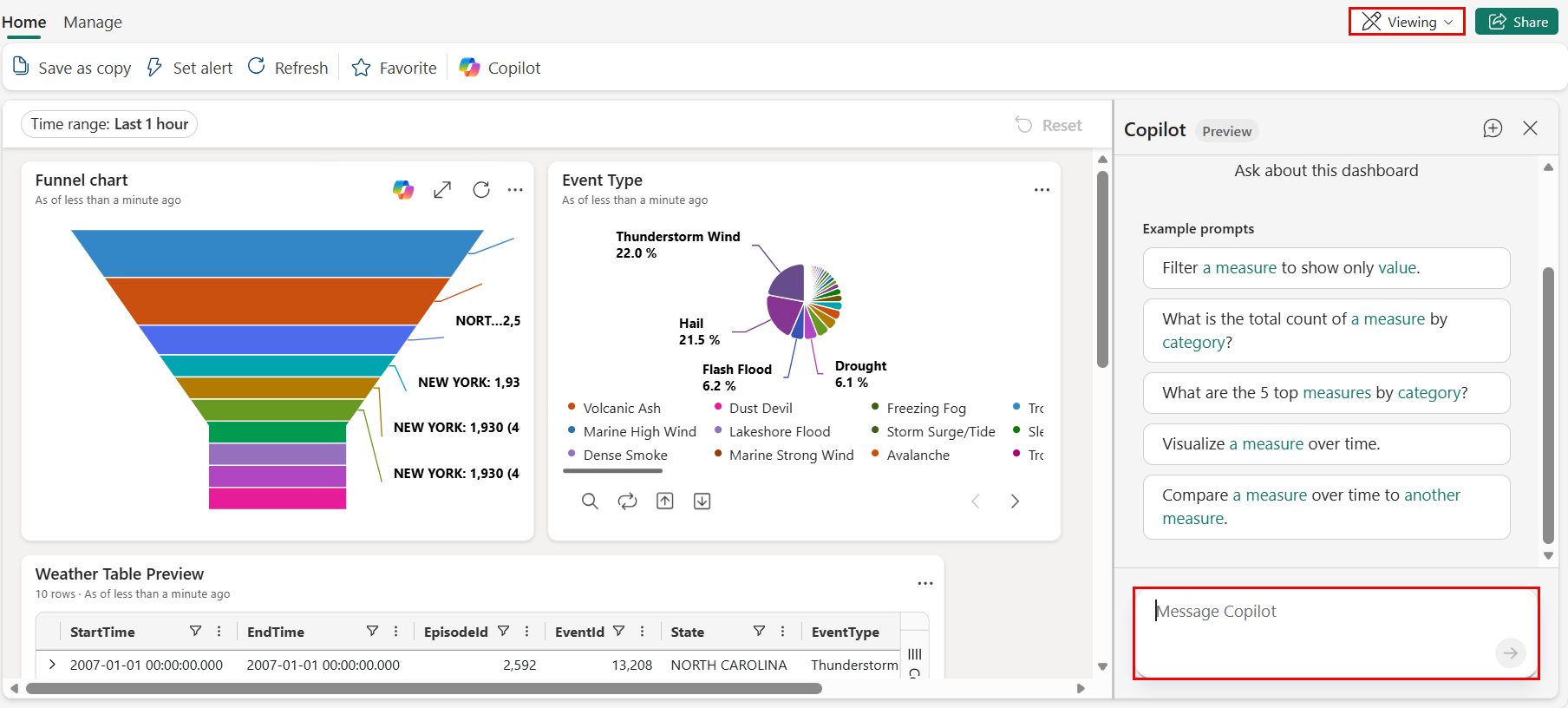
若要在仪表板级别浏览数据,请执行以下作: 在 Copilot 窗格中,提出问题或请求仪表板中的数据。 例如,“按区域显示总销售额”或“按收入排名前五的产品是什么?”
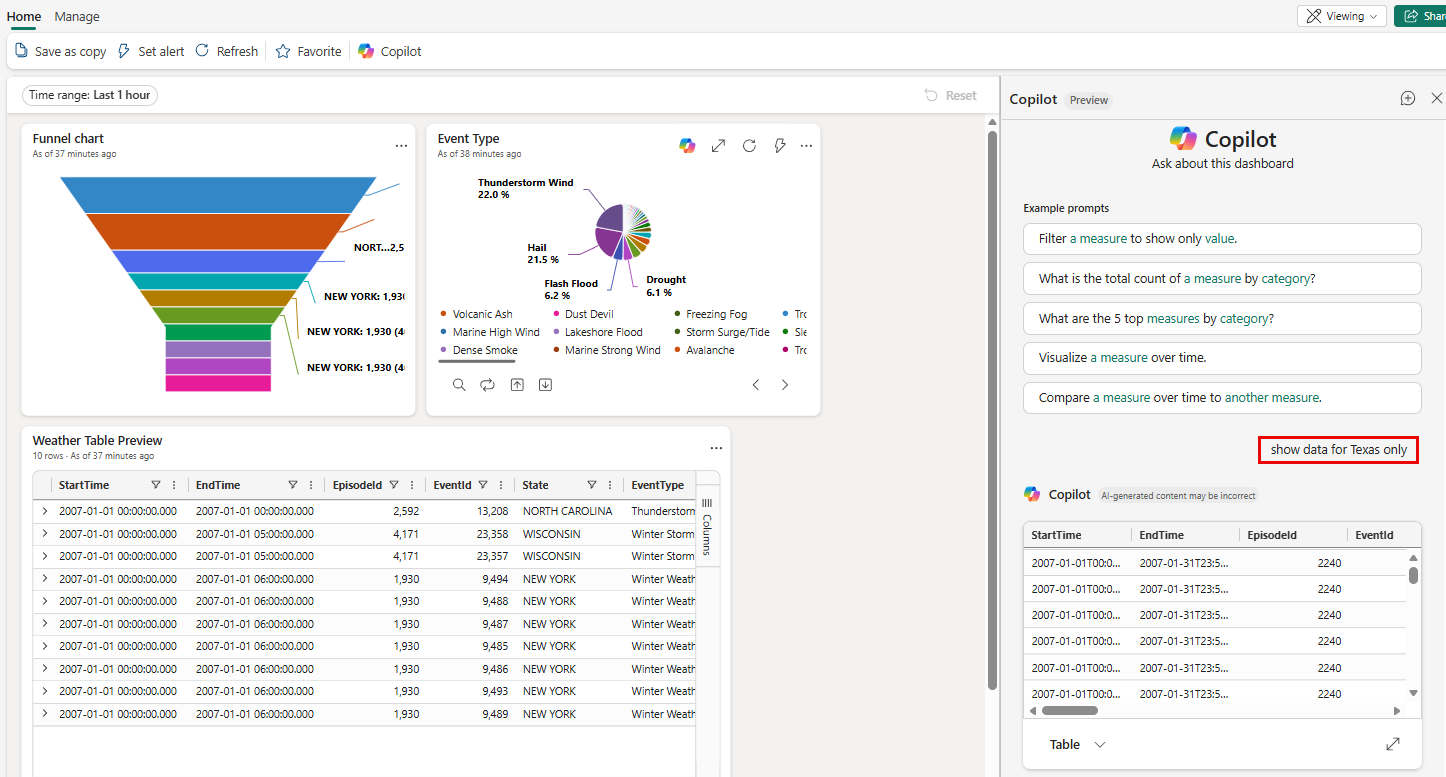
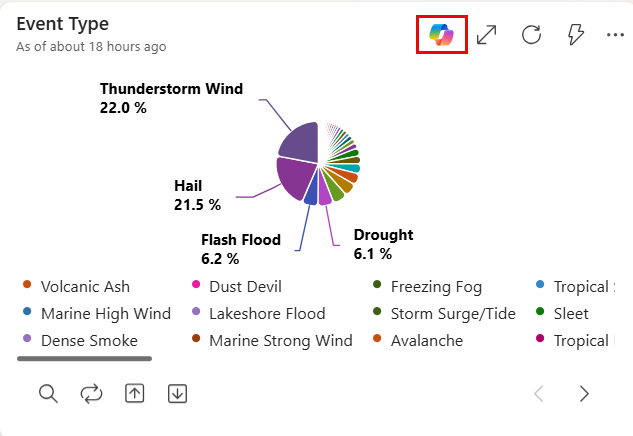
若要使用特定磁贴集中浏览,请执行以下作: 选择磁贴上的 “浏览数据 ”图标以浏览数据。
一个提示会出现,以帮助你提出关于该磁贴中数据的问题。 使用提示指导浏览,或在文本框中直接输入问题或请求。
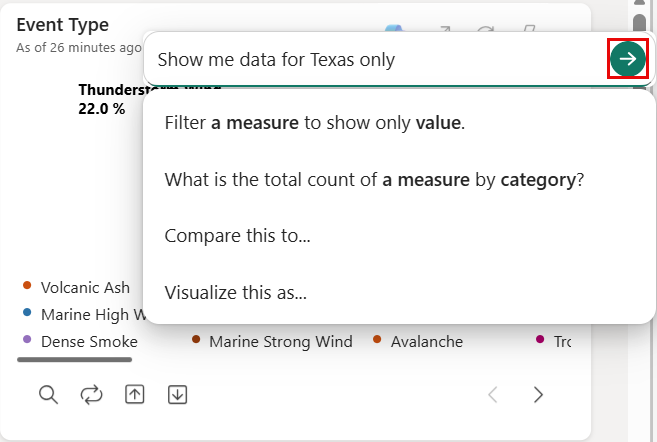
对于此示例,输入“仅显示得克萨斯州的数据”,然后选择 “提交 ”箭头。
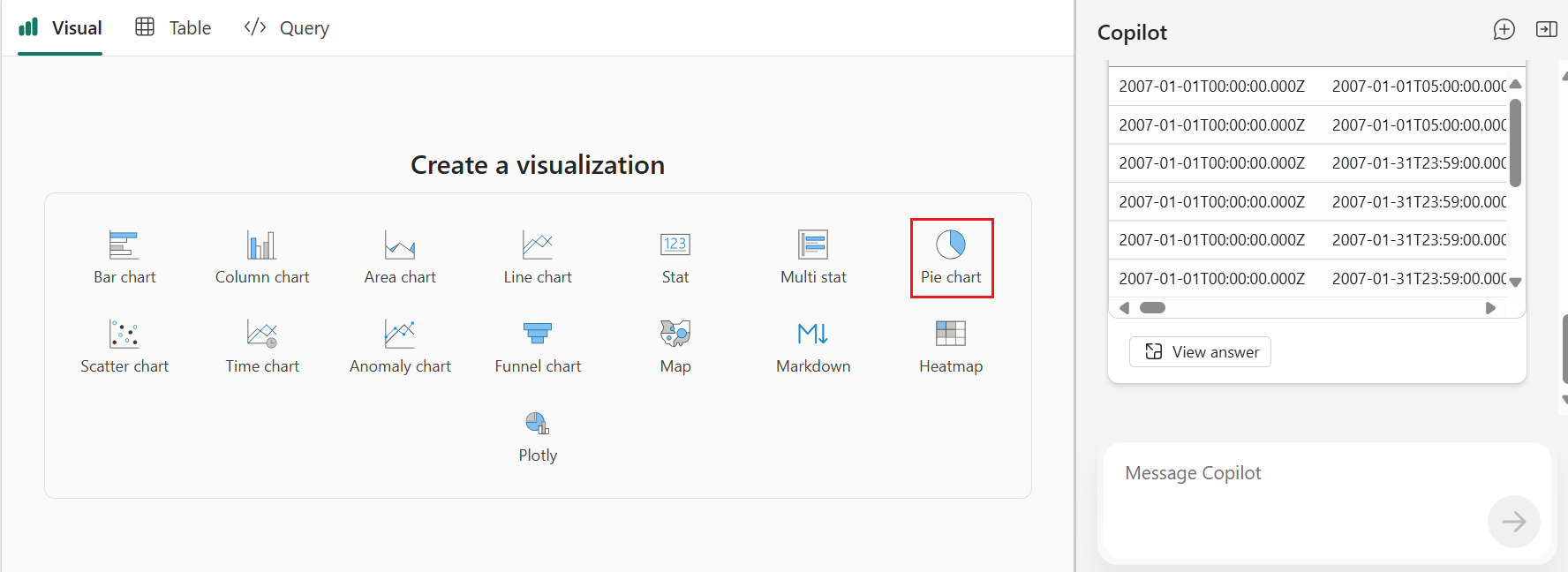
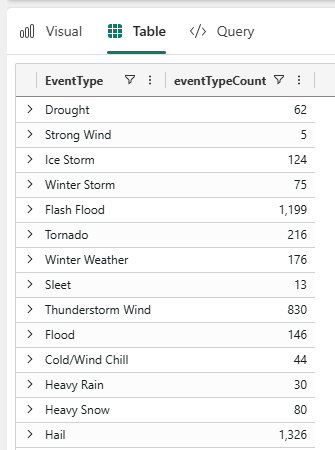
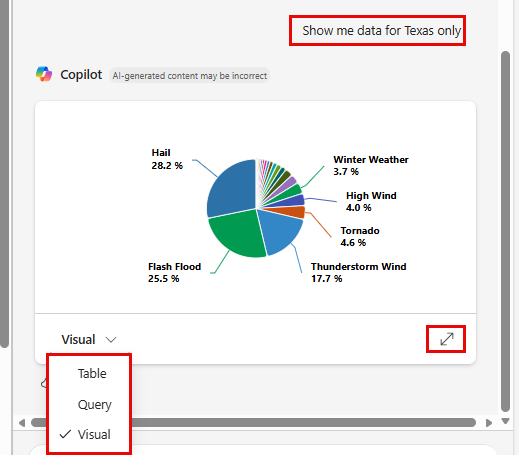
在 Copilot 窗格中,可以看到查询和对查询的响应,包括新数据的预览。 还可以在 “视觉对象”、“ 表”和 “查询 ”选项卡之间切换,以查看 Copilot 窗格中数据的不同表示形式。
在磁贴编辑中使用 Copilot 编写 KQL
在编辑模式下打开磁贴时,Copilot 可以帮助你直接在编辑窗格中创作或修改磁贴的 KQL 查询。 此功能独立于仪表板浏览功能,提供了一种创建和优化磁贴查询而无需手动编写 KQL 的强大方法。
若要在磁贴编辑中使用 Copilot,请执行以下步骤:
- 打开 Real-Time 仪表板并切换到 编辑 模式。
- 选择要修改的 磁贴上的“编辑磁贴 铅笔”图标。
- 在磁贴编辑窗格中,选择 Copilot 图标。
- 输入描述要可视化的内容或修改查询的方式的自然语言提示。 例如:
- “在过去 7 天内按销售额显示前 10 个客户”
- “为区域添加等于”West“的筛选器”
- “按产品类别对结果进行分组”
Copilot 提供以下选项:
- 生成: 根据自然语言提示创建新的 KQL 查询。
- 取代: 生成一个新查询,用于完全替换磁贴当前的查询。
- 完善: 通过添加筛选器、更改时间窗口、调整分组或进行其他优化来修改当前查询。
在 Copilot 生成查询后,请在“查询”选项卡中查看它。可以运行查询来预览结果,根据需要进行手动编辑,然后应用更改以更新磁贴。
继续数据探索
提出问题或提出有关数据的请求。 例如,“按区域显示总销售额”或“按收入排名前五的产品是什么?”
通过提出后续问题或发出更多请求,继续浏览和钻取数据。
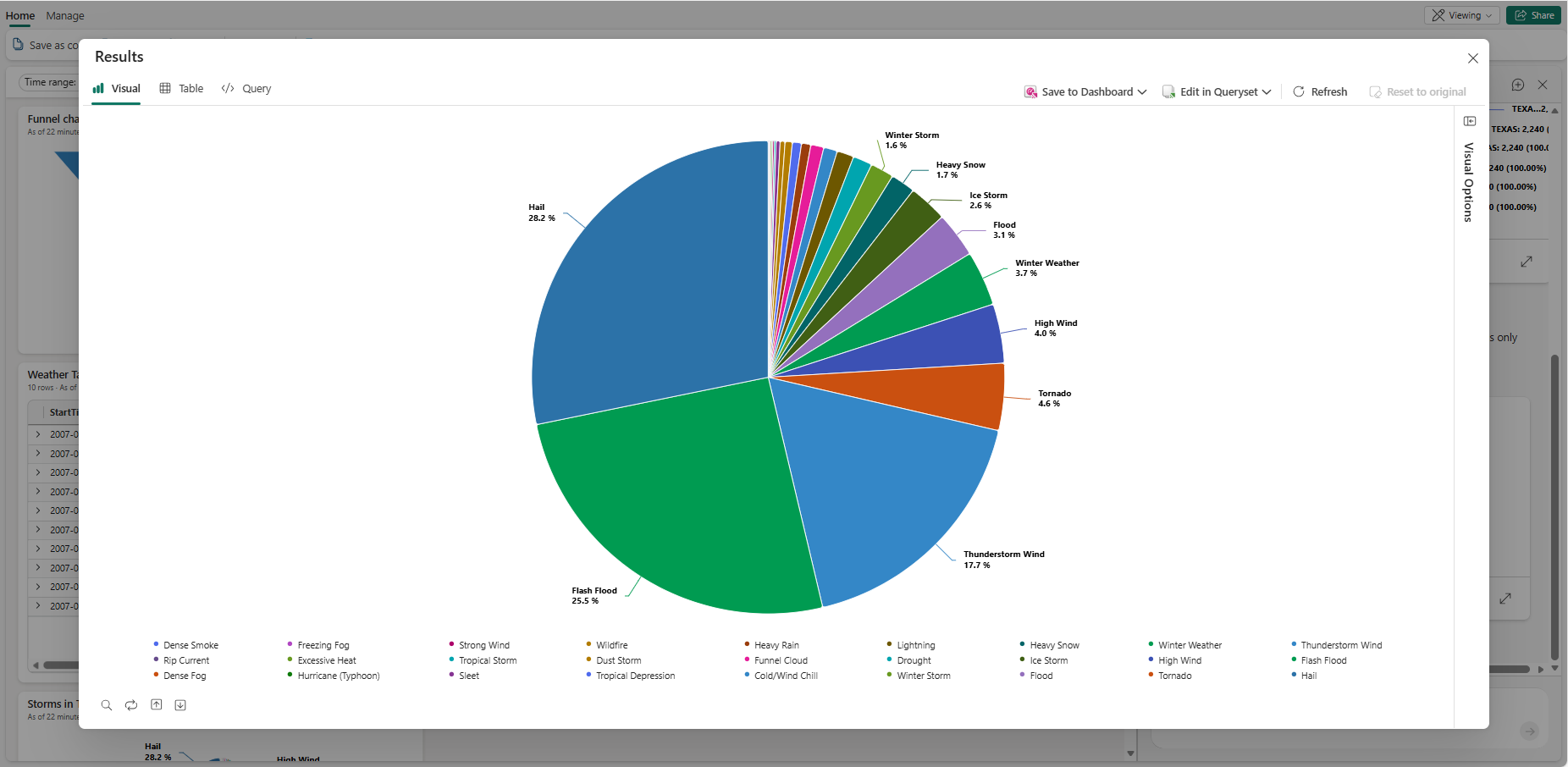
筛选的数据显示在 Copilot 窗格中。 选择展开图标以查看“ 视觉对象”、“ 表”和 “查询 ”选项卡中反映的结果。
使用 “视觉选项” 窗格,通过提出更多问题或手动修改可视化,继续浏览和深入分析数据。 有关自定义视觉对象的详细信息,请参阅 “自定义 Real-Time 仪表板视觉对象”。
准备好将见解保存到仪表板时,请选择“ 保存到仪表板”。 此操作将当前视图和查询保存为仪表板上的新磁贴。
每个保存的磁贴都与实时数据保持连接,因此,随着数据更新,可视化也会更新。