事件处理编辑器是一种无代码体验,你可以在其中拖动项来设计事件数据的处理逻辑。 本文介绍如何使用编辑器来设计你的处理逻辑。
注意
创建事件流时,默认情况下会启用增强功能。 如果你有通过标准功能创建的事件流,这些事件流将继续工作。 你仍然可以像往常一样编辑和使用它们。 建议创建新的事件流来替换标准事件流,以便可以利用增强型事件流的其他功能和优势。
先决条件
- 在 Microsoft Fabric 容量许可证模式或具有参与者或更高权限的试用许可证模式中访问工作区。
使用编辑器设计事件处理
若要使用无代码编辑器对数据流执行处理作,请执行以下步骤:
如果尚未处于“编辑模式”,请在功能区上选择“编辑”。 确保连接操作的上游节点具有架构。
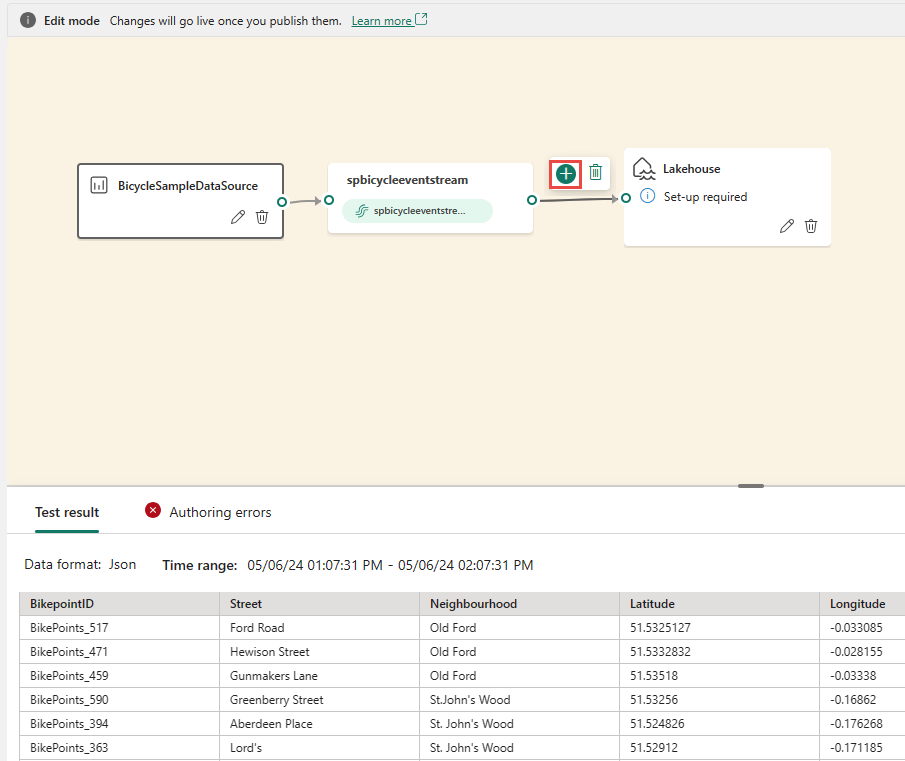
若要在流节点和目标之间插入事件处理运算符,可以在 编辑 模式下使用以下两种方法之一:
直接从连接线插入运算符。 将鼠标悬停在连接线上,然后选择 + 该按钮。 一个下拉菜单会显示在连接线上,您可以从中选择一个运算符。
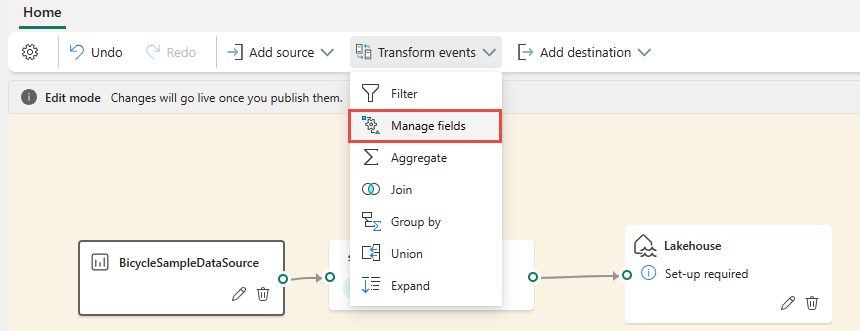
从功能区菜单或画布中插入操作符:
在功能区上,可以从 “转换事件 ”菜单中选择操作员。
或者,可以将鼠标悬停在某个节点上,然后在删除连接线时选择 + 该按钮。 在该节点旁边会出现一个下拉菜单,您可以从此菜单中选择一个操作符。
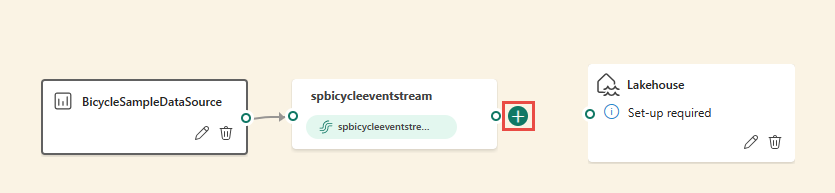
插入运算符后,需要重新连接这些节点。 将鼠标悬停在流节点的左边缘,然后拖动绿色圆圈将其连接到 “管理字段 ”运算符节点。 按照相同的过程将“管理字段”运算符节点连接到目的地。

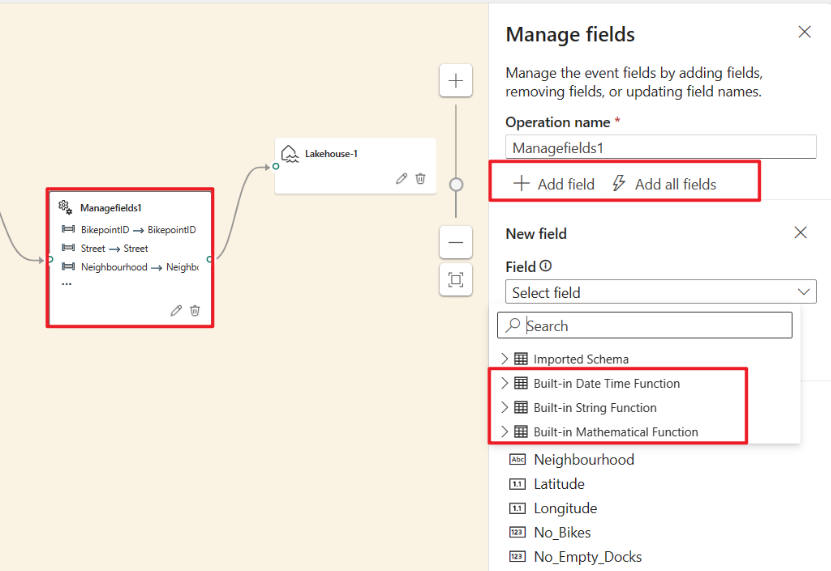
选择“管理字段”运算符节点。 在“ 管理字段 配置”窗格中,选择要用于输出的字段。 如果要添加所有字段,请选择“添加所有字段”。
还可以使用内置函数来聚合上游数据,从而添加新字段。 目前,支持的内置函数是字符串函数、日期和时间函数和数学函数。 若要查找它们,请搜索 内置。
配置 “管理字段 ”运算符后,选择“ 刷新 ”以验证此运算符生成的测试结果。
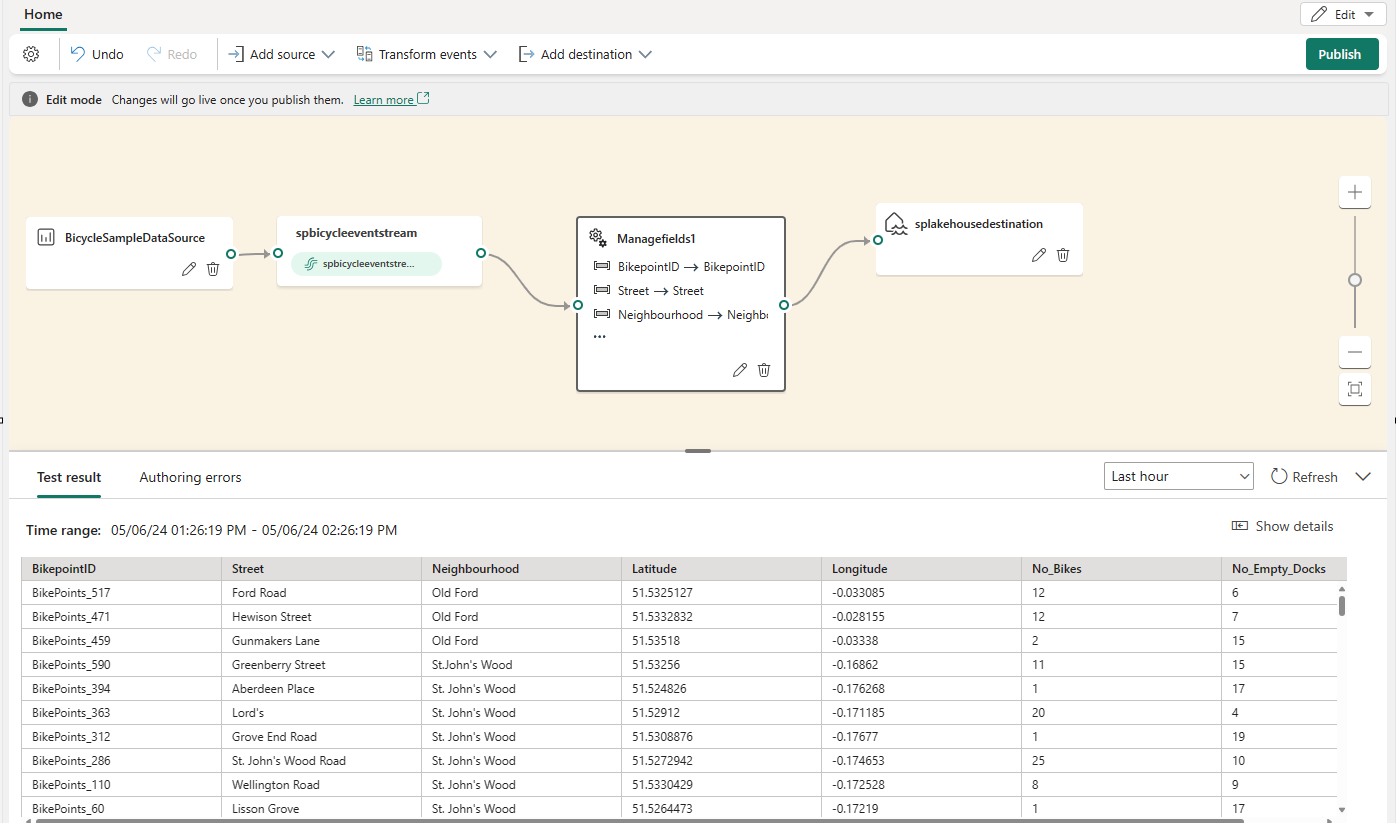
如果有任何配置错误,它们将显示在下窗格的“ 创作错误 ”选项卡上。

如果测试结果正确,请选择 “发布 ”以保存事件处理逻辑并返回到 实时 视图。
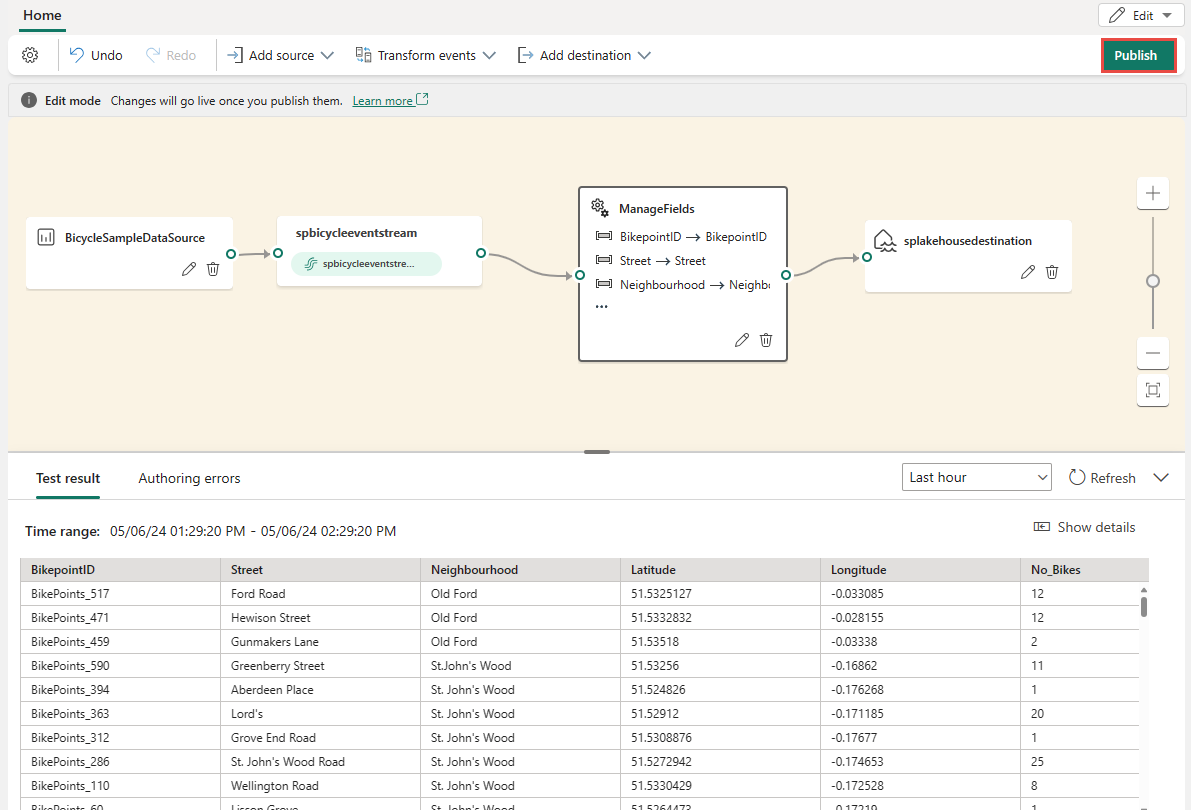
完成上述步骤后,您可以在实时视图中直观地看到事件流如何开始流式传输并处理数据。
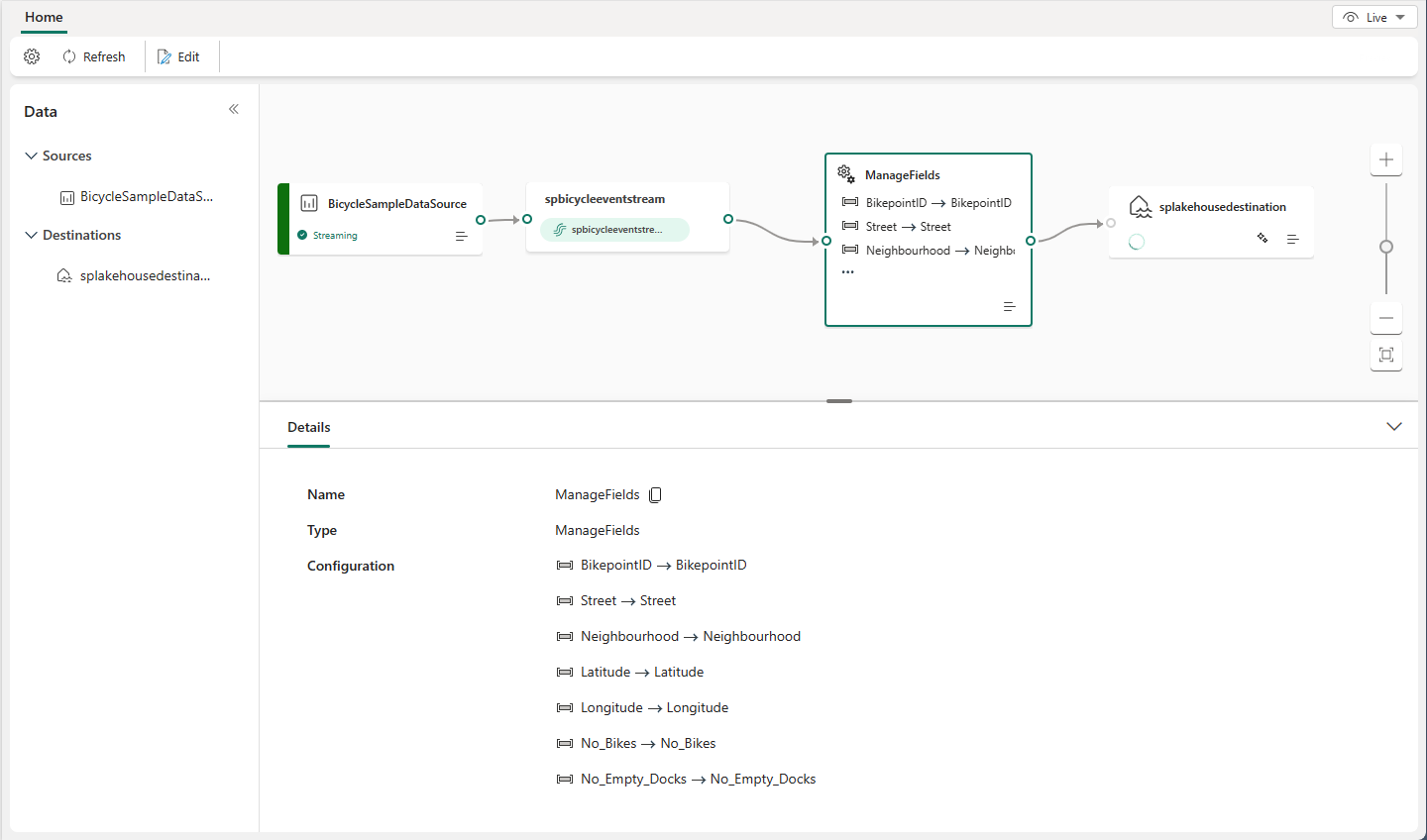

使用编辑器转换数据
可以使用事件处理编辑器( 编辑 模式下的画布)将数据转换为各种目标。 进入编辑模式,为您的数据流设计流处理操作。
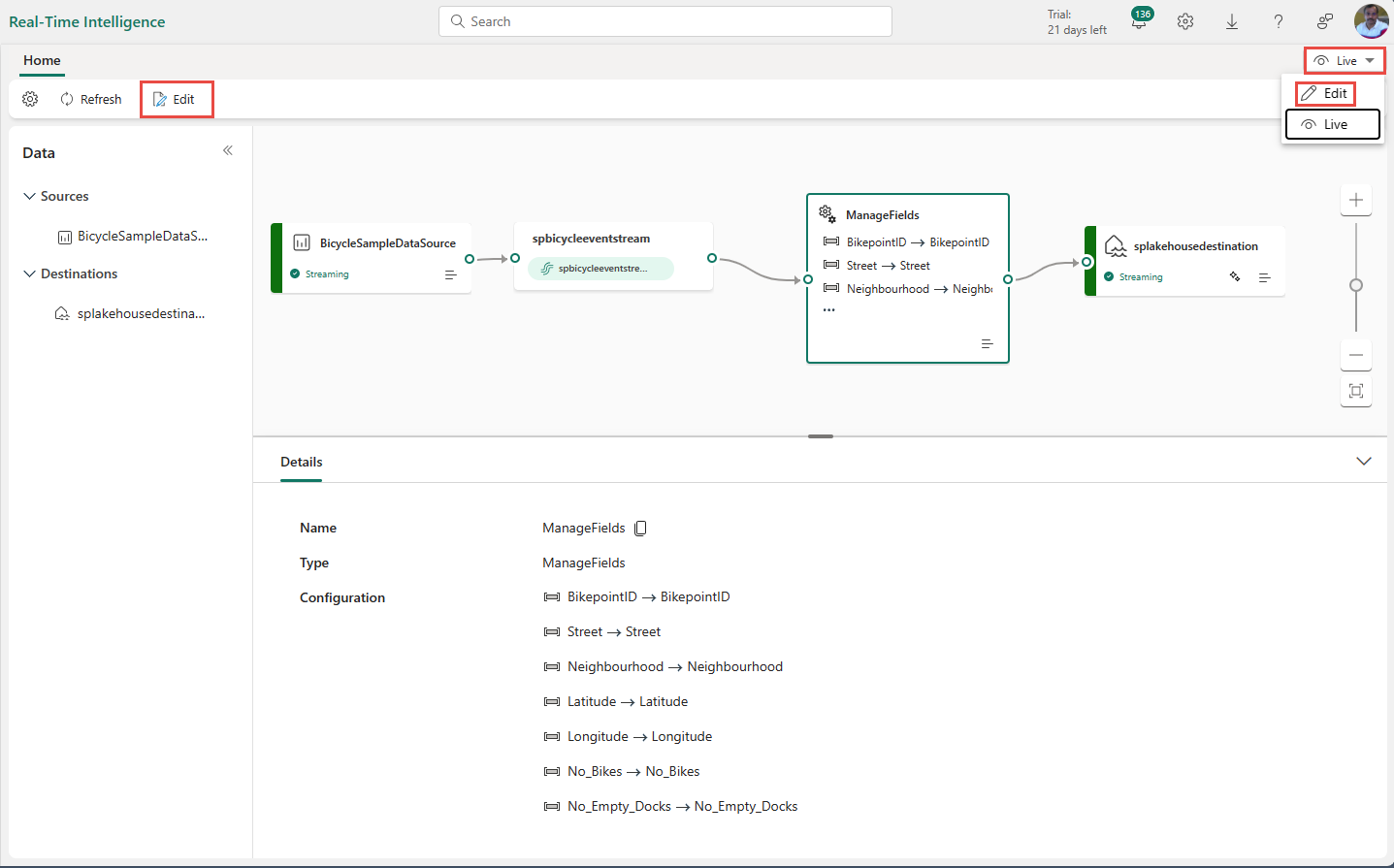
编辑 模式包括画布和下窗格,可在其中:
- 通过拖动为事件数据生成转换逻辑。
- 从头到尾预览每个处理节点的测试结果。
- 发现处理节点中存在的任何创作错误。
编辑器布局
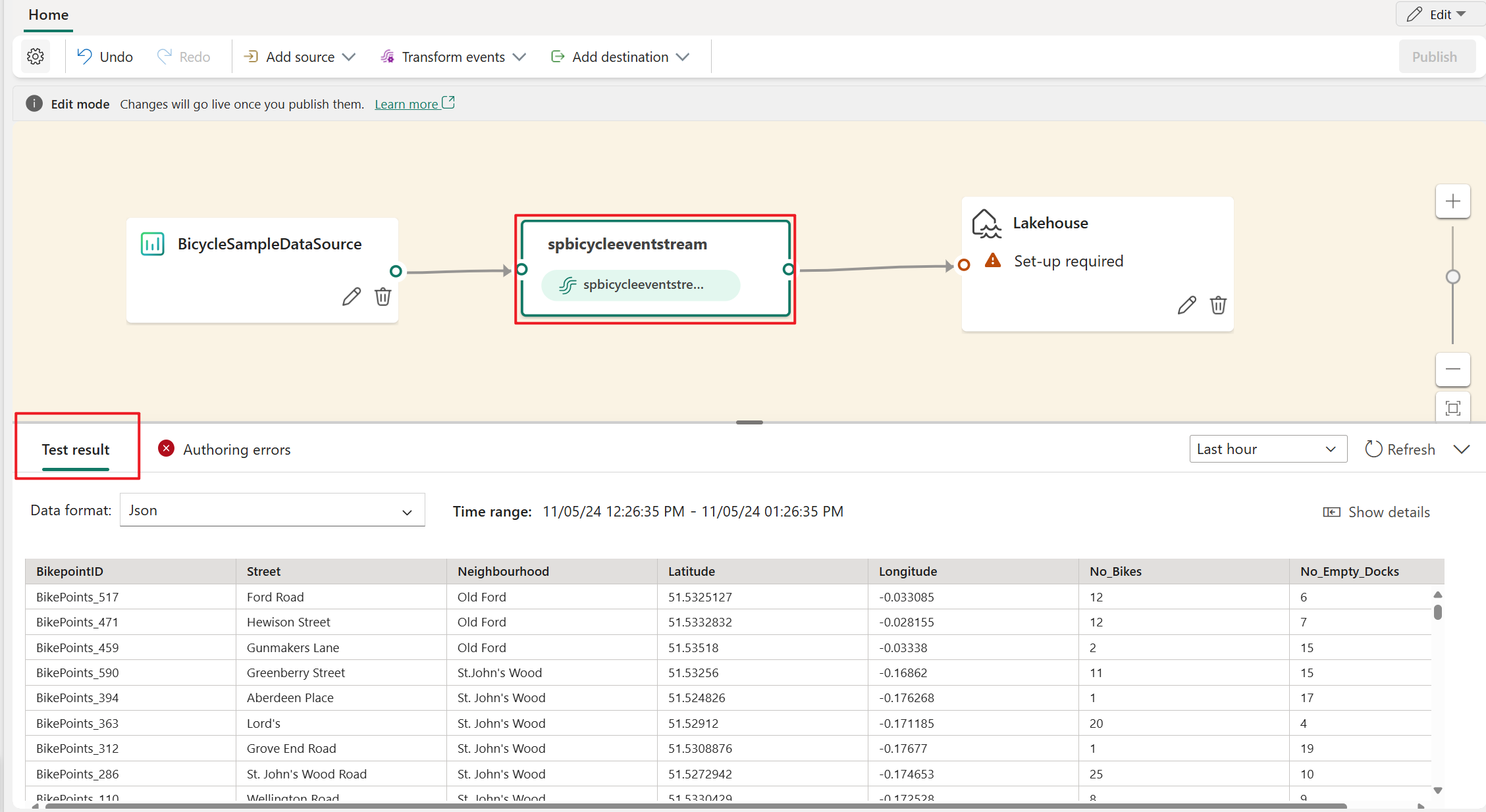
事件处理编辑器由下图中编号的三个部分组成。
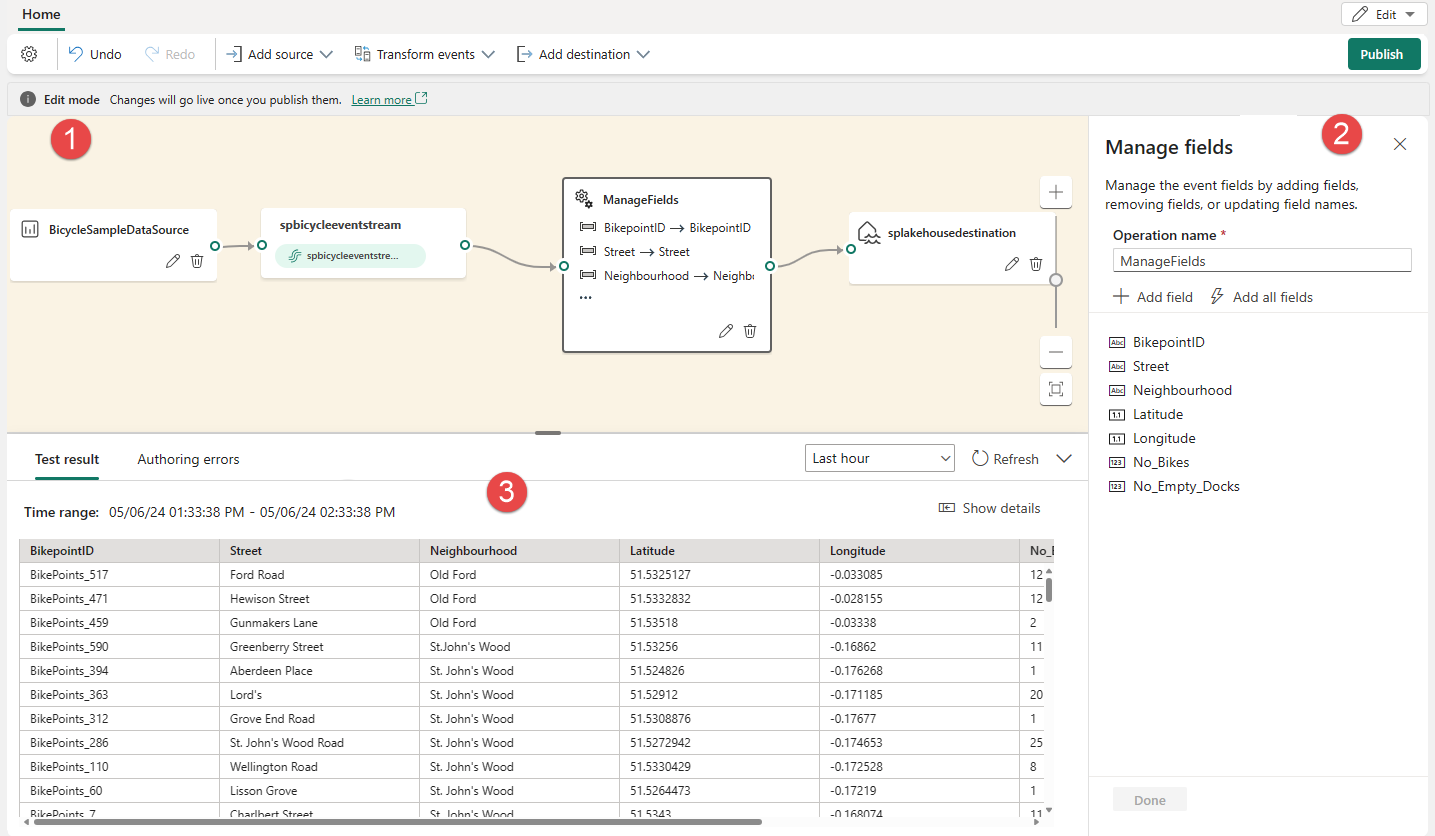
在包含功能区菜单和画布的窗格中,通过选择运算符(从 转换事件 菜单)以及通过新创建的操作员节点连接流和目标节点来设计数据转换逻辑。 可以拖动连接线或选择和删除连接。
在右侧编辑窗格中,配置所选节点或查看流名称。
在下窗格中,使用测试结果选项卡预览所选节点的测试结果。创作错误选项卡列出了操作节点中任何不完整或不正确的配置。
支持的节点类型和示例
下面是支持在引入之前添加运算符的目标类型:
- Lakehouse
- Eventhouse(数据引入前的事件处理)
- 派生流
- 激活器
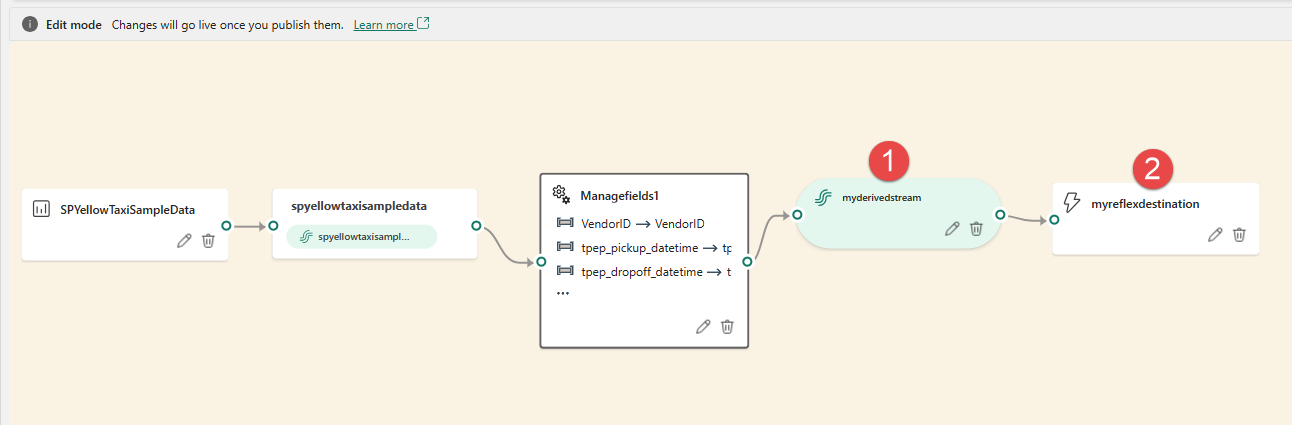
注意
对于不支持添加预引入运算符的目标,可以首先添加派生流作为运算符的输出。 然后,将预期的目的地追加到此派生流。