本文介绍如何将筛选器应用于 Fabric 地图中的地图层,以控制显示哪些记录。 有关数据筛选的详细信息,请参阅 Fabric Maps 中的数据筛选。
先决条件
- 至少有一个矢量数据层的地图。
- 编辑地图上的权限(保存筛选器)。
- 具有可筛选字段的层。
打开筛选器面板
打开地图。
选择目标层。
选择层旁边的更多选项(...)。
选择筛选器。
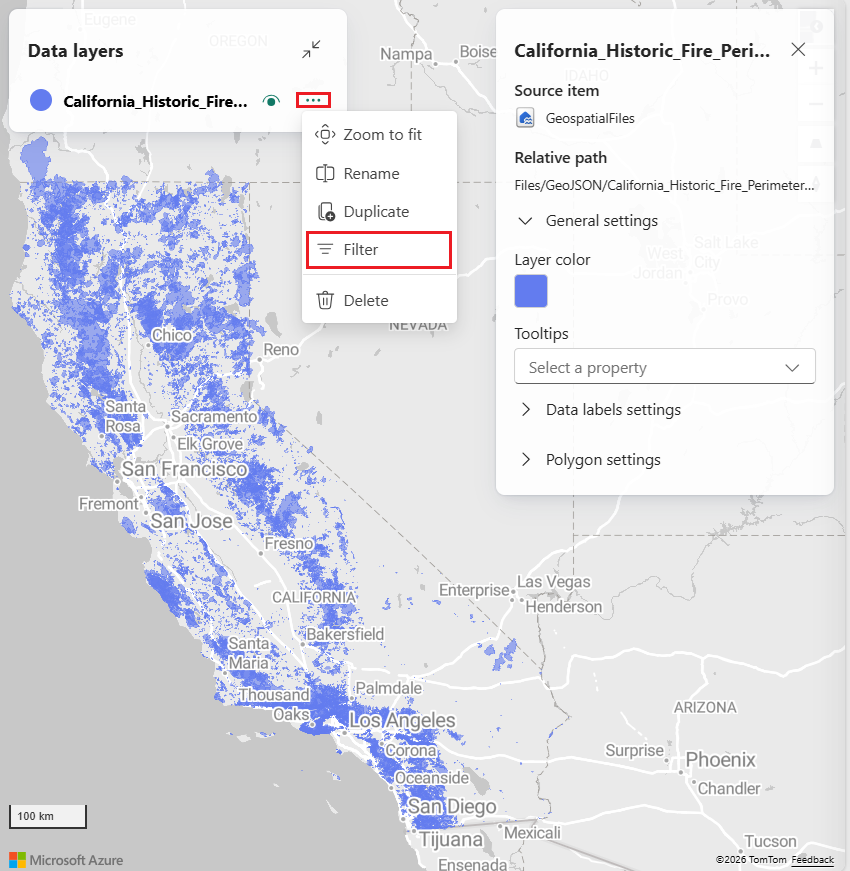
此时会打开所选层的筛选器面板。
选择 “添加筛选器 ”按钮。
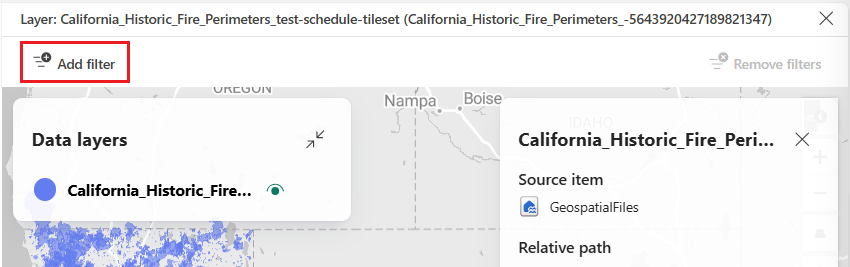
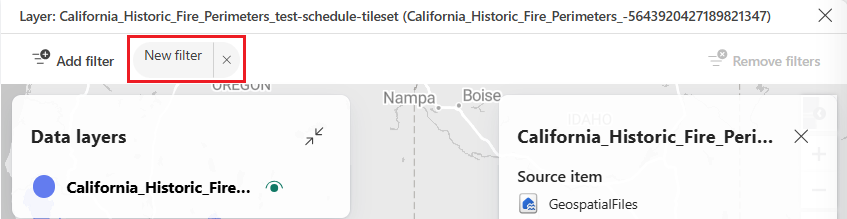
“添加筛选器”按钮旁边会显示“新建筛选器”按钮。
选择 “新建筛选器 ”按钮。
此时会显示 “字段名称 ”对话框。
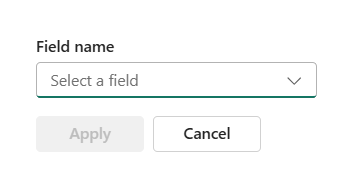
通过选择 “选择字段 ”下拉列表,现在可以创建以下部分中讨论的任何筛选器。
创建分类筛选器
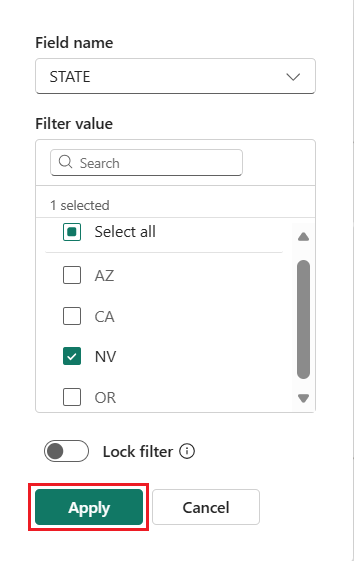
使用分类筛选器根据文本值包含或排除记录。
- 在筛选器面板中,选择 基于文本的字段。
- 使用搜索框查找值。
- 选择一个或多个值。
- 选择应用。
例子: 按状态、类别或代理进行筛选。
创建数值范围筛选器
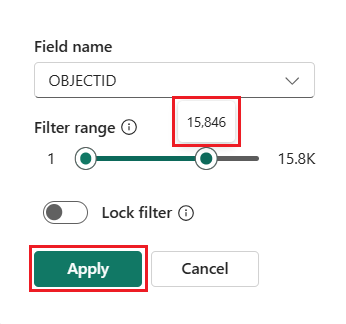
使用数值范围筛选器限制值范围内的记录。
- 选择 数字字段。
- 调整范围滑块以定义最小值和最大值。
- 选择应用。
注释
如屏幕截图中所示,大值在水平滑块上缩写,以便可读。 将鼠标悬停在某个点上将显示完整值。
创建布尔筛选器
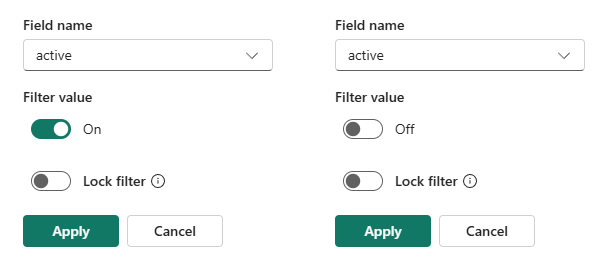
对 true/false 字段使用布尔筛选器。
- 选择布尔字段。
- 选择“ 筛选器值 ”切换开关切换到 “打开 ”或 “关闭”。
- 选择应用。
创建日期/时间筛选器(仅限 Kusto 和 Ontology)
日期/时间筛选器仅适用于 Kusto 和 Ontology 层。
- 选择日期/时间字段。
- 选择开始时间和结束时间。
- 选择应用。
合并多个筛选器
若要选择另一个筛选器,请选择 “添加筛选器 ”按钮。
关于组合筛选器的更多信息:
- 可以将多个筛选器添加到同一层。
- 所有筛选器都使用 AND 逻辑进行评估。
- 仅显示满足所有条件的记录。
锁定筛选器
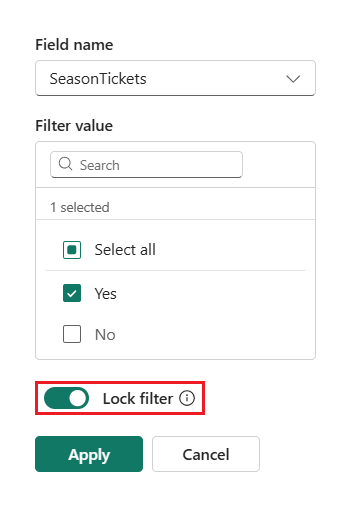
锁定筛选器以防止在视图模式下删除。
- 创建或编辑筛选器时,选择 “锁定筛选器 ”开关以锁定或解锁筛选器。
- 选择应用。
锁定的筛选器:
- 地图打开时自动应用。
- 无法由查看者删除。
在视图模式下验证行为
- 在 视图模式下打开地图。
- 请尝试添加或修改锁定和解锁的筛选器。
- 确认:
- 无法删除锁定的筛选器。
- 重新打开地图时不会保存更改。
删除筛选器(编辑模式)
必须处于编辑模式才能永久删除筛选器。
在 编辑模式下打开地图。
通过选择“x”删除锁定或未锁定的筛选器。
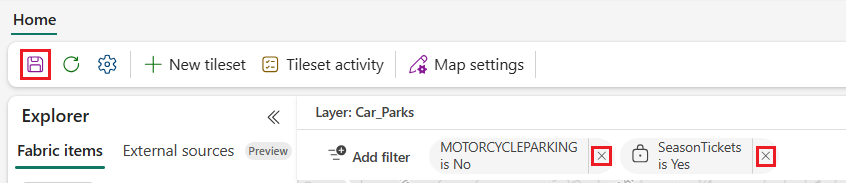
保存地图。
删除筛选器(视图模式)
在视图模式下,可以删除解锁的筛选器以查看未筛选的数据,但不会保存更改。
在 视图模式下打开地图。
通过选择“x”删除解锁的筛选器。 请注意,锁定的筛选器没有“x”。 锁图标指示筛选器已锁定。
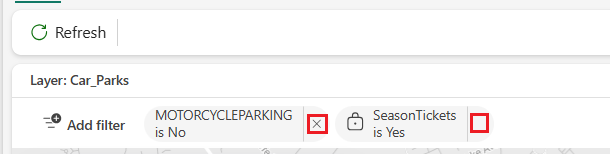
请注意,无法保存地图。
限制和设计注意事项
- 筛选器仅适用于所选层。
- 如果层没有属性,则筛选不可用。
- 缩写的数值可提高滑块可读性。
- GeoJSON 或 PMTiles 不支持日期/时间筛选器。
有关详细信息,请参阅 Fabric Maps 中的数据筛选。