通过直接访问共享地图仅授予对地图项目的权限。 它不提供对基础数据源(如 Lakehouse 或 KQL 数据库)的访问权限,因此收件人必须具有地图加载和功能的权限。
通过 直接访问 共享映射会自动强制对映射及其基础数据源进行权限检查。 这可确保安全、基于角色的访问,而无需完整的工作区级别权限。
有关在 Fabric Maps 中共享地图的详细信息,请参阅“ 共享Microsoft Fabric 地图”。
访问共享地图
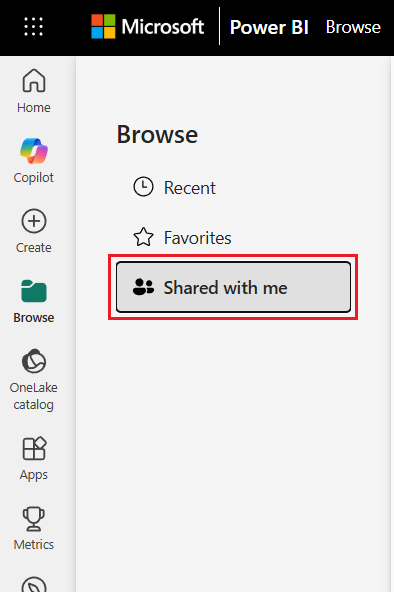
通过在 Fabric 导航窗格中选择“ 浏览 > 与我共享 ”,可以找到其他人与你共享的地图。 可以根据分配的权限级别探索、筛选和交互共享地图。
共享地图
可以通过两种方法在 Microsoft Fabric 中共享映射项:
共享和权限
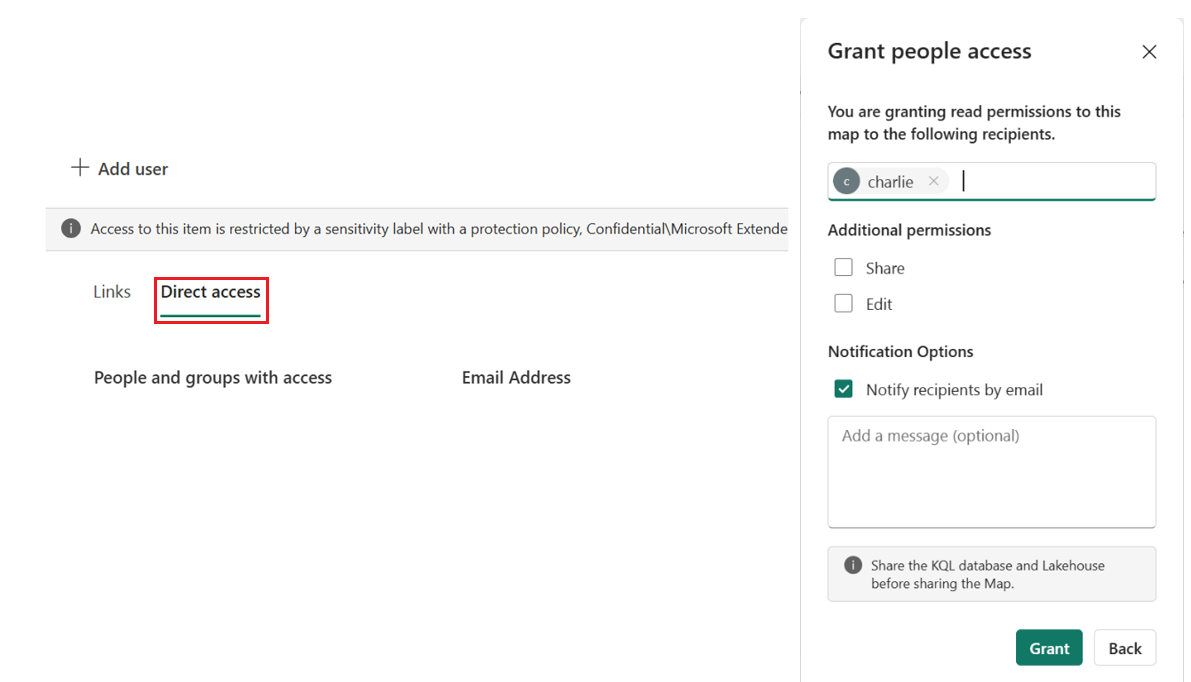
通过共享链接或授予直接访问权限来共享地图时,收件人会自动获得查看地图的读取访问权限。 额外的权限取决于你选择的选项:
- 读取 - 始终授予查看地图的权限。
- 共享 - 仅在授予访问权限时选择“ 共享 ”,才允许收件人重新共享地图。
- 写入 - 仅在授予访问权限时选择 “编辑” ,才允许收件人修改地图。
收件人还需要对基础数据源(如 Lakehouse 或 KQL 数据库)的相应权限才能使地图正常运行。
重要
用户必须有权访问 Lakehouse 或 KQL 数据库。 他们只能查看他们有权查看的数据,因此对基础数据的适当权限对于映射正确呈现和正常运行至关重要。
分享链接
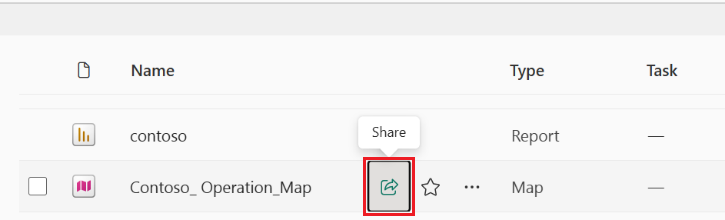
- 导航至您的工作区并找到地图元素。
- 选择地图名称旁边的 “共享 ”图标。
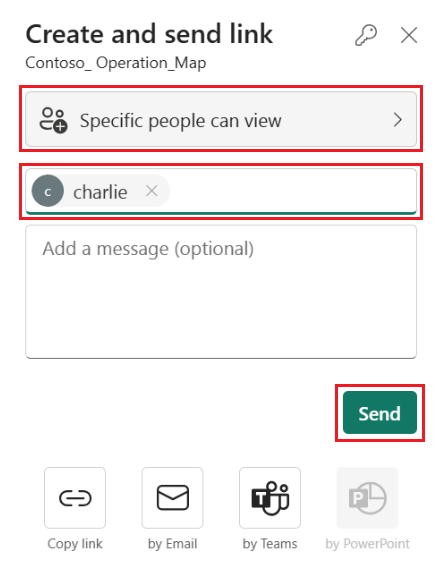
- 在 “创建和发送链接 ”窗格中:
- 输入用户或组的电子邮件地址,或选择可以查看和共享的特定人员,然后选择发送
- 在 “选择权限 ”对话框中,可以选择启用 “共享 ”和/或 “编辑” 以允许收件人修改或重新分发地图。 启用后,选择“ 应用”。
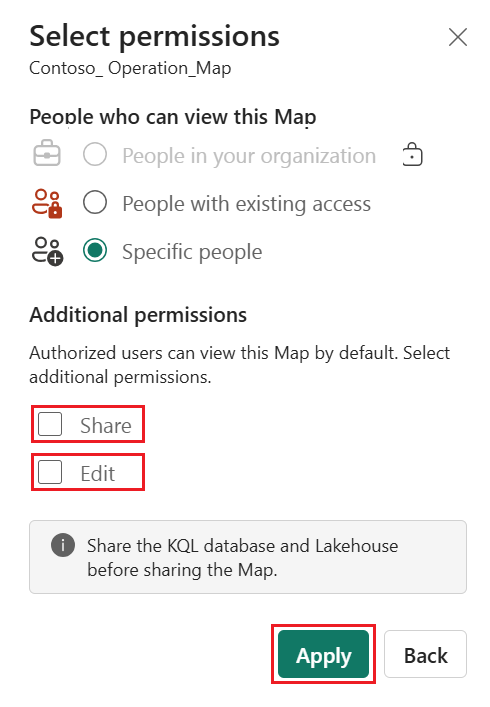
- 输入用户或组的电子邮件地址,或选择可以查看和共享的特定人员,然后选择发送
直接访问
- 从工作区中,选择地图名称旁边的省略号(...)。
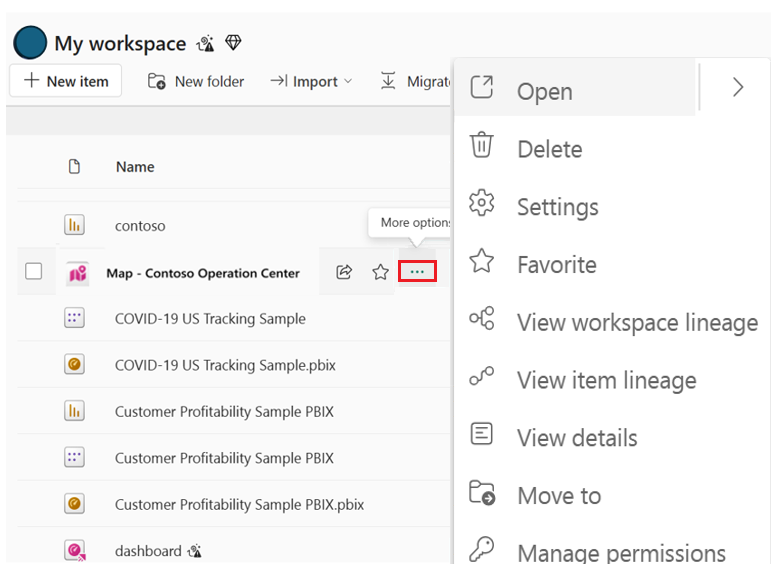
- 选择“ 管理权限”。
- 输入用户或组的电子邮件地址,或选择特定人员可以查看和共享,然后选择发送。
- 在 “选择权限 ”对话框中,可以选择启用 “共享 ”和/或 “编辑” 以允许收件人修改或重新分发地图。 启用后,选择“ 应用”。
- 根据需要启用 电子邮件通知 。
- 选择共享。
后续步骤
若要了解详细信息,请参阅: