Microsoft Fabric中的 Real-Time Intelligence 包括采用多种格式和大小的示例数据集,以便可以练习加载数据和写入查询。 从 Real-Time Intelligence 示例库加载数据集时,Fabric在工作区中创建新的 KQL 数据库,将数据集加载为表,并使用该数据集的示例查询创建附加的 KQL 查询集。
本文介绍如何在 Real-Time Intelligence 中加载和查询示例库数据。
提示
若要使用示例库创建一个端到端的实时解决方案,以演示如何在实际环境中流式传输、分析和可视化实时数据,请参阅端到端示例。
先决条件
获取数据
提示
若要使用示例库创建一个端到端的实时解决方案,以演示如何在实际环境中流式传输、分析和可视化实时数据,请参阅端到端示例。
在左侧导航栏中选择 “工作负荷 ”,然后选择 “Real-Time 智能”。
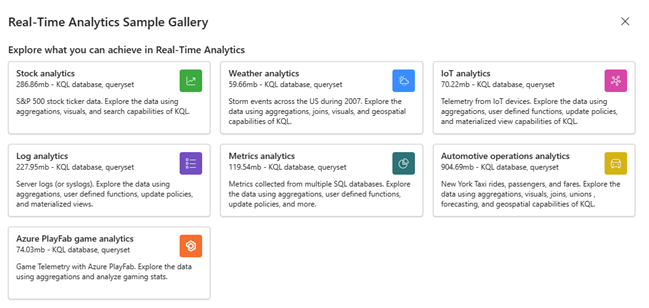
在 实时智能 主页上的 浏览 Eventhouse 示例 磁贴中,选择 选择 以打开图库。
在实时智能示例库窗口中,选择一个示例场景磁贴,将其加载到工作区中。 Fabric 将数据加载为 KQL 数据库中的一个表,并创建一个包含该数据集示例查询的 KQL 查询集。
注意
还可以将数据从 Real-Time Intelligence 示例库 加载到现有的 KQL 数据库中作为表。 在这种情况下,Fabric加载示例数据,而无需创建包含示例查询的 KQL 查询集。
若要在没有示例查询的情况下加载示例数据,请打开现有的 KQL 数据库,然后选择“ 获取数据>示例”。
运行查询
查询是处理数据和返回结果的只读请求。 使用易于阅读、创作和自动化的数据流模型以纯文本形式声明请求。 查询始终在特定表或数据库的上下文中运行。 查询至少由源数据引用和一个或多个按顺序应用的查询运算符组成,通过使用管道字符 (|) 来分隔运算符,以直观方式指示。
有关 Kusto 查询语言(KQL)的详细信息,请参阅 Kusto 查询语言 (KQL) 概述。
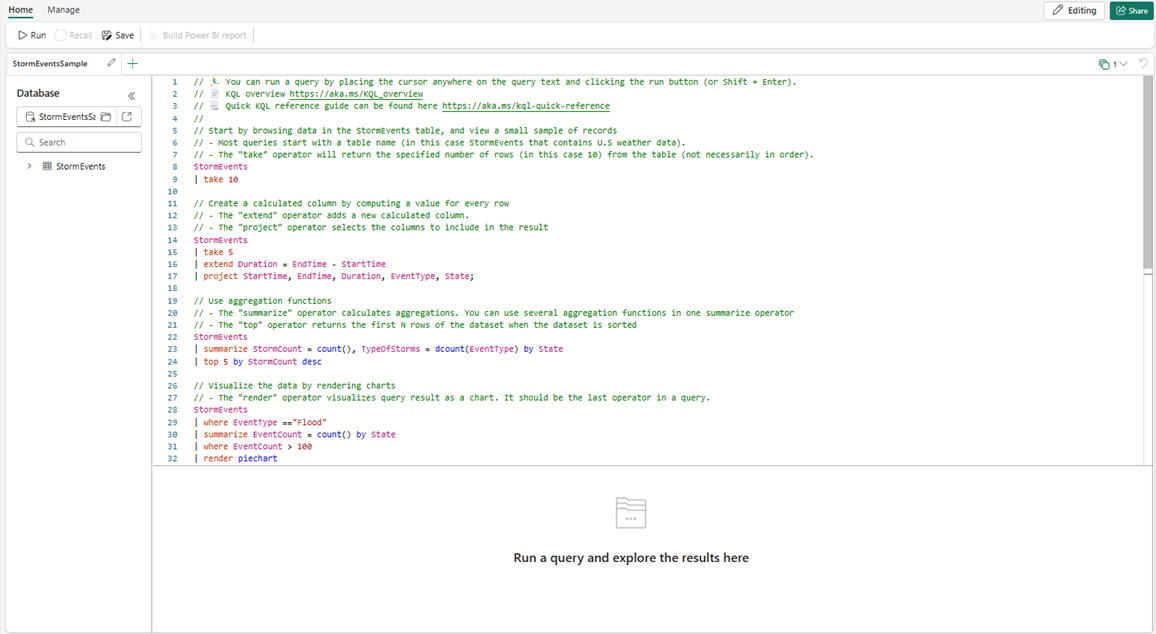
在查询编辑器窗口中,将光标置于查询文本上的任意位置。
选择 “运行”,或按 Shift+Enter 运行查询。
在查询编辑器下方的“查询结果”窗格中查看结果。 请注意绿色对勾,它表示查询已成功完成,以及计算查询结果所用的时间。
在运行任何查询或命令之前,请阅读上述注释- 其中包括重要信息。
提示
选择查询窗口顶部的 “撤回 ”以显示第一个查询的结果集,而无需重新运行查询。 在分析期间,可以运行多个查询,“ 召回 ”允许检索以前的结果。
清理资源
前往创建这些项的工作区,清理这些项。
在工作区中,将鼠标悬停在要删除的 KQL 数据库或 KQL 查询集上,然后选择 “更多”菜单 = >删除。
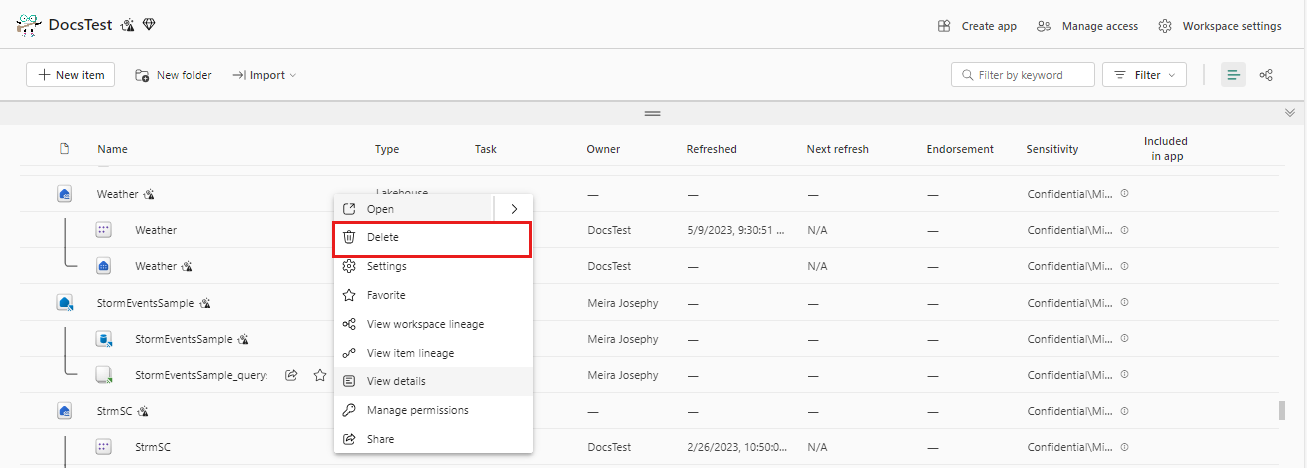
选择 删除。 无法恢复已删除的项目。