重要
Xbox 电脑工具箱应用处于预览状态。 若要了解详细信息,请联系Microsoft代表。
常见问题解答
有哪些已知问题、依赖项和限制?
已知问题
(Xbox 电脑设备管理器、Microsoft.PowerShell.*或 Microsoft.Windows.Developer) 安装所需工具时出错:
-
解决方法:从
%onedrive%/Documents/PowerShell/Modules/中删除模块目录,然后重试。 - 原因:OneDrive 可能会干扰 PowerShell 模块安装。 该团队正在探索模块安装目录的替代方法。
-
解决方法:从
OpenSSH 错误:
kex_exchange_identification: read: Connection reset-
修复:
- 重启目标设备。
- 确保设备位于专用网络配置文件中;否则,防火墙可能会阻止连接。
- 检查本地设备上的文件是否损坏
known_hosts。
- 注意:这是一个特定于 OpenSSH 的问题,与我们的代码无关。
-
修复:
winget Microsoft PowerShell 7.5 installation fails (0x8A150049):- 解决方法:卸载 Visual Studio 2026) 随附的 PowerShell 7.6 (
- 原因:较新版本会导致安装冲突。 在公开版本中,此问题将得到修复。
已加入域的目标设备:OpenSSH 连接仅支持基于密码的身份验证, (基于密钥的身份验证是首选,但) 不可用。
- 注意:这会影响已加入域的 Windows 专业版设备。 该团队正在与 OpenSSH 和 AAD 团队合作,以改进未来。
WinGet 命令错误 (例如,“winget 搜索”失败)
- 解决方法: 重新启动目标设备。 此问题正在调查中。
依赖项和限制
- 这两个设备都需要在设置过程中访问 Internet。
- 设备必须位于同一本地网络上,并且能够相互 ping。
- Xbox 电脑工具箱应用仅在零售沙盒中可用。 确保设备处于零售模式,以便从 Microsoft 应用商店下载。
- 支持的设备:Windows 10或Windows 11、家庭版或专业版。
- 在安装过程中,需要对两个设备进行物理访问。
- 这两台设备都需要管理员访问权限才能进行设置。
- 不支持Azure Active Directory (已加入 AAD) 的目标设备。
如何实现查找设备连接信息?
将目标设备与 Xbox 电脑工具箱配对后,连接详细信息将显示在“测试设备”屏幕上。
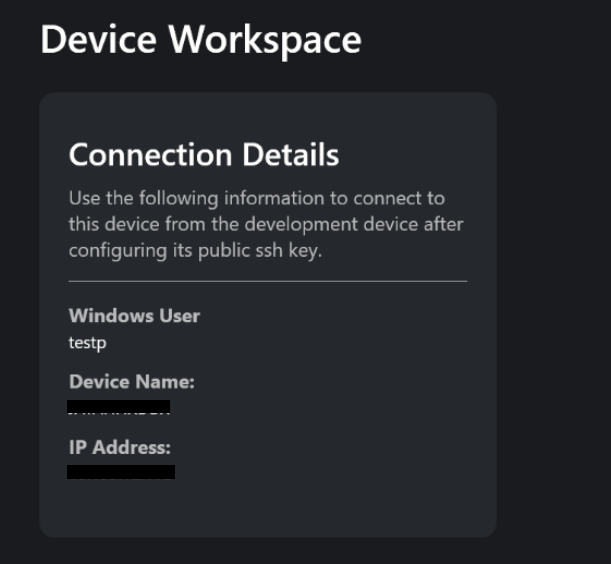
或者,在目标设备上使用 PowerShell:
# Open a PowerShell 7 terminal
$env:ComputerName  # Device name
$env:Username      # Username
ipconfig           # IP address
如何实现验证设备上的配置更改?
使用设备State Configuration (DSC) 和 PowerShell 测试配置:
# Open a PowerShell 7 terminal on the DevPC
dsc config test -f "$env:LOCALAPPDATA\XboxPCDeviceManager\config\devPC.dsc.yaml"

# Network (usable on either device)
dsc config test -f "$env:LOCALAPPDATA\XboxPCDeviceManager\config\network.dsc.yaml"
# Open a PowerShell 7 terminal on TargetDevice
dsc config test -f "$env:LOCALAPPDATA\XboxPCDeviceManager\config\targetDevice.dsc.yaml"
还可以在 Windows 设置中为每个设备检查配置更改。
如何实现验证和更改沙盒?
对于工具功能,请将沙盒设置为 RETAIL 。 若要检查当前配置,请运行:xblpcsandbox /get
如果未设置为 RETAIL,请使用:
XblPCSandbox.exe RETAIL
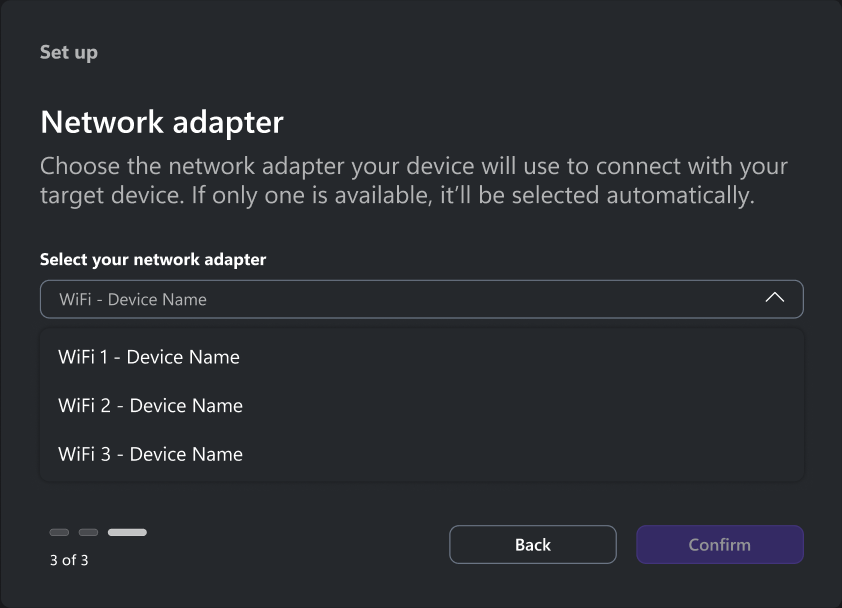
如何实现为安全通道设置选择特定的网络适配器?
在设置过程中,Xbox 电脑工具箱允许你选择网络适配器。
如何报告一个问题?
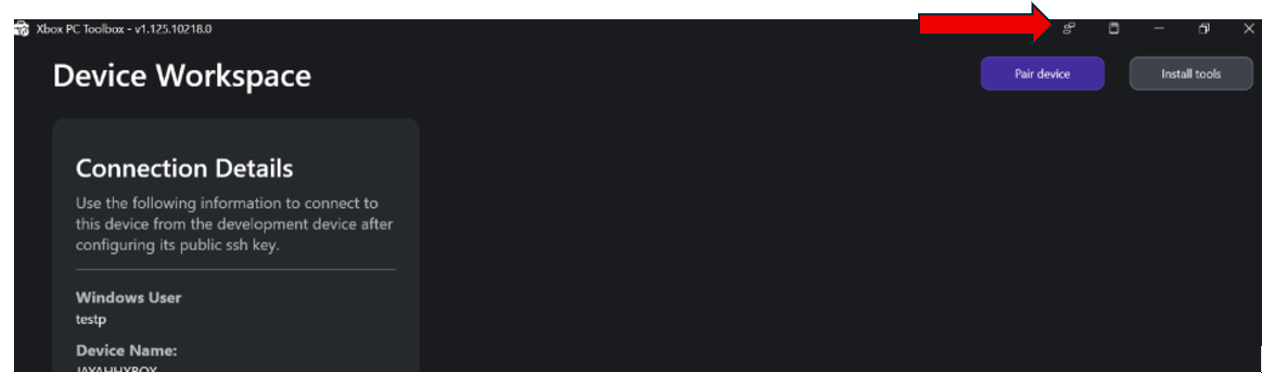
在 Xbox 电脑工具箱标题栏中,选择“ 发送反馈”。 然后选择“ 报告问题”。
包括以下详细信息:
- 作系统版本 (Windows 10/11 版本)
- Xbox 设备管理
$PSVersionTablePowerShell 模块问题的 PowerShell 版本 () - 网络配置 (Wi-Fi/以太网、企业/家庭)
- 错误消息 (确切文本)
- 重现步骤
- 使用哪个工具 (Xbox 电脑工具箱、Xbox 设备管理 PowerShell 模块
wdRemote、 或wdEndpoint) - 预览版
Xbox 设备管理 PowerShell 模块 (XDM) 和 wdRemote/wdEndpoint有什么区别?
- XDM:设置安全信道。
-
wdRemote/wdEndpoint:通过这些频道部署和启动游戏。
是否同时需要 XDM 和 wdRemote/wdEndpoint?
是。 使用 XDM 建立连接,然后使用 wdRemote/wdEndpoint XDM 进行游戏部署和执行。
为什么第一次以管理员身份运行 wdEndpoint ?
需要管理员访问权限才能创建和存储证书并绑定 HTTPS URL。 后续运行不需要提升。
是否可以将多个游戏部署到同一目标设备?
是。 将游戏部署到不同的目录,并根据需要启动。
如果在部署期间网络连接断开,会发生什么情况?
wdRemote 将显示错误。 在还原连接后重试部署命令。
是否所有通信都已加密?
是。 开发电脑和目标设备之间的所有通信都已加密。
应对每个任务使用哪个工具?
- Xbox 电脑工具箱:远程预配和获取设备、设置安全通道、安装依赖项以及配置设备。
- 测试连接性:在部署游戏之前使用 Xbox 电脑工具箱。
- 远程会话:使用已启用 XDM 的远程会话和 PowerShell 远程处理在目标设备上执行命令。
-
wdRemote/wdEndpoint:部署、测试和终止游戏。
是否可以将这些工具用于任何 Windows 游戏?
是。 这些工具适用于任何 Windows 可执行文件,而不仅仅是 GDK 游戏。
这些工具使用哪些网络端口?
- XDM:SSH (端口 22)
-
wdEndpoint:HTTPS (端口 4275)