本文介绍 Microsoft Graph Data Connect 中组的概念以及范围选择的选项。 范围选择允许指定如何提取对象;例如,可以为 Microsoft 365 租户中的所有用户提取对象,或者在 Microsoft 365 租户中选择组。 有关详细信息,请参阅 揭秘用户范围。
可以在Microsoft 365 管理中心中创建和管理多个不同类型的组;有关详细信息,请参阅比较组。 以下类型的组适用于 Microsoft Graph Data Connect:
- Microsoft 365 组 - 用于公司内外用户之间的协作。 它们包括协作服务,如 SharePoint 和 Planner。
- 通讯组 - 用于将电子邮件通知发送给一组人员。
- 安全组 - 用于授予对 SharePoint 网站等资源的访问权限。
- 已启用邮件的安全组 - 用于向这些用户授予对 SharePoint 等资源的访问权限和通过电子邮件发送通知。
Microsoft Graph Data Connect 中的范围选择
可以按用户或组Microsoft Graph Data Connect 数据集的范围。 以下部分提供有关每个选项的范围选项的详细信息。
用户范围的数据集
用户范围的数据集可以是消息、事件、用户等。 这些数据集侧重于相应数据集的单个用户周围的数据。
下面是用户范围数据集的选项:
- 租户中的所有用户:返回租户中所有用户的数据。 为所选组中的单个用户提取数据。 有关详细信息,请参阅 用户选择和筛选功能。
- 租户中具有范围筛选器的所有用户:返回租户中应用的范围筛选器的所有用户的数据。 从所选筛选器 (组) 提取单个用户的数据。范围筛选器可帮助筛选用户。 如果留空,则返回所有用户的所有数据。
- 从 Microsoft 365 租户中选择组:为组中的单个用户提取数据。
示例
客户想要提取消息数据集,并在包含 500 个用户的租户中创建用户 A、B 和 C 安全组,并传递此组。 Microsoft Graph Data Connect 将安全组扩展到用户列表,提取这些用户的消息数据,并将这些用户的数据传送给客户。 客户只会从其 500 个用户的租户中接收单个用户 A、B 和 C 的消息数据集。
组范围的数据集
组范围的数据集可以是 Outlook 组对话、Teams 频道消息、组详细信息。 这些数据集侧重于 Outlook 或 Teams 组中的集合数据。
以下是组范围数据集的选项:
- 租户中的所有组:返回租户中所有组的数据。
- 具有范围筛选器的租户中的所有组:返回应用范围筛选器的租户中所有组的数据。 范围筛选器有助于缩小组列表的范围。
- 从 Microsoft 365 租户中选择组:返回所选组的集合数据。 Microsoft Graph 数据连接查找与这些特定组(而不是组的个人)关联的数据。
注意: 当客户将一个或多个组指定为范围时,Microsoft Graph Data Connect 查找与这些特定组(而不是该组的个人)关联的数据。
下表映射具有特定类型的组的某些数据集。 这有助于在提取数据并使用范围筛选器时了解哪些类型的组与哪些数据集兼容。 组可以是通讯组、安全组或Microsoft 365 个组。 支持的组类型因请求的数据集而异。
| 数据集 | Microsoft 365 组 | 通讯组 | 安全组 | 启用邮件的安全组 |
|---|---|---|---|---|
| TeamsStandardChannelMessages | 是* | 否 | 否 | 否 |
| TeamsChannelDetails_v0 | 是* | 否 | 否 | 否 |
| OutlookGroupConversations | 是 | 否 | 否 | 否 |
| GroupDetails | 是 | 是 | 是 | 是 |
| GroupMembers | 是 | 是 | 是 | 是 |
| GroupOwners | 是 | 是的** | 是的** | 是 |
| Viva Insights | NA | NA | NA | NA |
| OneDrive 和 SharePoint Online | NA | NA | NA | NA |
| 所有其他数据集 | 是 | 是 | 是 | 是 |
*对于 Teams 数据集,Microsoft 365 个组也必须已启用 Teams。
**组数据集不包含主邮箱;区域默认为租户的区域。
示例
客户希望从其包含 500 个用户的租户中提取包含用户 A、B 和 C 的安全组的组详细信息数据集。 由于这是一个组范围的数据集,因此客户将仅接收指定组的组详细信息数据。 客户不会收到组中用户 A、B 和 C 的任何个人数据。
注意: 对于 Teams 组范围的数据集,如果范围内的组不是已启用 Teams 的组,则不会返回任何数据。 Microsoft 365 个组可以启用为 Teams 组,但通讯组和安全组未启用 Teams。 以下部分提供有关可供选择的组类型的详细信息。
搜索并验证组类型
使用以下步骤搜索租户中的组类型,以帮助确定哪些组与要选择的范围类型兼容:
登录到 ADF 门户,选择租户,然后选择 “源”。
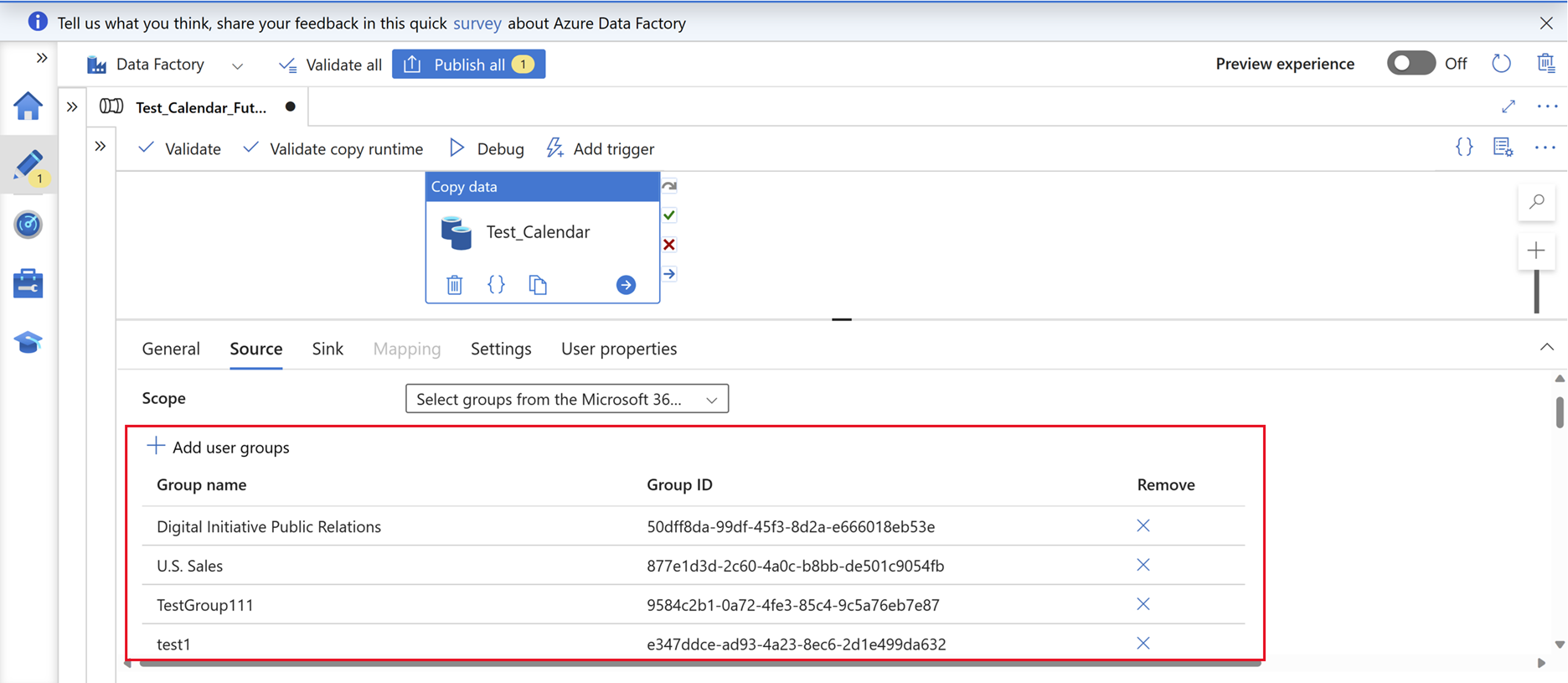
在“ 范围 ”选项卡上,选择组范围的数据集,搜索并添加组或组或组 ID,然后选择 “添加”。

查看组 ID。 复制要验证的组的 ID。
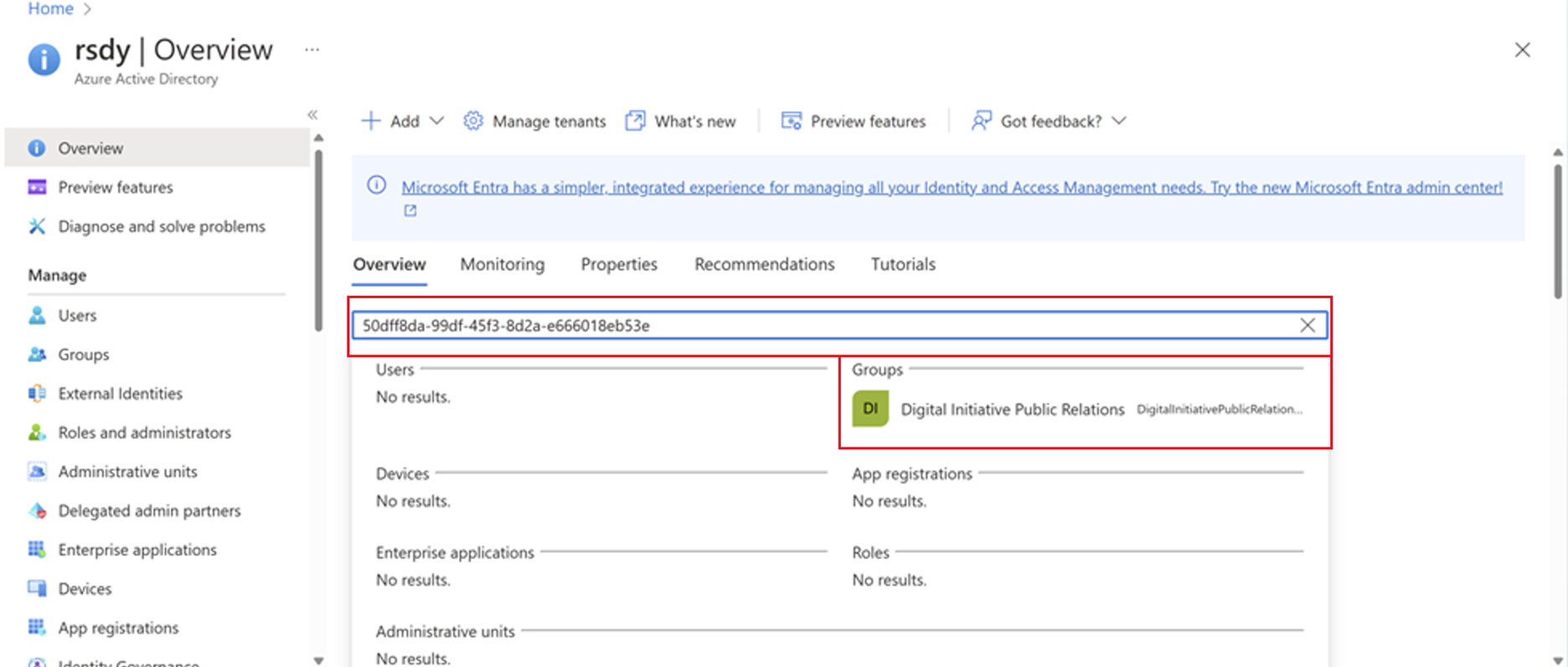
在新选项卡中,转到“标识”下的Microsoft Entra 管理中心>,选择“概述”。
在“概述”选项卡上,粘贴从步骤 2 复制的组 ID,然后选择“ 组 ”选项卡。
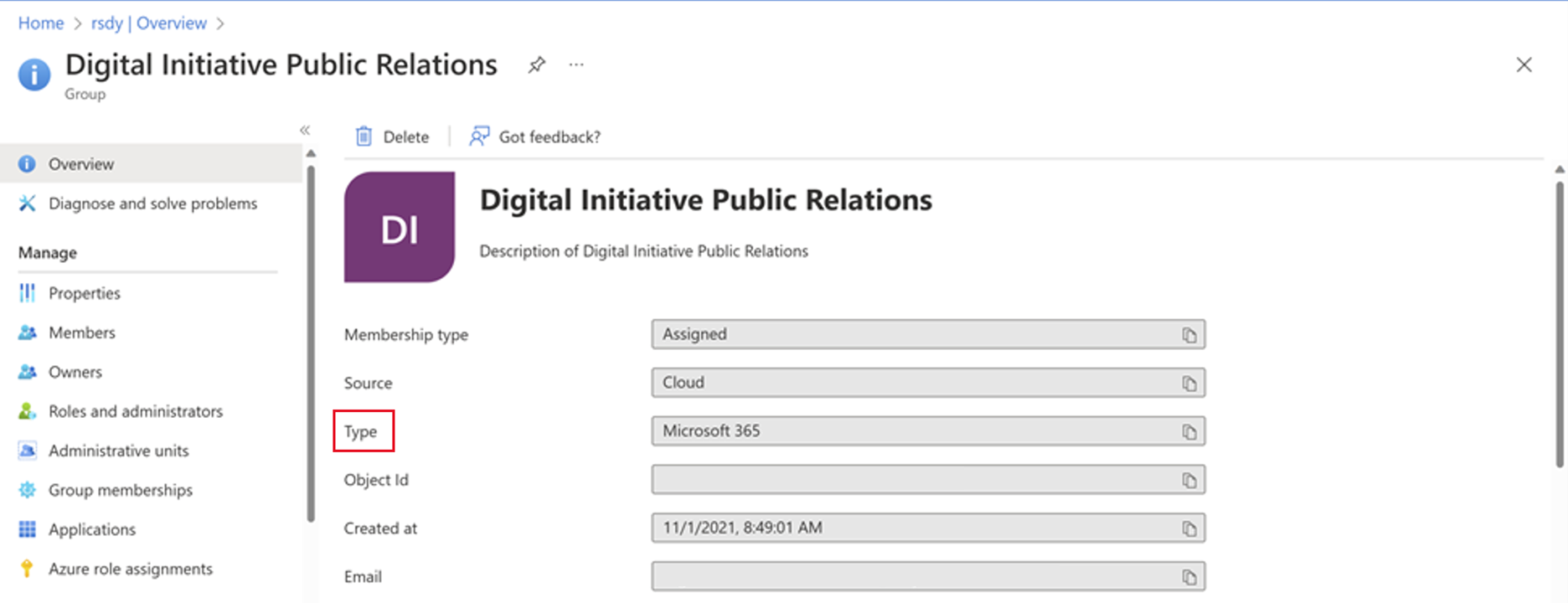
在组的 “类型 ”字段中,验证你拥有的组类型。