作者: Ruslan Yakushev
Web Analytics 是当今流行的技术空间。 其用途是向网站所有者提供有关访问者的统计信息,以便网站发布者可以优化内容、广告和服务产品/服务,以增加客户满意度和 ROI。
Web 分析服务已经存在了一段时间,但在谷歌将其 分析服务 免费提供给所有人后,它们变得非常受欢迎。 现在,任何网站所有者(从个人业余爱好者到大型商业门户)都有权访问免费且功能丰富的 Web 分析服务。 Microsoft还提供作为 Microsoft AdCenter 一部分提供的免费 Web Analytics 服务。
IIS 的 Web Analytics 模块允许网站发布者轻松启用对其网站的基本 Web 分析跟踪,而无需触摸实际的 Web 应用程序代码。
当前 Web 分析服务的问题
Web Analytics Service 的基本用途是收集有关网站访问者的数据,然后处理此数据并将其呈现给网站所有者,格式很好,易于消化。 为了收集数据,网站所有者必须使用 Web 分析服务提供商颁发的跟踪脚本检测其网站上的所有页面:
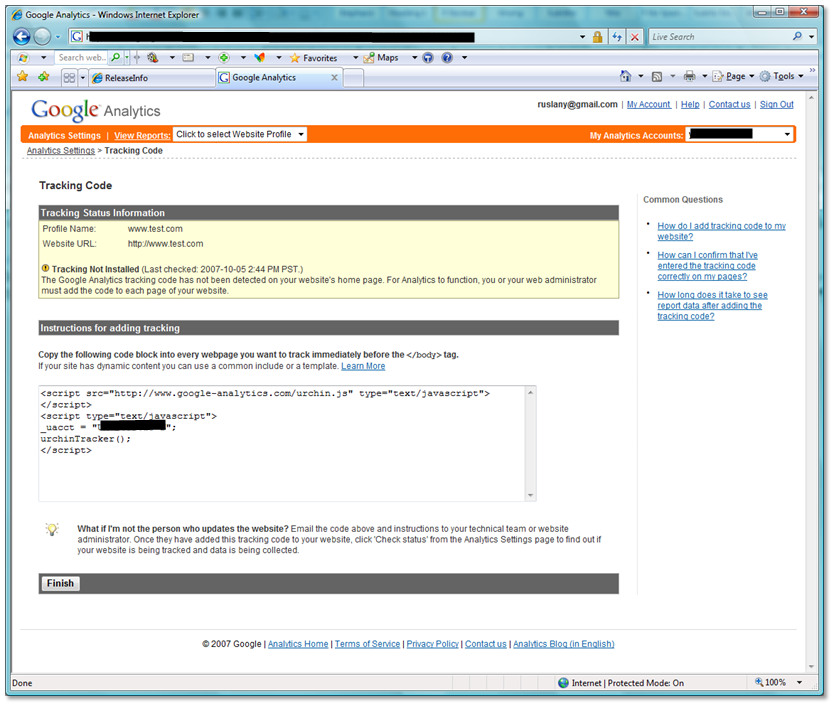
要求用户执行此操作的主要难题是,可能需要大量的工作来修改所有网页。 在某些情况下,可以使用模板和母版页来缓解此问题,但在许多情况下,用户仍需要浏览其 html 页面并在每个文档末尾添加跟踪脚本。
Web Analytics 模块的优点和功能
IIS 的 Web Analytics 模块尝试通过允许用户将跟踪逻辑与实际网站实现分开来解决上述问题。 用户只需配置 IIS 设置,跟踪脚本将自动插入到其网站生成的所有 html 响应中,而无需修改网页。 本模块提供的主要好处是网络分析的工具配置变得非常容易。 另一个好处是,用户可以轻松地打开/关闭分析跟踪,这对于开发/测试方案非常有用。
Web Analytics 模块示例演示以下内容:
- 如何实现将跟踪脚本插入 HTTP 响应的 .NET 模块。
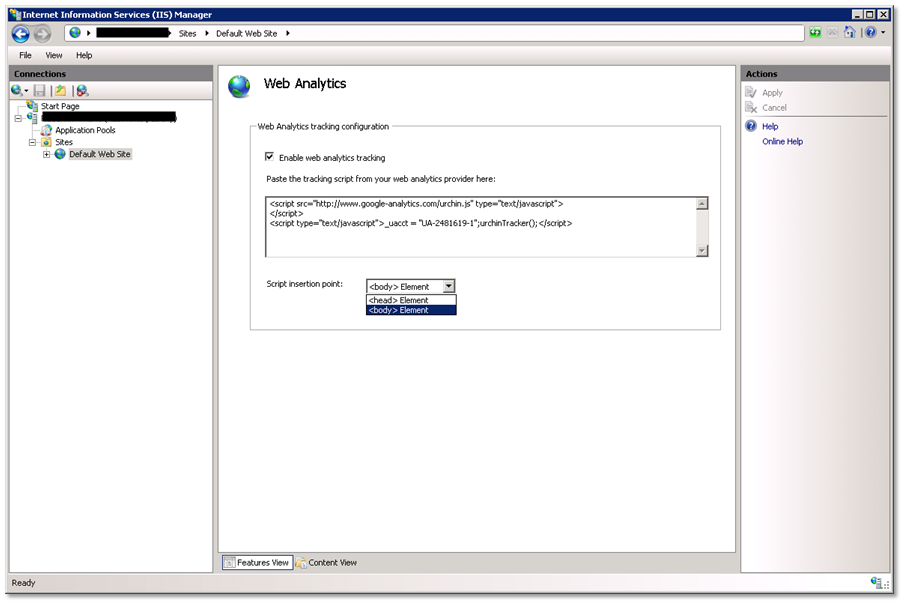
- 如何扩展 IIS 配置并为 IIS 管理器中的模块提供 UI。 模块 UI 和配置允许用户指定跟踪脚本并启用/禁用 Web 分析跟踪。 它还允许用户选择要放置跟踪代码的位置(<HTML 文档的头部> 或 <正文> 元素)。
模块设置
若要开始使用该模块,请先从此 Visual Studio 解决方案对其进行编译。 可以使用 VS 2005、VS2008 或 Visual C# Express 2005 和 2008 编译解决方案。 还可以在 bin\release 文件夹中使用预编译版本。
若要安装模块,请执行以下步骤:
将 WebAnalyticsModule.dll 复制到网站或应用程序中的 bin 文件夹
将 WebAnalytics_schema.xml 复制到
%windir%\system32\inetsrv\config\schema文件夹中。将以下内容添加到
%windir%\system32\inetsrv\config\applicationhost.config文件:在“system.webServer”的 sectionGroup 中,添加节定义: <section name=“webAnalytics” overrideModeDefault=“Allow”>通过打开相应的 web.config 文件并将以下部分添加到
<system.webServer>元素,将模块添加到网站或应用程序:<modules> <add name="WebAnalytics" type="WebAnalyticsModule.WebAnalyticsHttpModule" /> </modules>接下来,使用 gacutil 工具将模块放入全局程序集缓存,以便 IIS 管理器可以使用它们:
gacutil -if WebAnalyticsModule.dll将模块添加到 IIS 管理器配置的
%windir%\system32\inetsrv\config\administration.config文件中:在 <moduleProviders> 集合中,添加以下条目:
<add name="WebAnalytics" type="WebAnalyticsModule.WebAnalyticsProvider, WebAnalyticsModule, Version=1.0.0.0, Culture=neutral, PublicKeyToken=c6b7132bcfe43312" />并将以下行添加到
<modules>集合中:<add name="WebAnalytics" />
打开 IIS 管理器。 应在网站或应用程序的功能视图中看到“Web Analytics 跟踪”图标。
模块指南
安装模块后,将在主 IIS 控制面板中看到 Web Analytics 配置。 这将在站点和应用程序级别提供。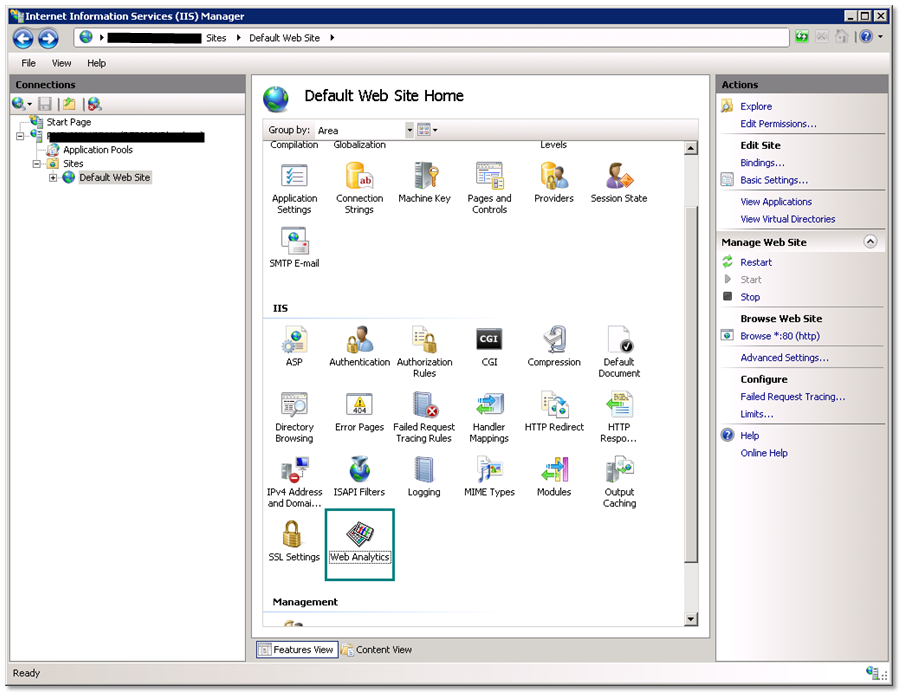
Web Analytics 模块的配置 UI 如下所示:
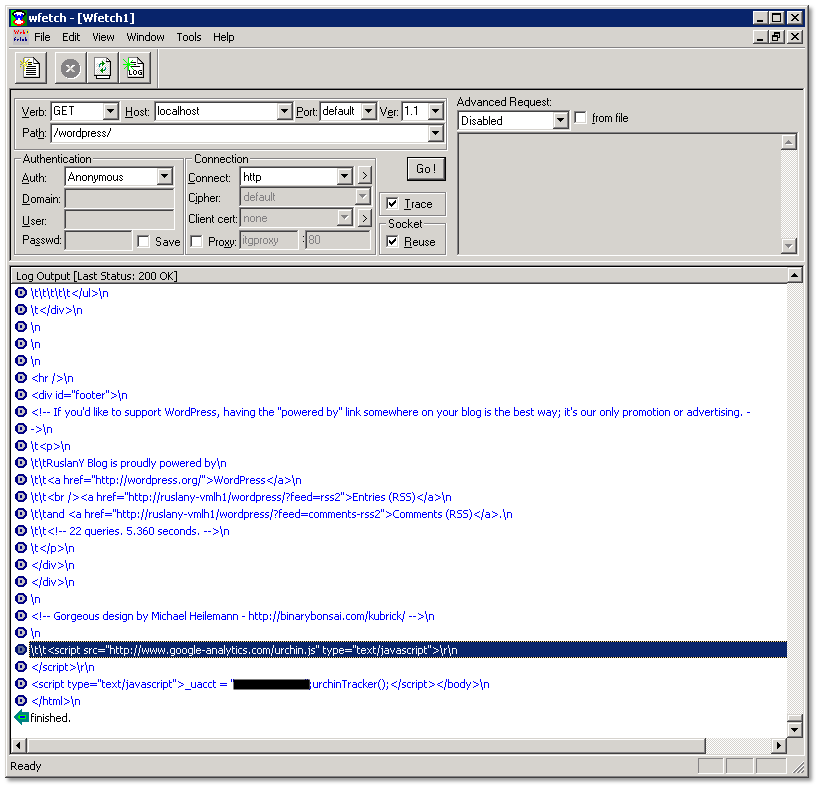
配置模块后,我们可以通过使用 WFetch 从服务器请求网页来查看其工作原理。 Web 服务器的输出中包含跟踪脚本,该脚本位于关闭 <body /> 标签之前: