作者 :Saad Ladki
介绍
数据库管理器是一个新的 Internet 信息系统 7 (IIS 7) 模块,专为托管环境中的数据库管理而设计。 IIS 7 专为 Web 宿主提供的环境而设计,其中数据库服务器旨在从 Web 应用程序服务器访问,但不能直接从 Internet 访问。
使用数据库管理器,可以轻松地从 IIS 管理器中管理本地数据库和远程数据库。 数据库管理器根据 Web 服务器或应用程序配置自动发现数据库,并提供连接到网络上的任何数据库的功能。 连接后,数据库管理器提供了一整套管理功能,包括管理表、视图、存储过程和数据以及运行即席查询。
数据库管理器支持 Microsoft® SQL Server® 和 MySQL。 此外,由于 IIS 数据库管理器是 IIS 管理器的扩展,因此管理员可以安全地将数据库管理委托给经授权的本地或远程用户,而无需在服务器上打开其他管理端口。
使用数据库管理器,可以:
管理MICROSOFT SQL Server 或 MySQL 数据库。
- 添加、重命名、删除和编辑表。
- 查看和管理主键、索引和外键。
- 编辑数据。
- 建立与多个数据库的连接。
- 创建和执行查询。
- 创建、更改和删除存储过程和视图。
- 从计算机管理本地数据库和远程数据库。
备份和还原MICROSOFT SQL Server 数据库。
使用具有干净、防火墙友好的远程管理功能来管理远程 SQL Server。
利用公共扩展性平台,使开发提供程序能够支持其他数据库。
若要安装数据库管理器的当前版本(CTP2),请参阅:
确保计划用于 Web 服务器安装的映像包含 IIS 7 数据库管理器。
将连接字符串添加到 Web 应用程序
使用连接字符串添加新连接:
打开 Internet Information Services (IIS) 管理器。
在 “连接” 视图中,选择要向其添加连接字符串的站点、应用程序或虚拟目录。
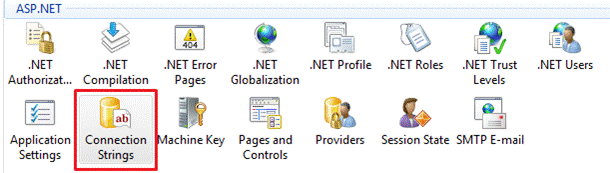
图 1:功能视图
在 “功能视图”中,双击 “连接字符串 ”图标。
在 “操作 ”窗格中,单击“ 添加”。
在“ 名称” 文本框中,键入连接字符串 的名称 。
选择 “SQL Server 选项”按钮。
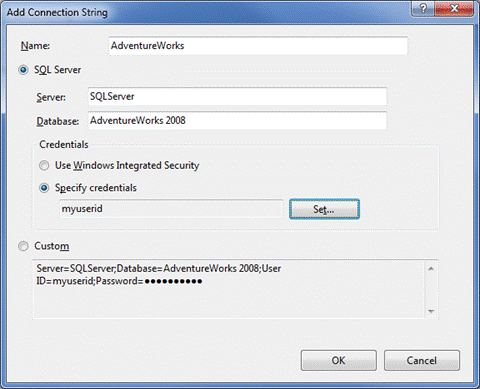
图 2:添加连接字符串
在 “服务器 ”文本框中,键入托管数据库的服务器的名称。
在 “数据库 ”文本框中,键入要连接到的数据库的名称。
如果数据库使用 Windows® 身份验证,请单击“ 使用 Windows 集成安全性 ”选项按钮。 否则,请单击“ 指定凭据 ”选项按钮,然后输入用于连接到数据库的 凭据 。
注意:如果要为连接字符串指定高级设置,也可以单击“ 自定义 ”选项按钮,然后键入 连接字符串。
“添加连接”按钮
无需使用连接字符串即可添加新连接。 这允许你连接到除应用程序使用的数据库之外的其他数据库,或者连接到同一个数据库但使用不同的用户身份。
使用数据库管理器添加新连接:
单击“数据库管理器”工具栏上的“添加连接”按钮。
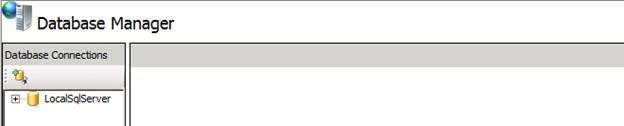
图 3:数据库管理器
在 “连接名称 ”文本框中,键入 连接名称。
在 “数据库提供程序 ”列表中,选择要用于连接到数据库的 提供程序 。 (例如,若要连接到 SQL Server 数据库,请选择随数据库管理器一起附带的 System.Data.SqlClient 。
现在,你将看到一组新字段,你必须填写这些字段。在使用 SQL Server 提供程序时,必须提供:
数据库所在的服务器。
数据库的名称。
要连接到数据库的用户 ID。
与用户 ID 关联的密码。
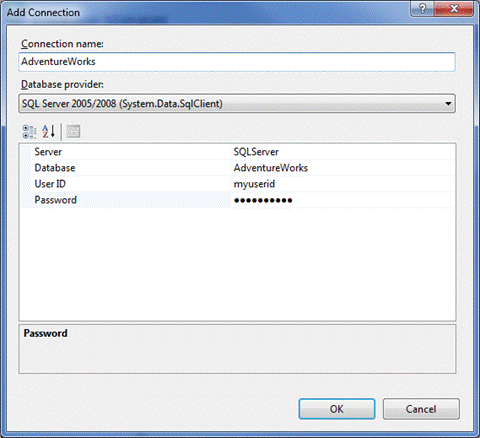
图 4:添加连接
输入所需信息后,单击“ 确定”,并创建连接。
注意:连接信息存储在使用 IIS 管理器的计算机上。 因此,无法从其他计算机上的 IIS 管理器实例访问此信息。
启动数据库管理器
数据库管理器托管在 IIS 管理器中。
在 IIS 管理器中,选择存储连接字符串的站点、应用程序或虚拟目录(有关创建连接字符串的详细信息,请参阅 向 Web 应用程序添加连接字符串)。 也可以使用 数据库管理器 工具栏上的 “添加连接 ”按钮在 数据库 管理器中创建新连接(有关详细信息,请参阅 “添加连接”按钮)。
在 “功能视图”中,双击 IIS 数据库管理器 图标。
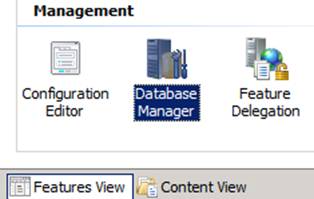
图 5:数据库管理器
如果站点、应用程序或虚拟目录中有现有的连接字符串,则可以在数据库管理器中看到表示其中每个连接字符串的节点。
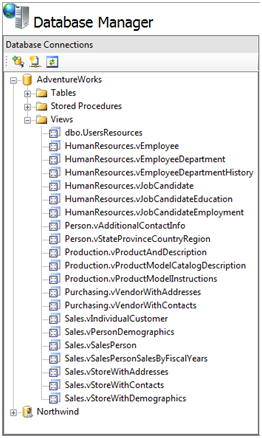
图 6:数据库连接
在 “数据库管理器 ”视图中,展开连接节点,并显示详细信息:
如果进一步展开任何节点,则会看到数据库包含的所有表、视图和存储过程的列表。
使用数据库管理器
若要使用数据库管理器,用户必须在站点中创建数据库连接字符串。 例如,假设宿主从客户那里收到一个订单,用于为应用程序预配一个或多个数据库。 宿主程序创建数据库,并向客户提供连接字符串。 这通常是一个自动化步骤。
连接字符串包括数据库服务器、数据库名称和用户凭据(用户名和密码)。 IIS 管理器具有连接字符串模块,宿主可以使用该模块向客户提供连接字符串。 或者客户可以输入主机提供的连接字符串信息。
选择 “连接字符串 ”图标。
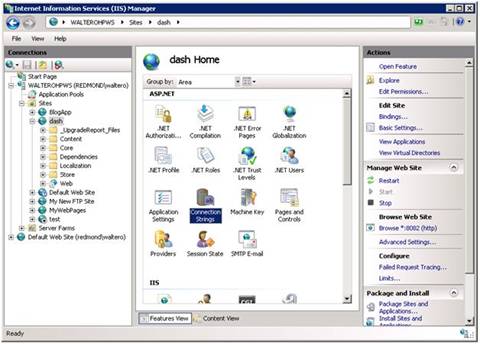
图 7:连接字符串模块图标
在网站的 “管理 ”部分中,双击 “数据库管理器 ”图标。
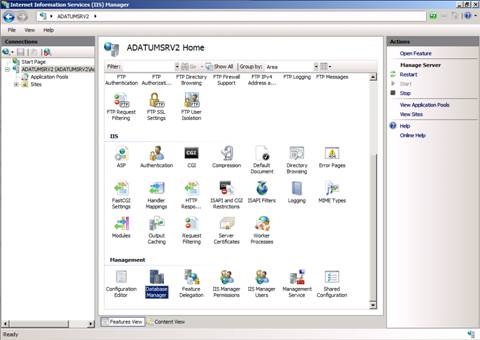
###### 图 8:数据库管理器图标
通过选择适当的连接来管理数据库。
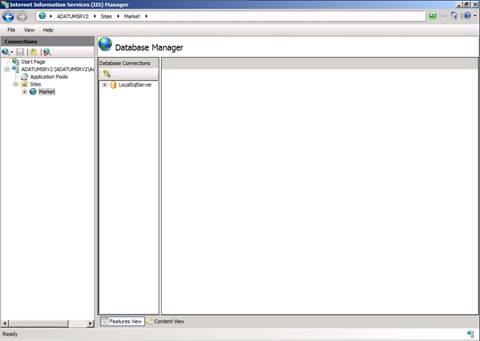
图 9:数据库管理器