由 IIS 团队
先决条件
本演练假设有以下环境:
- IIS 数据库管理器安装在 Web 服务器上。
- 数据库服务器(可以驻留在 Web 服务器所在的同一物理计算机上)
设置舞台
本演练中找到的说明已足够通用,足以应用于任何数据库部署。 但是,我们将使用我们在另一个演练“使用表”中创建的表来演示如何创建新视图,以及如何管理和删除现有视图。
创建新视图
根据前面的示例,我们将生成一个视图,用于收集和显示“FabrikamUsers”和“AccessControls”表中的数据。 创建新视图:
打开 Internet 信息服务 (IIS) 管理器。
转到数据库管理器并展开数据库连接节点(有关创建与数据库的连接的详细信息,请参阅 IIS 数据库管理器的基础知识)。
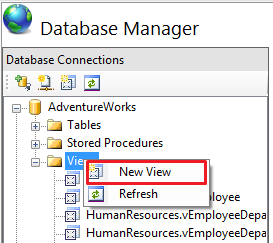
在“视图”节点上,右键单击并选择“新建视图”。 此时会打开新的查询编辑器。
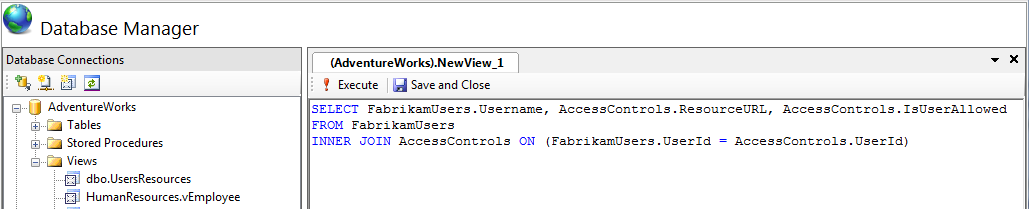
在查询编辑器中,键入将为此视图选择数据的查询。 对于此示例,我们将选择有关所有用户及其关联资源的信息,并按用户名对列表进行排序。 下面是需要键入的查询:
SELECT FabrikamUsers.Username, AccessControls.ResourceURL, AccessControls.IsUserAllowed
FROM FabrikamUsers
INNER JOIN AccessControls ON (FabrikamUsers.UserId = AccessControls.UserId)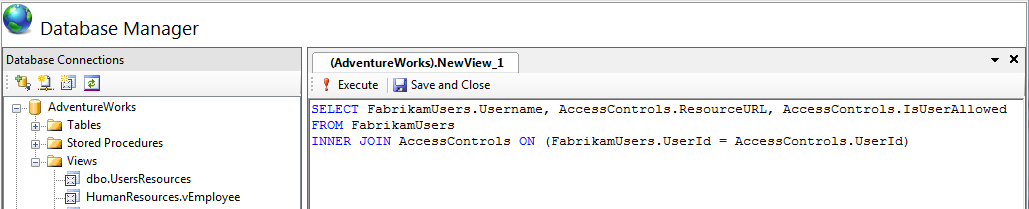
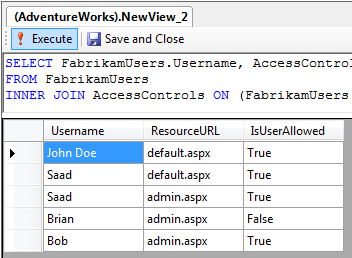
在查询编辑器的工具栏上,单击“执行”。 将显示查询的结果,这可确保视图返回预期结果。
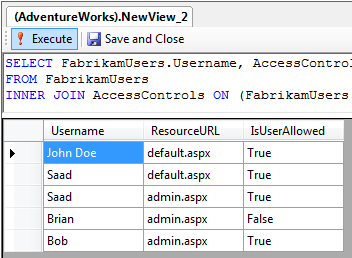
在查询编辑器的工具栏上,单击“保存并关闭”。
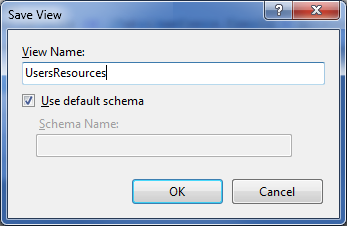
在“视图名称”中,键入“UsersResources”。 还可以指定架构或将“架构名称”字段留空,以便为数据库用户使用默认架构。
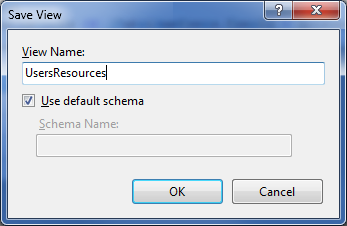
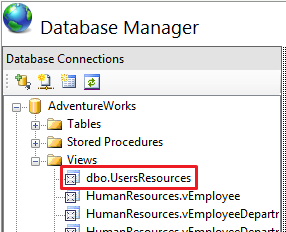
单击“确定”。 查询编辑器将关闭,并且将保存视图。 可以通过查看“视图”节点下的视图列表来验证是否已添加视图。

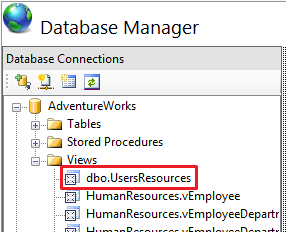
修改现有视图
使用数据库管理器可以在创建视图后编辑视图的查询。 我们将介绍如何使用前面示例中的“新建视图”中的“UsersResources”视图编辑视图。 我们将按用户名对“UsersResources”视图中的数据进行排序。 要编辑视图,请执行以下步骤:
打开 Internet 信息服务 (IIS) 管理器。
转到数据库管理器并展开数据库连接节点(有关创建与数据库的连接的详细信息,请参阅 IIS 数据库管理器的基础知识)。
展开“视图”节点。 现在应会看到所有数据库视图的列表,包括“UsersResources”。
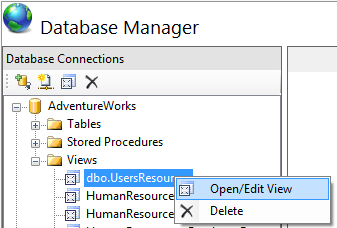
选择“UsersResources”,然后单击数据库管理器工具栏上的“打开/编辑视图”按钮。 此时会打开一个查询编辑器,并填充了可供查看的查询。
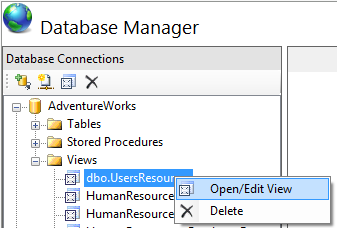
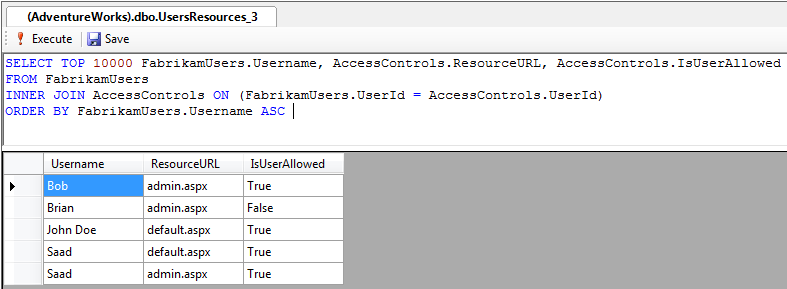
可以在编辑器中对现有查询进行任何更改。 对于此示例,我们将按用户名对视图中的数据进行排序。 为此,我们将按如下所示修改查询:
SELECT TOP 1000 FabrikamUsers.Username, AccessControls.ResourceURL, AccessControls.IsUserAllowed
FROM FabrikamUsers
INNER JOIN AccessControls ON (FabrikamUsers.UserId = AccessControls.UserId)
ORDER BY FabrikamUsers.Username ASC
注释
在 SQL Server 中,除非还指定了“TOP”,否则视图中不支持使用“ORDER BY”命令。
在查询编辑器的工具栏上,单击“执行”。 此时将以排序顺序显示查询的结果。
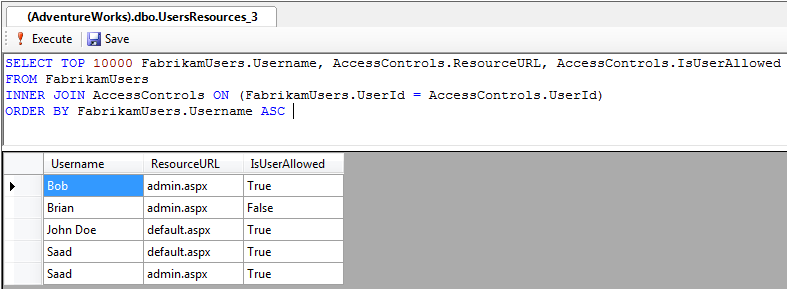
在查询编辑器的工具栏上,单击“保存”。 您对视图的更改现已保存。 “保存”按钮将灰显,直到对视图进行进一步更改。 可以继续编辑视图或关闭编辑器。
删除现有视图
使用数据库管理器可以删除现有视图。 删除视图:
- 打开 Internet 信息服务 (IIS) 管理器。
- 转到数据库管理器并展开数据库连接节点(有关创建与数据库的连接的详细信息,请参阅 IIS 数据库管理器的基础知识)。
- 展开“视图”节点。 现在应会看到所有数据库视图的列表。
- 选择要删除的视图。
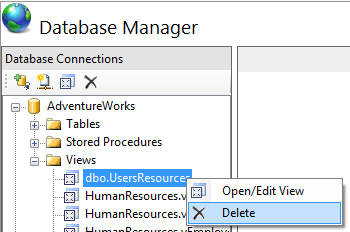
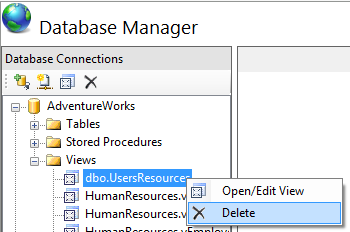
- 右键单击并选择“删除”。 系统会提示你确认操作。
- 如果选择“是”,则视图将被删除。 可以通过检查“视图”节点下的视图列表来确认视图确实已删除。