为设备分配 Windows LAPS 的 Microsoft Intune 策略后,可以从 Microsoft Intune 管理中心内查看策略详细信息。 LAPS 报告包括有关分配了 LAPS 策略的设备和用户、策略设置的状态(如成功、错误或冲突)的详细信息,以及正在为分配的策略等待提交设备状态的设备。
Windows LAPS 策略的报告可在帐户保护策略的终结点安全节点中找到。 Intune 管理中心的“报告”节点没有针对 Windows LAPS 的专用报告。
LAPS 策略报告
您可以使用 LAPS 策略报告查看 LAPS 策略的配置和分配,并深入了解和确定阻止设备应用策略的冲突源。
若要使用报表,请登录到 Intune 管理中心并导航到帐户保护策略节点。 (终结点安全性>帐户保护) 。 在这里,你可以查看所有帐户保护策略的列表,包括使用 本地管理员密码解决方案 (Windows LAPS) 配置文件的 LAPS 策略。 可以通过 策略类型 列标识配置文件:
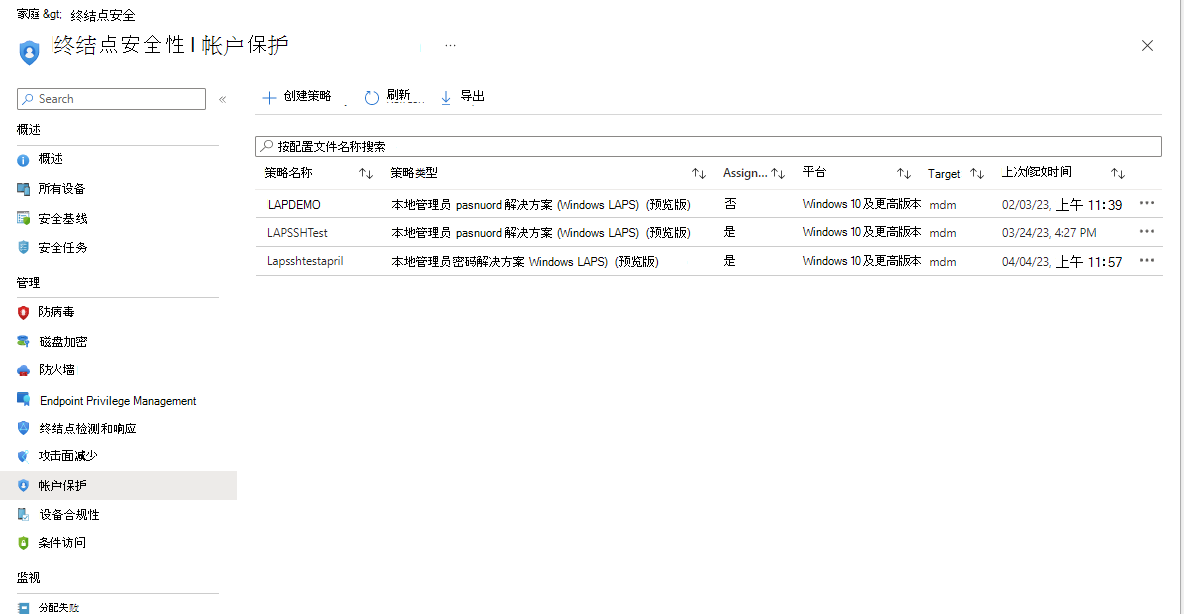
从策略列表中选择任何行时,Intune 将显示该策略的详细信息,包括:
设备和用户检查状态的汇总,显示策略所针对的设备计数,以及成功报告状态、存在错误或冲突等的设备计数。
标记为 “ 查看报告 ” 的链接,可为已分配策略的每个设备或用户打开详细报告。 此报告可以帮助你了解策略配置,并确定可能阻止策略应用于设备的冲突源。
每个策略都包括磁贴,可用于调查 LAPS 报告的特定方面:
设备分配状态 - 此磁贴将打开一个自定义报告,可用于查看分配状态子集的详细信息,例如状态为 “成功”、“ 冲突”的设备,或处于 挂起 且尚未报告状态的设备。
若要使用此报表选项,请选择一个或多个 作业状态 选项,然后 再次选择“生成” 以运行报表以获取当前详细信息。
你看到的结果是 “查看报告 ”选项中可用的结果的子集。 此自定义视图支持深入钻取设备详细信息,以查看有关为此报表选择的所选分配状态的详细信息。
每个设置状态 - 一份报告,其中列出策略中的每个设置,以及成功应用设置、出现错误或冲突的设备计数。 此报表视图不支持钻取更多详细信息。
下图显示了名为 LAPSSHTest 的策略实例。 我们使用此策略来检查使用 “查看报告 ”按钮钻取详细信息可以学到的内容:
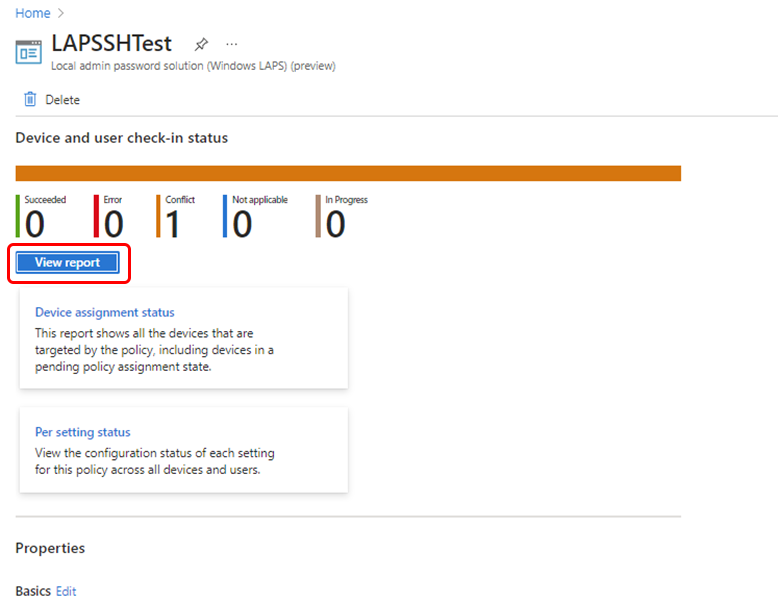
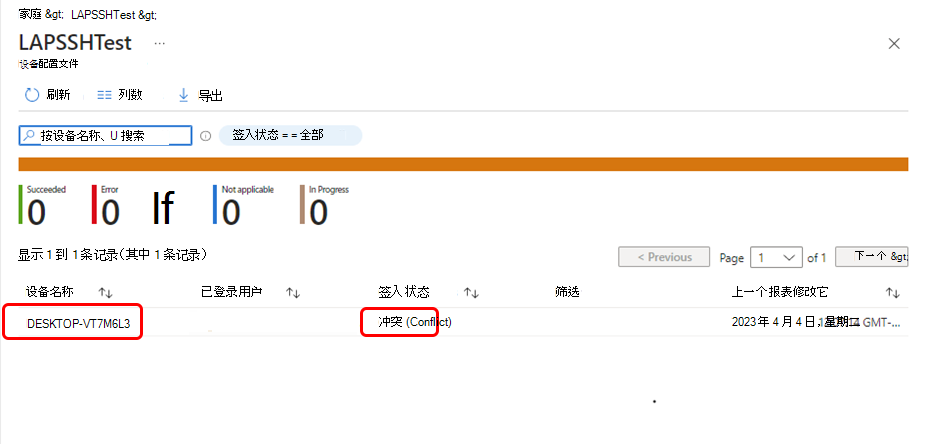
查看策略的详细信息时,请选择“ 查看报告 ”按钮以查看标识已分配策略的每个设备的列表。 设备列表包括以下信息:
设备名称 - 分配有此策略的设备。
已登录用户 – 标识在策略上次报告状态时登录到设备的用户的名称。
签入状态 - 设备的策略状态。 在以下示例中,设备显示 “冲突”状态。 冲突表示分配给此设备的一个或多个其他策略对设置使用不同的配置。
筛选
上次报告修改时间 – 上次更新策略的时间。
在下图中,我们看到示例策略分配给了单个设备。 该视图还显示设备存在冲突 签入状态:
从“设备名称”列中选择设备的名称时,Intune 会显示有关分配给该设备的设置的详细信息。 在下图中,我们看到所选设备有两个已分配的设置。 在这两个设置中,根据“设置状态”列, 将密码使用期限天 标识为冲突。 从“设置名称”列中选择设置时,Intune 将打开“设置详细信息”窗格,可在其中查看有关该设置的详细信息。
在下图中,选择了 “密码使用期限天” ,以便我们可以了解有关其冲突的详细信息:
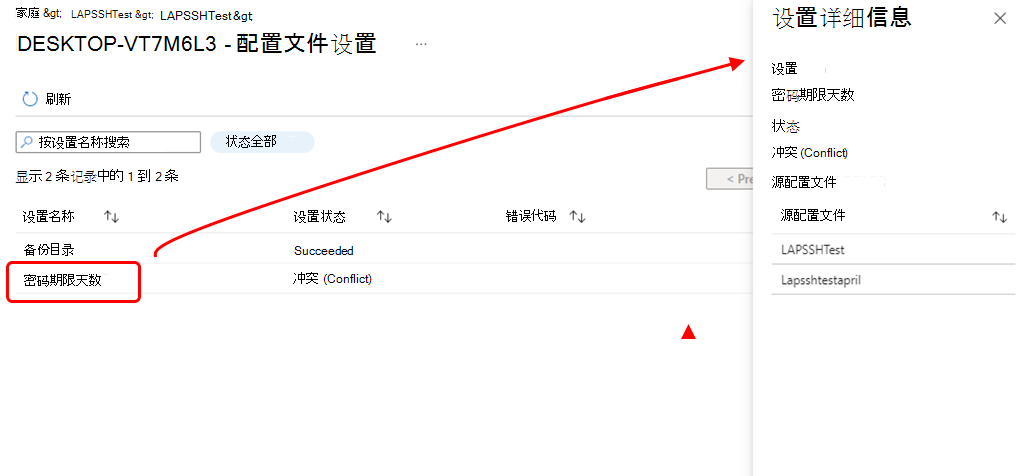
“设置详细信息”窗格显示所选设置“ 密码使用期限天数”是通过两个配置文件进行配置的,一个配置文件名为 LAPSSHTest , (我们一直在查看) 配置文件,另一个名为 Lapsshtestapril。
现在,冲突的 源配置文件 已按名称标识,您可以返回到策略列表以查看 密码使用期限天数、每个策略的设置并解决冲突。
事件和审核日志
使用 Intune 策略管理 Windows LAPS 时,将在 Microsoft Entra ID 中审核和记录以下事件:
- 由策略管理的自动密码轮换
- 通过设备操作手动轮换密码。
- 查看帐户密码的请求。
有关 Microsoft Entra 事件日志的信息,请参阅什么是 Microsoft Entra 审核日志。