终结点分析中的启动性能报告提供对 Windows 设备启动性能的见解。 它有助于识别和修正可能导致启动和登录时间变慢的问题。
开始之前
- 查看 终结点分析中的分数、基线和见解 ,以了解这些概念。
- 确认你的环境满足所有 先决条件。
- 客户端需要重启才能完全启用所有分析。
查看报表
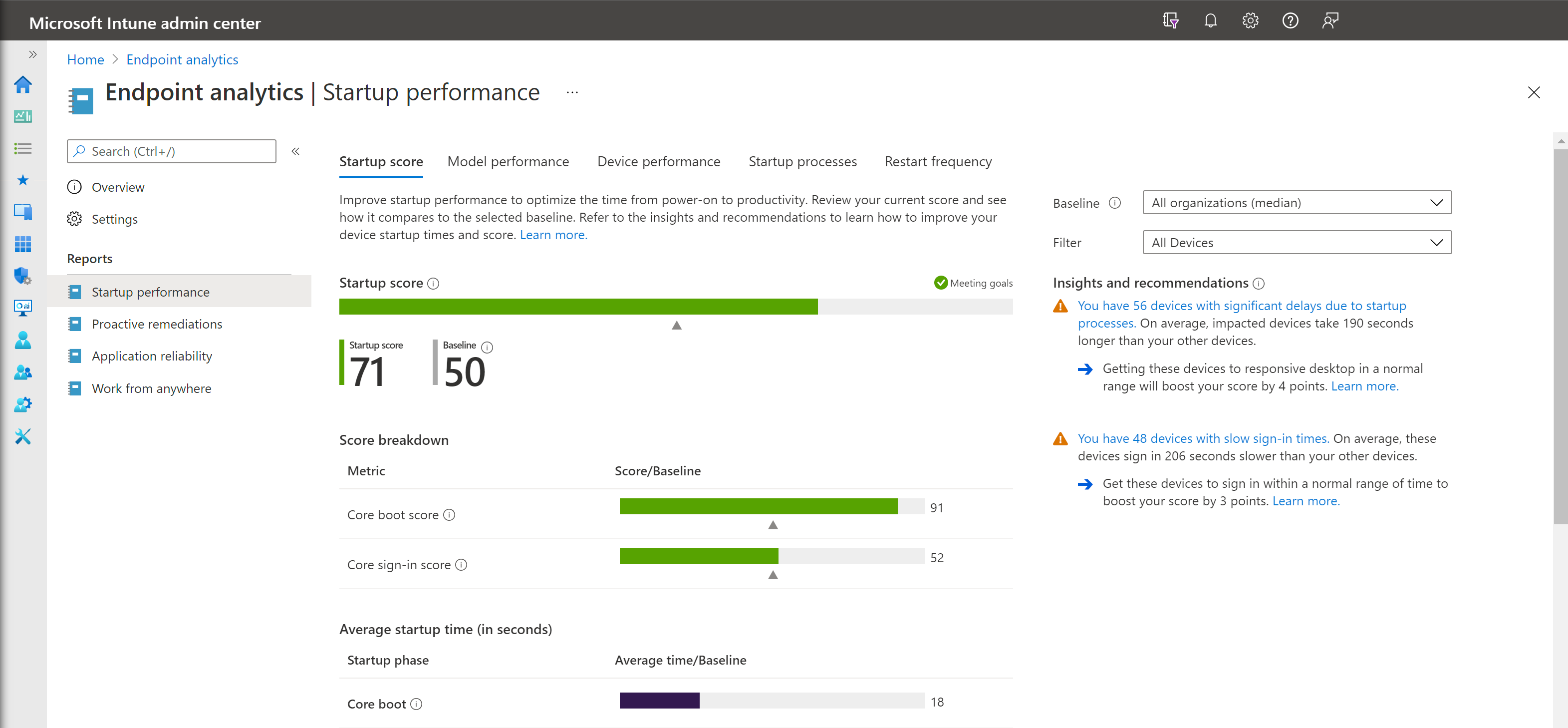
在 Microsoft Intune 管理中心中,选择 报告>终结点分析>启动性能。
设备启动和登录事件的保留期为 29 天。 如果设备在过去 29 天内未上传启动或登录事件,则该事件不会显示在启动性能报告中。
启动分数
启动分数衡量用户从开机到生产力、最大限度地减少启动和登录延迟的速度。 它是启动分数和登录分数的加权平均值,表示为从 0 (差) 到 100 (优秀) 的数字。
启动分数
表示从开机到登录的时间。 我们使用每台设备的上次启动时间, (不包括更新阶段) ,并从 0 (差) 到 100 (极佳) 进行评分。 这些分数经过平均以提供整体租户启动分数。
登录分数
表示从凭据输入到用户能够访问响应式桌面的时间。 当桌面已呈现且 CPU 使用率低于中等水平或设备响应用户操作时,被视为响应式桌面。 我们使用每台设备的上次登录时间, (不包括首次登录或功能更新) 后立即登录的首次登录,并将其从 0 (差) 到 100 (极佳) 进行评分。 这些分数经过平均以提供整体租户登录分数。
见解和建议
该报告提供了见解和建议的优先级列表,以帮助提高您的分数。
硬盘驱动器
启动性能提供了有关启动驱动器为硬盘的设备数量的见解。 硬盘驱动器的启动时间通常比固态驱动器长三到四倍。 我们还报告了预期改进,以启动通过转移到固态硬盘可获得的性能。
滚动查看具有硬盘驱动器的设备列表。 建议的操作是将这些设备升级到固态驱动器。
组策略
启动性能提供对因组策略引起的启动和登录时间延迟的设备数的见解。 单击进入“设备”视图。 视图按组策略时间排序,因此你可以查看受影响的设备以进行进一步的故障排除。
选择特定设备,以查看其启动和登录历史记录。 历史记录可帮助你确定问题是否是回归以及可能发生的时间。
提示
虽然有很多关于如何优化组策略性能的文章,但你可以改为选择迁移到云管理。 迁移到云管理后,你可使用 Intune 安全基线和组策略分析。
长时启动和登录
启动性能提供了有关启动或登录时间较长的设备数的见解。 启动分数或登录分数为“0”意味着速度缓慢。 单击进入“设备”视图。 这些设备分别按核心启动时间或核心登录时间排序,因此你可以查看受影响的设备,以便进一步进行故障排除。
选择特定设备,以查看其启动和登录历史记录。 历史记录可帮助你确定问题是否为回归以及发生的时间。
报表选项卡
该报告组织为选项卡,每个选项卡提供相关数据和见解的不同视图。
模型性能
按设备型号查看启动和登录性能,这有助于确定性能问题是否仅限于特定型号。
在模型性能选项卡中,有两个默认列允许您查看过去 30 天内每个模型的平均重启次数和平均停止错误数。 对这些列进行排序以查找有问题的设备型号。 仅显示具有至少 10 台设备的模型,以确保在足够多的设备之间完成平均值,使其有意义。
设备性能
查看所有设备的启动和登录指标。 可以按特定指标进行排序,以查看哪些设备的该指标得分最差,从而帮助进行故障排除。 还可以按名称搜索设备。
注意
在“设备性能”选项卡中,管理员只能根据分配的范围标记查看有权访问的设备。 若要了解有关范围标记的详细信息,请参阅 分布式 IT 的范围标记。 聚合的见解(如分数和摘要视图)是使用租户中所有已注册的设备计算的。 若要将范围标记应用于聚合见解,请参阅 终结点分析中的设备范围。
设备级钻取视图
选择一台设备以查看它的启动和登录历史记录,这可以帮助你确定最近是否存在回归。
操作系统重启历史记录表包含以下信息:
- 每次重启时的 重启类别
- 对于停止错误:
- 停止代码也称为错误检查代码
- 与 Microsoft 支持部门合作时可用于诊断的 故障桶 ID
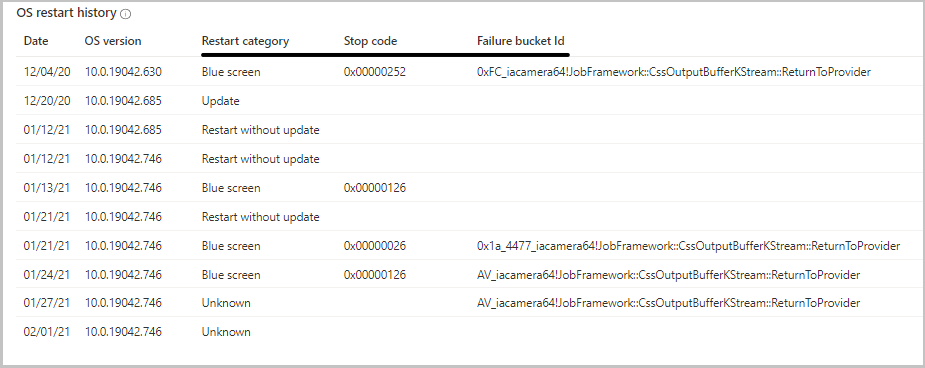
操作系统重新启动历史记录表显示过去 30 天内发生的 10 次最新重启。 由于此表的更新延迟较低,因此新的重启通常会在设备 性能 选项卡上的每日聚合中显示之前出现在此处。
注意
“操作系统重启历史记录”表中的重启计数可能与“设备性能”选项卡下显示的计数不同。这种差异是预料之中的:
- 操作系统重新启动历史记录表仅限于 10 次最近重新启动。
- “ 设备性能 ”选项卡汇总过去 30 天的每日数据。
启动过程
启动过程会增加用户等待桌面响应的时间长度,从而对用户体验产生负面影响。 此选项卡显示哪些进程正在影响登录“响应式桌面时间”阶段,并在呈现桌面后将 CPU 使用率保持在 50% 以上。 该表仅列出影响租户中至少 10 台设备的进程。 查看启动过程时,将显示以下数据计算:
- 设备计数:从进程到响应式桌面时遇到延迟的设备计数。
- 中值延迟: 计数设备的进程的中值延迟时间。
- 总延迟: 所有计数设备的延迟总和。
重启频率
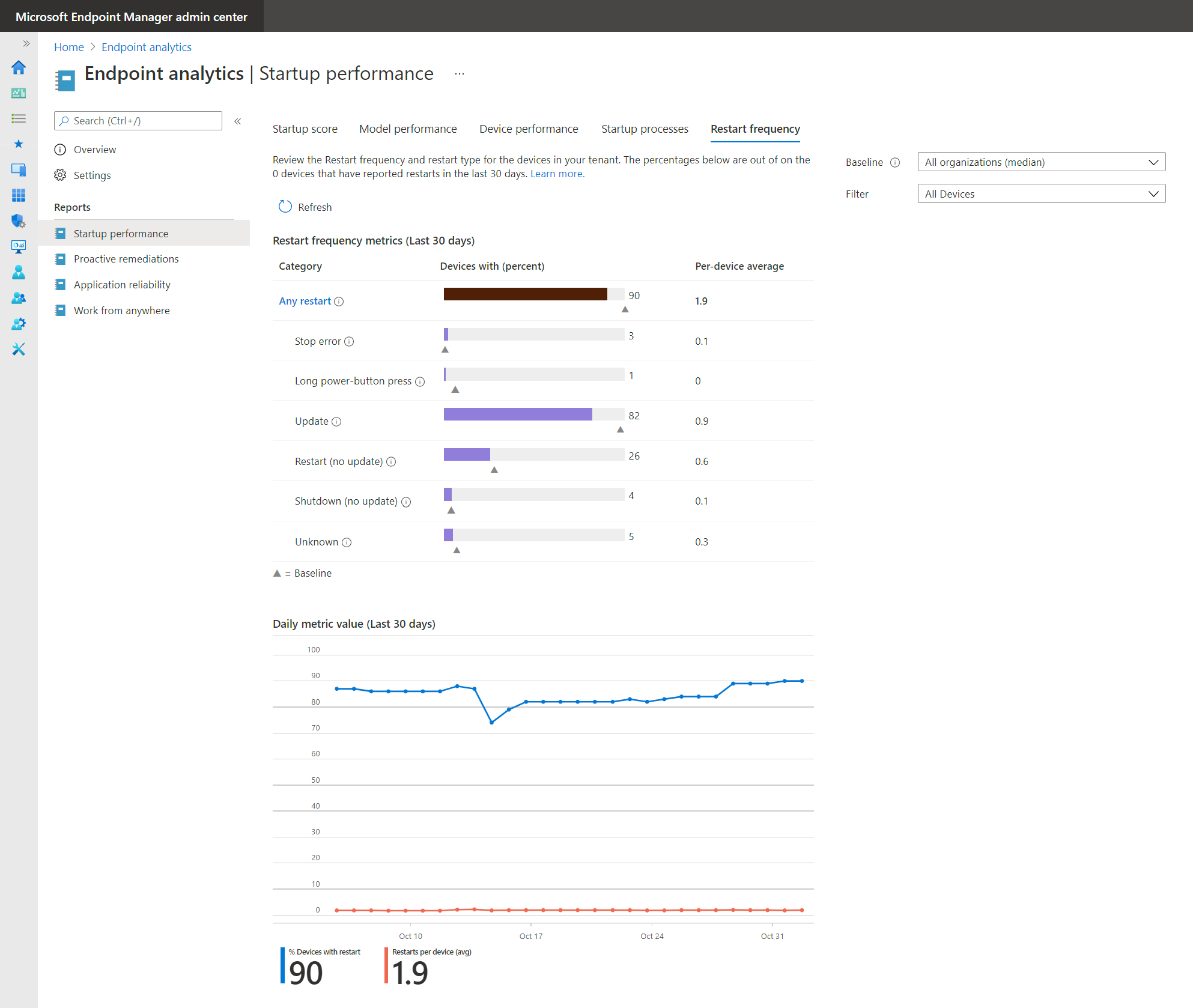
重启频率可能会影响用户体验。 因此,即使启动时间很快,每天因停止错误而重新启动的设备也会导致用户体验不佳。 我们最近添加了有关组织内重启频率的见解,以帮助你识别有问题的设备。
查看过去 30 天内每个 重启类别 的重启频率计数的聚合。 对于每个重新启动类别,将显示以下信息:
- 在该类别中至少重启过一次的设备数
- 所有设备上每台设备的平均重启次数,用于了解总效果。
- 此平均值是所有设备,而不仅仅是在该类别中至少重启一次的设备。
趋势图显示了 30 天滚动平均值随时间的变化。 如果存在回归,则可以看到它并标识它何时开始。 单击指标表转到 设备 性能 选项卡,该选项卡按重启次数排序,以便您可以快速识别重启次数最多的设备。
重新启动类别
每次重新启动都归入六个类别中之一。 它们描述为异常关闭或正常关闭。
异常关闭: 关闭或重启时未通过正常的 Windows 关闭过程。 不同类型的异常关闭有三种类别:
- 停止错误:停止错误是最严重的异常关机类型。 它们表示导致 Windows 崩溃的严重问题。
- 长按电源键: 当终端用户按住电源键强制重新启动时。
- 未知: 任何非上述关闭的异常关闭。
正常关闭: 关闭或重启时通过正常的 Windows 关闭过程。 不同类型的正常关闭有三种类别:
- 更新: 重新启动完成以完成 Windows 更新的安装。 理想情况下,每个设备每月应有一次重启。 每月少于一次会出现问题,因为它表示设备未得到修补。 每月超过一次也有问题,因为这表明用户承受的更新重启次数超过了通常需要的次数。
- 关机 (无更新): 通常意味着有人正在尝试节省电池或电源,且并不表示用户体验不佳。
- 重启 (无更新) :理想情况下,此类别应接近零,因为除了每月修补之外,没有理由重新启动设备。
关机 (无更新) 和 重启 (无更新) 的区别在于用户的操作。 关机或重启不一定要通过开始菜单启动,也可以通过其他方式启动。