本文使用 Intune 基于现有用户创建组。 使用组来管理用户并控制员工对公司资源的访问。 这些资源可以是公司 Intranet 的一部分,也可以是外部资源,例如 SharePoint 网站、SaaS 应用或 Web 应用。
注意
使用本系列主题中提供的信息来尝试评估Microsoft Intune。 准备就绪后,请按照完整的过程设置Intune。 有关详细信息,请参阅设置Microsoft Intune。
如果没有 Intune 订阅,请注册免费试用帐户。
注意
Intune为方便起见,在控制台中提供预先创建的“所有用户”和“所有设备”组,并提供内置优化。
先决条件
登录到Microsoft Intune管理中心
以内置的用户管理员Microsoft Entra角色登录到 Microsoft Intune 管理中心。
如果创建了Intune试用版订阅,则创建订阅的帐户是全局管理员Microsoft Entra。
警告
全局管理员内置角色是特权Microsoft Entra角色,具有比Intune所需的更多权限。 为了降低风险,请勿使用全局管理员角色来管理Intune。
分配可以完成任务的最低特权角色。 有关内置角色及其功能的详细信息,请参阅基于角色的访问控制 (具有Intune Intune和内置角色权限的 RBAC) 。
创建群组
创建一个组,稍后将在此评估系列中使用。 若要创建组,请执行以下操作:
打开Microsoft Intune管理中心后,选择“组>”“新建组”。
在“组类型”下拉列表中,选择“安全”。
在“组名称”字段中,输入新组的名称(例如,Contoso 测试人员)。
添加对该组的“组描述”。
将“成员身份类型”设置为“已分配”。
在“成员”下,选择链接并从列表中为该组添加一个或多个成员。
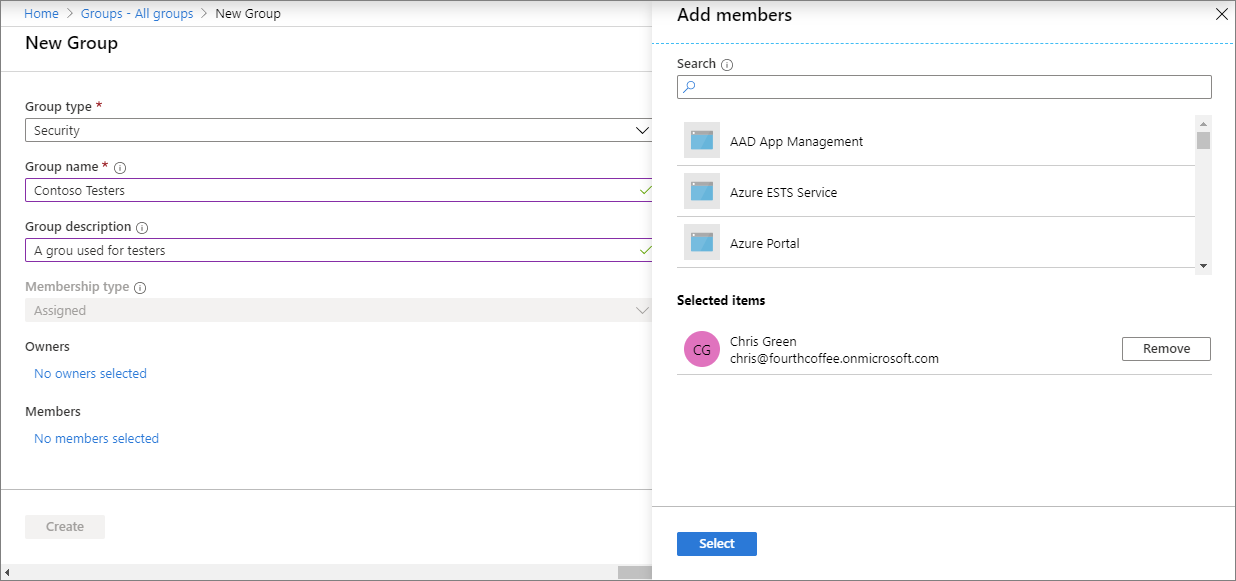
选择 “选择>创建”。
创建组后,它将显示在 “所有组”列表中。
注意
Microsoft Entra添加了对软删除组的支持,Intune当这些组处于该状态时,这些组在控制台中显示为软删除。 软删除组时,会删除其分配。 任何对组的还原都会将分配还原到这些组。
后续步骤
在本文中,你使用了 Intune 基于现有用户创建组。 有关将组添加到 Intune 的详细信息,请参阅添加用于组织用户和设备的组。
若要继续评估Microsoft Intune,请转到下一步: