远程帮助的使用取决于你是在请求帮助还是提供帮助。 在本文中,我们将介绍这两种情况。
获取帮助
若要获得帮助,必须联系支持人员以请求帮助。 您可以通过电话、聊天或电子邮件联系,并且您是会话期间的共享者。
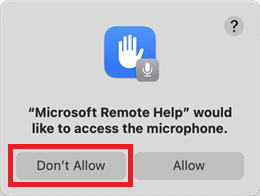
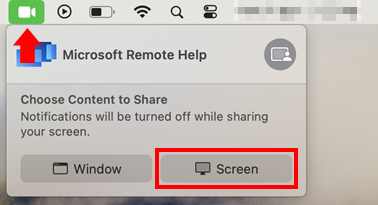
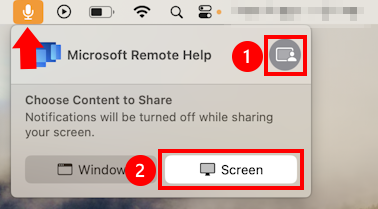
 macOS
 Android
提示
需要在设备上安装远程帮助应用。 如果没有安装远程帮助,可以按照“ 安装和更新远程帮助 ”部分中的下载说明自行安装远程帮助。
正在启动会话:
- 帮助程序可以启动会话,或者你可以手动启动远程帮助应用并输入帮助程序提供的会话代码。
注意
如果帮助程序从 Intune 启动会话,则会向你的设备发送一条通知。 选择通知中的 “打开远程帮助” 以打开远程帮助应用并继续。 如果计算机处于 请勿打扰 模式,你可能看不到通知。 在这种情况下,请手动打开远程帮助应用以继续或查看通知中心。
- 通过查看帮助者的信息(包括他们的全名、职务、公司、个人资料图片和验证的域)来验证帮助者的身份。 然后选择“ 允许屏幕共享或完全控制 ”或 “拒绝请求”。
- 会话已建立,然后帮助程序可以帮助解决设备上的任何问题。
注意
如果组织允许无人参与控制,则即使你没有主动使用设备,支持请求也会显示在设备上。 如果接受请求,或者在 30 秒内未响应,则无人参与会话将自动启动。 如果拒绝请求,会话将取消。 无法在会话进行时查看会话,但可以随时通过重新登录到上一个会话来回收设备。 会话和打开的工作将保留,不会丢失任何数据。 当你重新登录时,帮助程序会收到通知。
会话期间:
你可以使用远程帮助应用中的聊天窗口与帮助者聊天。
具有提升权限的帮助程序可以在共享设备上输入本地管理员权限。 “提升”允许帮助者在你缺乏足够权限时运行可执行程序或执行类似操作。
重要
在远程帮助会话期间,当帮助程序具有提升权限时,帮助程序可以在共享者的设备上执行提升权限的操作。 当共享者结束远程帮助会话时,会出现一个对话框,警告他们如果继续,则将注销。 如果帮助程序结束会话,则不会注销共享程序。
如果会话仅以屏幕共享开始,帮助程序可以请求从屏幕共享移动到完全控制。 可以选择 允许完全控制 或 拒绝请求。
在有人参与的 Windows 会话期间,帮助程序可以选择请求设备的诊断数据来帮助解决问题:
- 查看查看和可能存储设备诊断数据的权限请求。 选择 “允许 ”或 “拒绝”。
- 如果允许共享,请选择远程帮助工具栏上的 “查看共享数据 ”以打开诊断面板。 你将看到与帮助程序相同的报告。
- 若要随时停止共享诊断数据,请关闭共享。 远程帮助会通知帮助程序,当共享关闭时,帮助程序无法刷新报表。 如果重新启用共享,帮助程序可以刷新报表。
问题得到解决或你准备好结束会话时:
- 共享者和帮助者都可以结束会话。 若要结束会话,请选择远程帮助应用右上角的 “离开 ”。
提供帮助
若要提供帮助,必须联系需要帮助的用户。 您可以通过电话、聊天或电子邮件联系您,并且您是会话期间的帮手。
-
 Intune 管理中心中的 Windows
-
Windows 本机应用中的 Windows
-
 Intune 管理中心中的 macOS
-
Intune 管理中心中的 Android
-
 从 Web 应用访问 Windows 或 macOS
有人参与的支持
有人参与的支持会话需要最终用户参与并授予对帮助程序的访问权限。 参与的会话支持仅查看访问、完全控制和可选的 UAC 提升。
注意
即将推出有人参与的 Windows 会话的诊断数据报告。
作为帮助者,在收到来自需要使用远程帮助应用获得帮助的用户的请求后:
从 Microsoft Intune 管理中心内在远程设备上启动会话:
登录到 Microsoft Intune 管理中心,转到 “设备>所有设备”,然后选择需要帮助的设备。
在设备视图顶部的远程操作栏中,选择“新建远程协助会话>”远程帮助>“继续”。
注意
如果从 Intune 启动会话,请使用相同的凭据登录到远程帮助应用以建立连接。
选择 “启动有人参与控制 ”,以请求查看或完全控制要求用户接受会话的设备。
系统将向共享者的设备发送通知,并且你会看到通知已成功发送的更新。 选择 “打开远程帮助” 以加入会话。
如果已发送通知但用户未收到,则可以通过选择 “重试”重新发送通知。
如果共享者的设备未连接到 Internet,则会显示错误消息。
如果尝试连接到的设备不符合要求,则会显示警告横幅。
远程帮助打开时,你必须登录才能向组织进行身份验证。
共享者通过通知打开远程帮助应用后,作为帮助者,你将看到有关共享者的信息,包括其全名、职务、公司、个人资料图片和已验证的域。 共享者会看到有关你的类似信息。
此时,你可以请求完全控制共享者设备的会话,或选择仅共享屏幕。 如果请求完全控制,则共享者可以选择“允许完全控制”或“拒绝请求”。
确定会话使用共享显示器或完全控制后,如果共享者的设备未能满足其分配的合规性策略的条件,远程帮助将显示 合规性警告 。
在协助期间,具有提升权限的帮助者可以在共享设备上输入本地管理员权限。 “提升”允许帮助者在你缺乏足够权限时运行可执行程序或执行类似操作。
注意
启用此
EnableSecureCredentialPrompting策略后,它会在远程帮助会话期间阻止提升权限过程。 若要允许提升,请禁用此策略。 有关详细信息,请参阅 启用安全凭据提示。请求诊断数据报告以帮助对共享者的设备进行故障排除:
- 选择“远程帮助”工具栏上的诊断数据收集图标。
- 共享者查看查看和可能存储其设备诊断数据的权限请求,然后选择“ 允许” 或 “拒绝”。 如果共享者拒绝,远程帮助会通知你。
- 如果共享者允许共享,请查看报表的可折叠部分。 报表包括 “刷新”、“ 复制”和 “全部折叠 ”选项。 有关每个部分中的信息,请参阅诊断数据类别。
- 进行故障排除更改后,选择“ 刷新 ”以收集当前快照并比较设备状态。 如果共享者关闭共享,远程帮助会通知你,并且你无法刷新报表。 如果共享者重新启用共享,则可以再次刷新。
在解决问题后,或在会话期间的任何时间,共享者和帮助者都可以结束会话。 若要结束会话,请选择远程帮助应用右上角的 “离开 ”。 如果帮助程序在用户设备上执行提升的操作,并且共享者结束了会话,则共享者将在会话结束时自动注销。
诊断数据类别
诊断数据报告是一个时间点快照。 CPU、内存和网络指标反映收集数据时的设备活动。 缺少字段意味着设备未报告该值;这并不意味着正常、false 或零。
当设备报告值时,报告包括以下类别:
| 类别 | 示例数据 |
|---|---|
| 设备概述 | 操作系统版本、内部版本和体系结构;设备型号和制造商;设备是否为虚拟机;显示语言和系统区域设置;展台模式。 |
| 硬件 | 处理器、内核和逻辑处理器;已安装内存;磁盘容量;神经网络处理单元 (NPU) 。 |
| 网络 | 最大速度、链接速度和当前发送和接收速率。 |
| GPU | 图形适配器、GPU 使用情况以及专用、共享和可用的 GPU 内存。 |
| 性能 | 处理器时间、内存使用情况、页面文件、磁盘活动、网络使用情况和正常运行时间。 |
| 电池 | 是否有电池、充电水平和状态、电池运行状况以及设计与充满电容量。 |
| 安全性 | 防病毒产品,它是否处于活动状态及其定义状态;域、专用和公共网络的防火墙状态;TLS 检查检测。 |
| 更新 | Windows 更新频道、目标发行版本、上次检查和安装日期、挂起和失败更新的计数、上次重启时间以及重启是否处于挂起状态。 |
| 存储器 | 对于每个磁盘:型号、总线和媒体类型、容量、可用空间、已用百分比、驱动器号(是启动磁盘还是系统磁盘)以及运行状况状态。 |
| 网络接口 | 对于每个网络适配器:类型、说明、状态、速度、是否启用了 DHCP,以及适配器是否为虚拟适配器。 |
| 设备 | 相机、音频设备、显示器、打印机、键盘、鼠标、蓝牙设备和网络适配器的名称和状态。 |
无人参与支持
无人参与支持会话允许授权帮助程序访问和控制 Intune 托管的设备,而无需会话中的积极参与者。
从 Microsoft Intune 管理中心内在远程设备上启动会话:
登录到 Microsoft Intune 管理中心,转到 “设备>所有设备”,然后选择需要帮助的设备。
在设备视图顶部的远程操作栏中,选择“新建远程协助会话>”远程帮助>“继续”。
选择 “启动无人参与控制” 可在没有最终用户在场的情况下完全控制设备。
远程帮助将在目标设备上启动无人参与会话。
- 如果你无权执行无人参与控制,系统会通知你。
- 如果目标设备标记为个人 (BYOD) 设备,则不支持无人参与控制,并且会通知你。
- 如果尝试连接到的设备不符合要求,则会显示警告横幅。
- 如果目标设备不符合无人参与控制的先决条件,则会通知你缺少哪些要求。
- 如果共享者的设备未连接到 Internet,则会显示错误消息。
进度面板显示 Intune 协调连接时的实时状态。 会话准备就绪后,选择打开远程帮助以加入无人参与会话。
远程帮助将打开新的浏览器选项卡并启动Windows 应用 (Web 客户端) 。 使用用于访问 Intune 管理中心的同一帐户登录。
出现提示时,选择是否允许访问本地资源,例如:
- 文件传输
- 剪贴板粘贴
- 远程桌面虚拟打印机
连接到目标设备后,使用以下帐户类型之一在远程会话中登录:
- 本地 Windows 帐户 (
ComputerName\UserName) - Active Directory 域帐户 (
Domain\UserName) - 用户主体名称 (UPN)
- Microsoft Entra ID帐户 (UPN)
强制实施最少权限访问。 使用标准用户帐户登录不会授予管理员权限。
注意
一次只能有一个帮助程序与目标设备建立无人参与连接,并且一次只能在设备上激活一个无人参与会话。
- 本地 Windows 帐户 (
如果用户主动登录到设备,系统会通知他们,并可以选择是否允许无人参与会话:
- 选择 “是 ”以继续无人参与连接。
- 选择 “否 ”以取消无人参与连接。
如果无人登录到设备,则无人参与会话将自动启动。
如果用户没有响应,通知将显示 30 秒,然后无人参与会话自动启动。 超时后:
- 用户的当前会话已锁定,其工作将保留。
- 远程帮助连接到单独的 Windows 会话。
- 用户看到 Windows 锁屏界面,但无法查看无人参与会话中的活动。
在无人参与会话期间,登录用户可以通过从锁屏界面重新登录,随时重新获得对设备的控制权。 发生这种情况时,他们会收到通知,并可以选择:
- 继续无人参与会话。
- 断开无人参与会话的连接。
在无人参与会话期间,可以使用环境中支持的 远程桌面 Web 客户端功能,如剪贴板和设备重定向。
故障排除完成后,结束会话。
会话结束后:
- 设备返回到以前的状态。
- 用户的会话仍可用。
- 用户可以重新登录并继续其工作。
注意
- 如果共享者的设备未能满足其分配的合规性策略的条件,远程帮助将显示合规性警告。
- 如果租户配置为允许在未注册的设备上使用远程帮助,则在连接到未注册的设备时会收到警告。 此警告不会阻止访问,但提供了有关在会话期间使用敏感数据(如管理凭据)的风险的透明度。