适用对象
- Windows
在适用于 Windows 的 Intune 公司门户应用中浏览和安装工作应用。 本文介绍如何从公司门户安装、查看和共享工作应用。
提示
作为本文的配套内容,请参阅适用于 Windows 的 Intune 应用保护安装指南,以查看最佳做法并了解如何跨各种设备强制实施策略、部署应用和保护公司数据。 若要获得基于环境的自定义体验,可以访问 Microsoft 365 管理中心中的适用于 Windows 的 Intune 应用保护指南。
应用类型
公司门户中提供了两种类型的应用:可选应用和必需应用。
可选应用由组织选择,并被视为有用且适合工作或学校。 这些应用程序可供你使用,但由你来决定是否安装它们。
所需的应用是工作和学校所必需的,并直接部署到工作设备。 这些应用会自动安装,无需干预。 所需的应用将显示在已安装的应用列表中,与安装的可选应用一起显示。
若要了解需要哪些已安装的应用:
使用工作或学校帐户登录到公司门户应用。
转到 “下载”&“更新”。
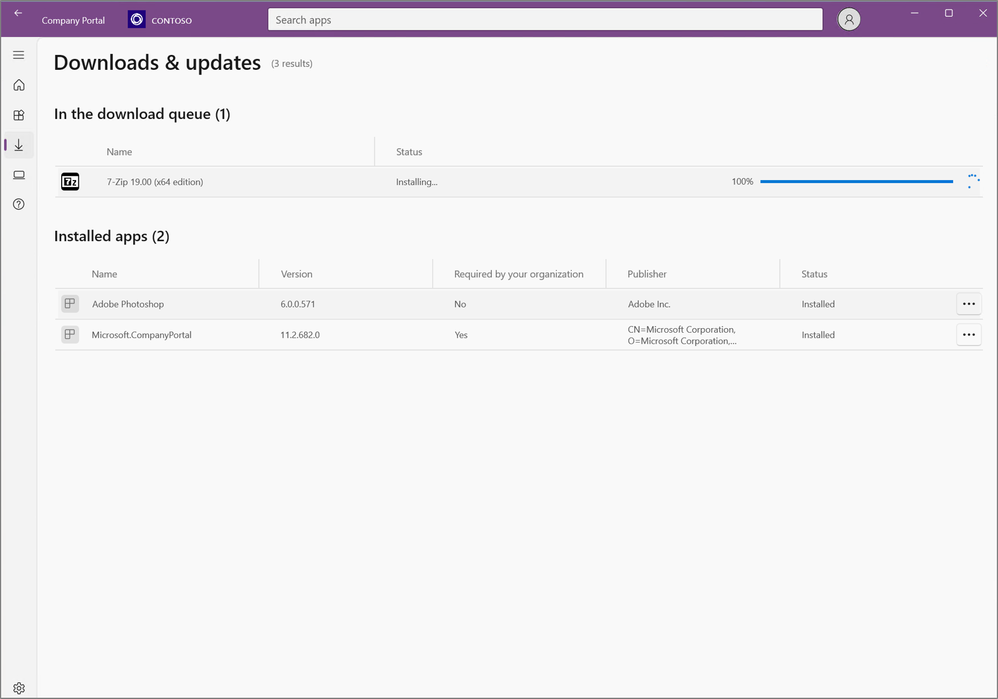
在表中,查看 组织所需的列。 “ 是 ”表示注册的设备需要该应用。
安装应用
在开始之前,请从 Microsoft Store 安装适用于 Windows 的 Intune 公司门户。
在工作或学校设备上登录到公司门户应用。 你将在主页上看到最新通知。
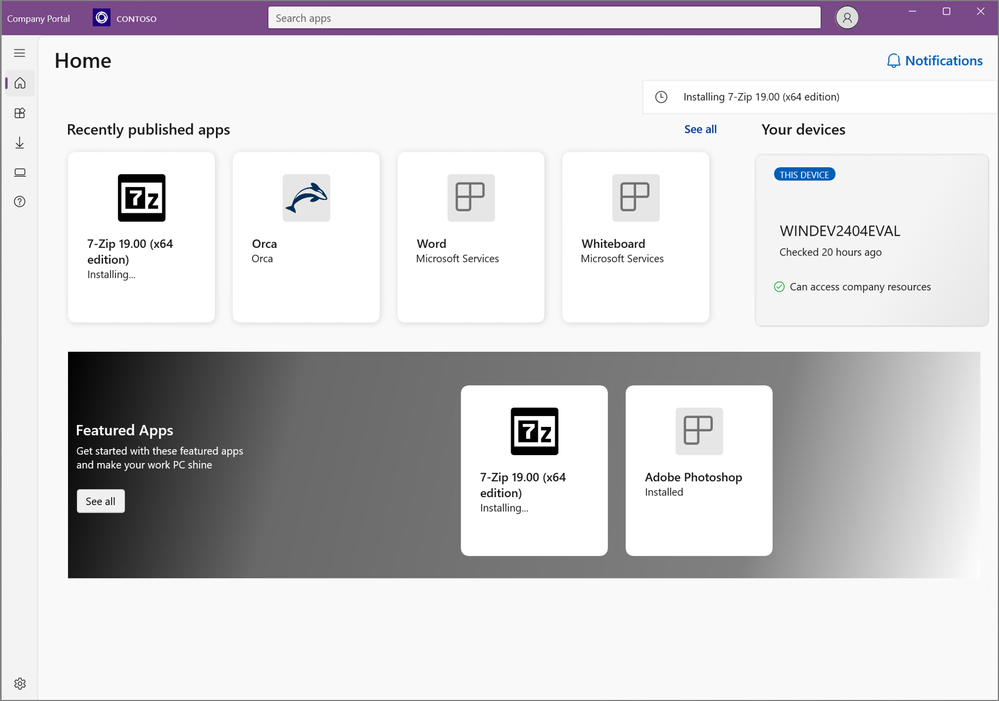
可以从公司门户中的以下位置访问可用的应用:
主页:转到 主页 以查看组织的特色应用。
应用:转到“应用”以查看、排序和筛选所有可用应用。
应用类别:转到 “应用类别 ”以按类型或功能浏览应用。 此区域中的应用按组织选择的类别排序,例如精选、教育和工作效率。
搜索应用:使用导航窗格中的静态搜索栏按名称或发布者搜索应用。
选择一个应用,然后选择 “安装”。 应用安装发生时,应用的安装状态将更改为 “正在安装” ,然后在安装完成时更改 为“已安装” 。 如果所需应用无法安装,并且有重试选项可用,请选择 重试 。 安装状态需要长达 10 分钟才能自行更新。
提示
若要一次选择并安装多个应用,请转到 “应用 ”并将布局视图切换为多选模式。 然后选择要安装的每个应用程序旁边的复选框。 选择 所选的“安装” 以安装它们。
查看所有应用
转到 “应用 ”,查看设备上所有可用和已安装应用的列表。
- 名称:应用的名称。
- 版本:应用的版本号。
- 发布者:分发应用的开发人员或公司的名称。 发布者通常是软件供应商或你的组织。
- 发布日期:可供下载应用的日期。 发布日期可以显示应用的初始版本或应用的最新更新。
- 状态:设备上应用的当前安装状态,可能包括 可用、 正在安装、 已安装和 安装失败。
选择“ 排序依据 ”,按应用或发布者名称按字母顺序重新排列应用,或按发布日期按时间顺序重新排列应用。 在“ 优化”下,您可以选择一个类别以将结果缩小到某种类型的应用。
查看已安装的应用
转到 “下载”&“更新 ”,查看设备上已安装的应用列表。 如果没有可供查看的应用,你将看到一条消息,指出未安装公司应用。
以下信息可用于每个应用:
- 名称:应用的名称。
- 版本:应用的版本号。
- 组织所需:如何分配应用程序以及向你提供应用程序。
- 发布者:分发应用的开发人员或公司的名称。 发布者通常是软件供应商或你的组织。
- 状态:设备上应用的当前安装状态,可能包括 可用、 正在安装、 已安装和 安装失败。 所需的应用可能需要长达 10 分钟才能显示最新状态。 有关安装所需应用的重要详细信息,请参阅本文中的 安装应用 。
安装 Microsoft Office
根据工作场所或学校的规模,可在公司门户中安装多个版本的 Office。 只应安装一个版本的 Office。 如果您尝试安装额外的一个,第一个将被卸载。 如果不确定哪个版本最适合你的角色,请联系 IT 支持人员以获得指导。
共享应用
向工作或学校联系人共享和推荐应用。 以下步骤介绍如何直接从公司门户共享链接。
- 在公司门户中,右键单击或按住应用以打开上下文菜单。
- 选择“共享”。
- 选择单个联系人或选择其他程序(如 OneNote)以与一组人员共享应用链接。 接收人将收到用于查看应用的链接和消息。 该链接将打开公司门户应用详细信息页。
为工作或学校请求应用
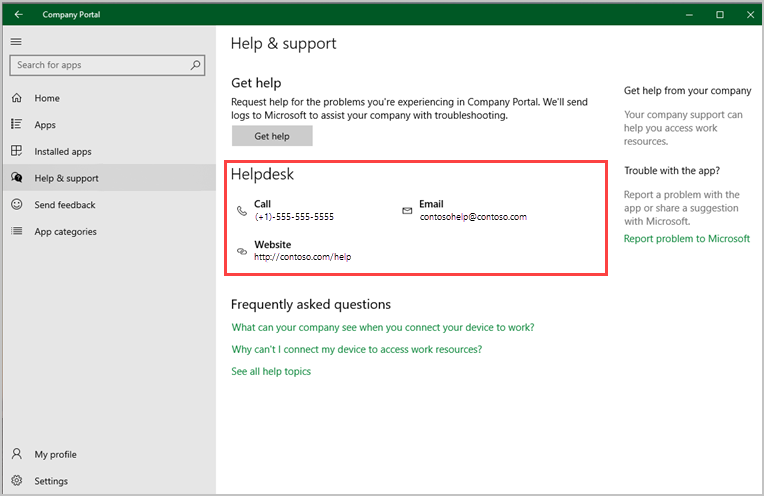
请求公司门户应用中不可用的应用。 转到组织支持人员详细信息的帮助 & 支持 。 在公司门户网站上提供了相同的联系信息。
卸载应用
卸载应用的选项在公司门户应用中适用于某些 Win32 应用和 Microsoft Store 应用:
- 转到 应用。
- 选择要卸载的应用。
- 选择 “卸载”。
后续步骤
需要更多帮助吗? 请与支持人员联系。 有关联系信息,请登录 公司门户 应用或公司门户网站,然后转到帮助 & 支持。