本指南使用 Microsoft 365 代理工具包将 MCP 服务器添加到声明性代理,指导你完成将服务与 智能 Microsoft 365 Copilot 副驾驶® 集成的过程。 通过执行这些步骤,你将为业务用户启用对 MCP 公开的服务的 AI 支持的对话访问。
重要
此功能目前为公共预览版。
先决条件
- Copilot 扩展性选项的要求中指定的要求
- 一个 GitHub 帐户
- Visual Studio Code
- Microsoft 365 代理工具包 版本 6.3.x 或更高版本
创建代理
打开Visual Studio Code并选择左侧活动栏中的“Microsoft 365 代理工具包”图标。
在“代理工具包”任务窗格中 选择“创建新代理/应用 ”。
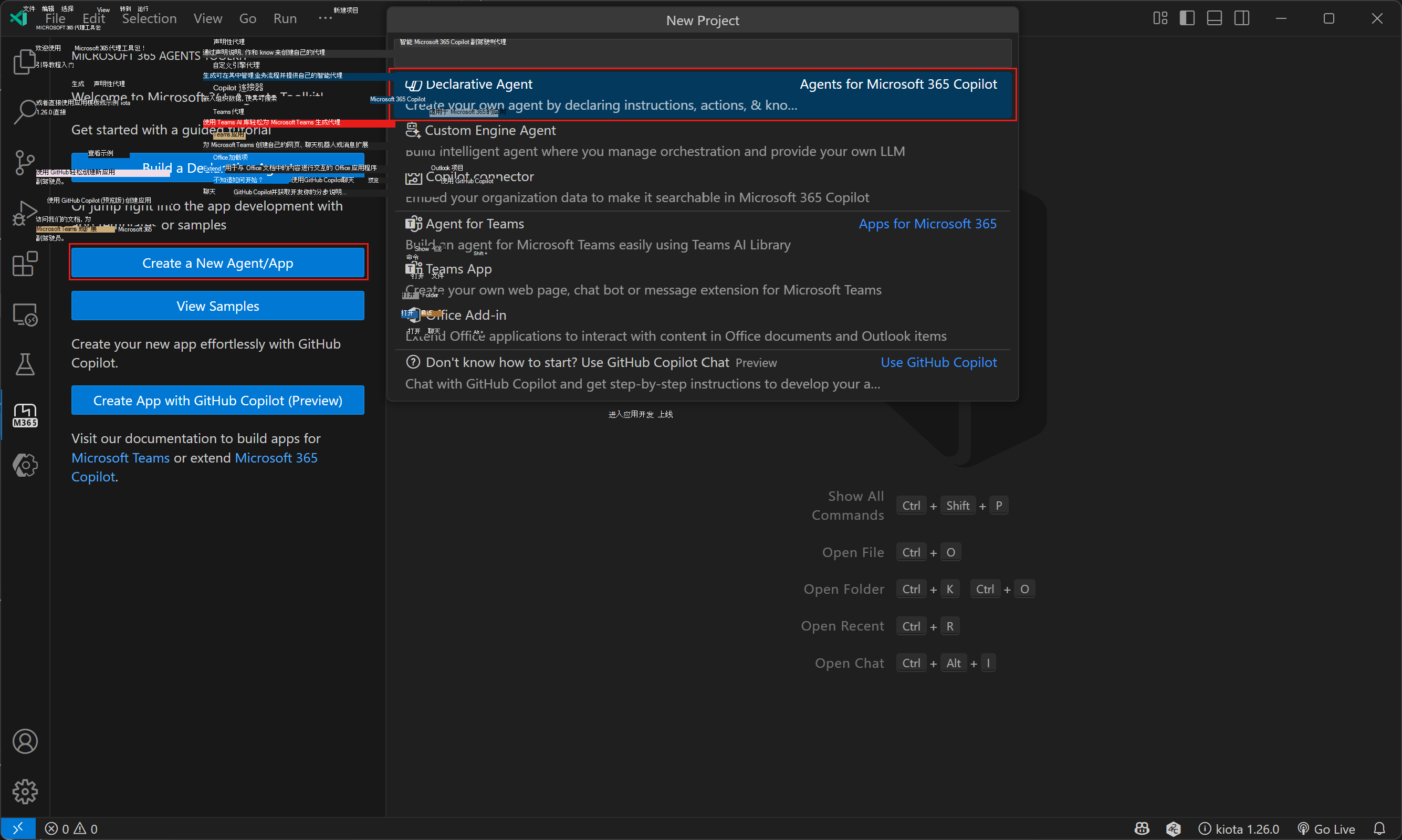
选择“ 声明性代理”。
选择“ 添加作”,然后选择“ 使用 MCP 服务器启动”。
输入 GitHub MCP 服务器 URL
https://api.githubcopilot.com/mcp/。
选择代理项目的位置。
输入代理的名称。
完成这些步骤后,代理工具包将生成代理所需的文件,并打开一个新的Visual Studio Code窗口,其中加载了代理项目。
从 MCP 服务器添加工具
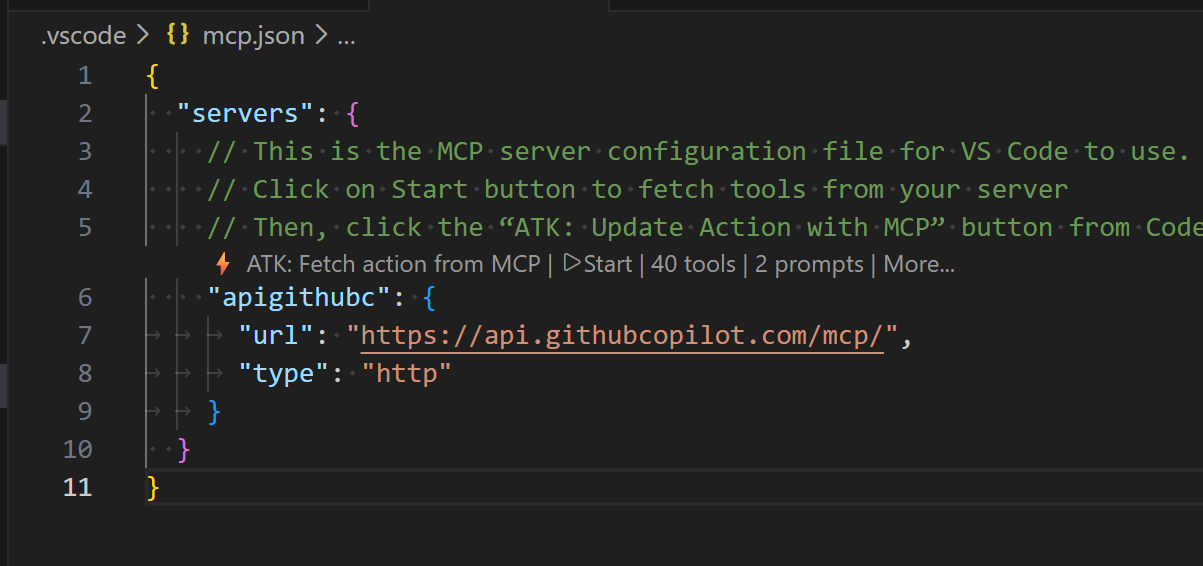
打开 .vscode/mcp.json 文件。 在文件编辑器中选择“ 开始” 按钮。
如果系统提示进行身份验证,请选择“ 允许 进行身份验证”。
在文件编辑器中选择 “ATK:从 MCP 提取作 ”按钮,然后选择“ ai-plugin.json”。
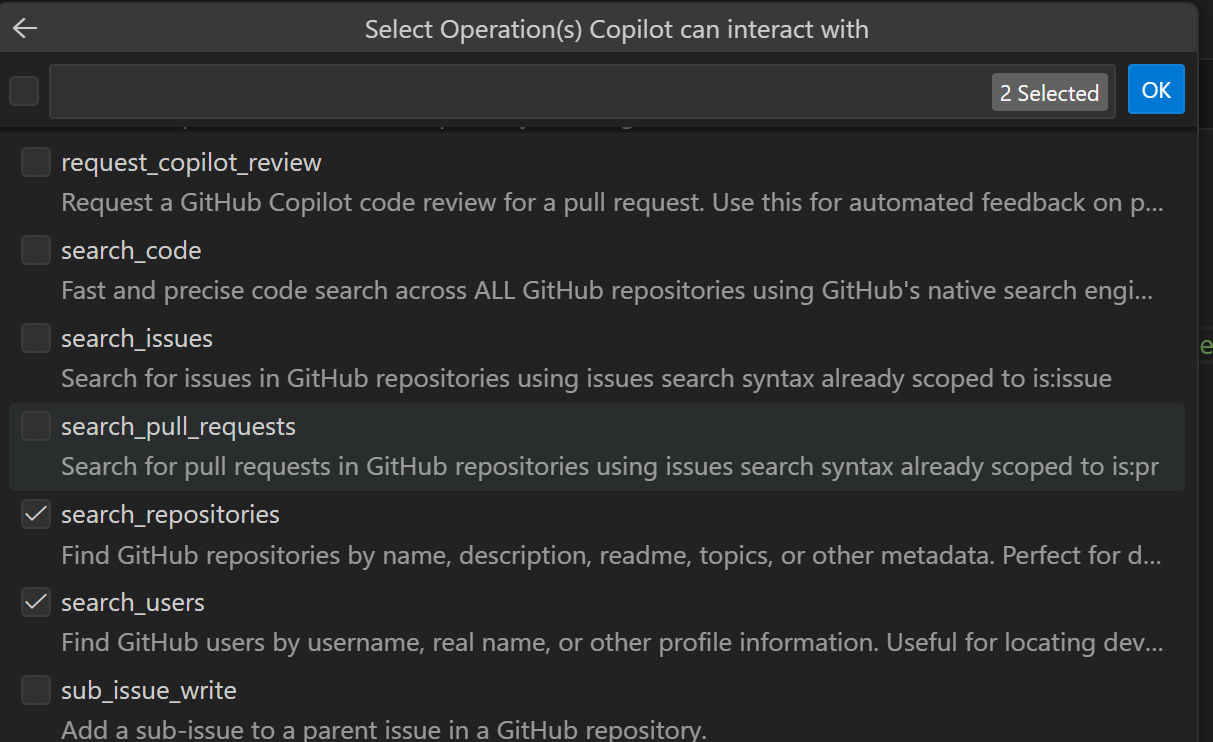
选择要使用的代理的作。 对于本练习,请选择 “search_repositories 和 search_users”。
重要
仅支持来自 MCP 服务器的工具。
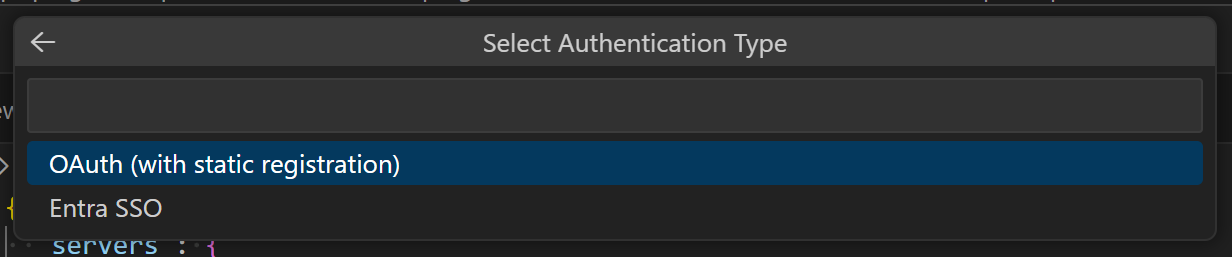
选择 具有静态注册) 的 OAuth ( 作为身份验证类型。
向 GitHub 注册 OAuth 应用
在浏览器中转到 https://github.com/settings/developers 。 依次选择“ OAuth 应用”、“ 新建 OAuth 应用”。
为应用添加名称和主页 URL,并设置为
https://teams.microsoft.com/api/platform/v1.0/oAuthRedirect授权回调 URL。 选择“ 注册应用程序”。创建应用后,选择“ 生成新的客户端密码”。 复制机密和 客户端 ID ,以在下一部分使用。
打包并旁加载代理
在 Visual Studio Code 中打开代理项目。
选择左侧活动栏中 的“Microsoft 365 代理工具包 ”图标。
在“ 帐户 ”窗格中,选择“ 登录到 Microsoft 365”。 (如果已登录,请继续执行下一步) 。
确认“ 已启用自定义应用上传” 和 “已启用 Copilot 访问” 显示在 Microsoft 365 帐户下。 如果没有,请与组织管理员检查。有关详细信息,请参阅 Copilot 扩展性选项的要求。
在“ 生命周期 ”窗格中,选择“ 预配”。
当系统要求 输入 OAuth 注册的客户端 ID 时,请输入客户端 ID。
当系统要求 输入用于 OAuth 注册的客户端密码时,请输入客户端密码。
当要求输入范围时,按 Enter 继续。
阅读对话框中的消息,然后选择“ 确认 ”以继续。
等待工具包报告已完成预配。
重要
虽然此功能为公共预览版,但在以下情况下,对于函数参数,清单验证可能会失败。
- 成员中的
properties嵌套对象 - 成员中
properties存在minimum、maximum或default成员的属性
如果在预配过程中步骤 teamsApp/validateAppPackage 失败,请删除不受支持的成员,然后重试预配步骤。
使用代理
在浏览器中,转到 https://m365.cloud.microsoft/chat。
在边栏中的“ 代理 ”部分中,找到代理。 它作为你在 “创建代理 ”部分中提供的名称列出,并在
dev末尾追加。 选择代理。要求代理查找存储库或用户。 例如,
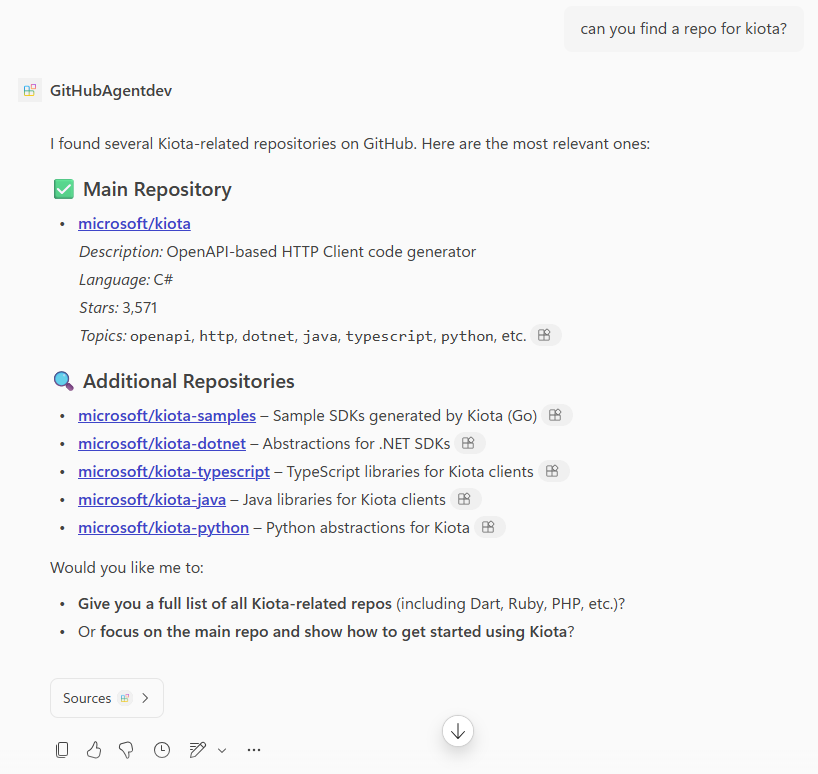
can you find a repo for kiota?。出现提示时,选择“ 登录到 {agent-name}”。 在弹出窗口中,使用 GitHub 帐户登录并授权代理。
弹出窗口关闭时,代理将返回响应。