重要
此功能在基于许可订阅的 Microsoft 365 管理中心内提供。 若要在 Microsoft 365 管理中心查看许可订阅,请选择“计费>许可证>订阅”。 有关详细信息,请参阅 代理管理许可。
Microsoft 365 管理中心中的代理映射为 IT 和 AI 管理员提供了一种直观的方式来了解和管理在其租户中运行的代理。 Agent Map 不是仅依赖基于列表的视图,而是根据创建代理的平台对代理进行分组,从而更轻松地解释大型代理资产并一目了然地发现采用模式。
使用代理映射浏览组织的代理环境,筛选到特定的子集 ((例如无所有者代理) ),并深入了解单个代理以查看所有权、配置和活动等关键详细信息。 您还可以查看代理之间的关系,帮助您了解随着代理占地面积增长而产生的依赖关系和交互。
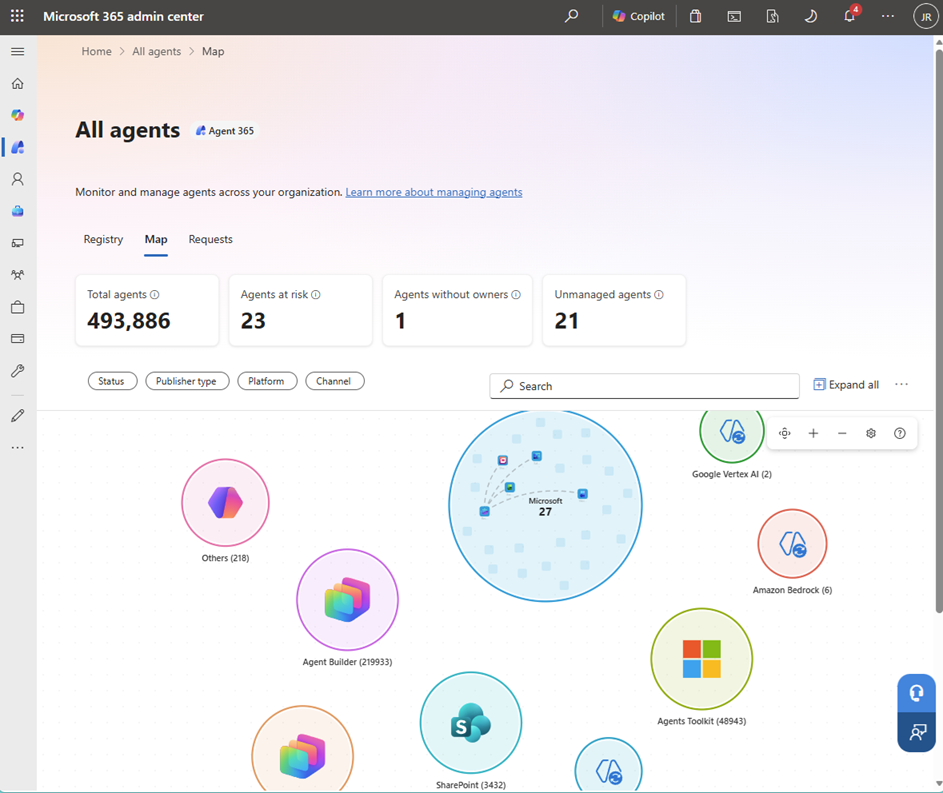
您可以使用代理映射来解决您需要注意的事项,而不是代理清单详细信息。 使用代理映射完成以下操作:
通过识别租户中的代理群集,快速发现模式。
使用内置过滤器对地图进行切片,以关注当前重要的代理。 按状态、发布者类型、平台、频道、数据源或使用情况进行筛选。
注意
对于拥有 4,000 个以下代理的租户,通过 Agent365 可观测性数据支持使用情况。
通过高级指标和代理级指标一目了然地跟踪关键信号。
钻取任何代理以查看重要详细信息,例如发布者、类型、平台、版本和连接。
该映射通过为具有大量代理的环境提供更可视化和可扩展的解决方案来补充注册表。
查看代理映射
使用以下步骤查看代理映射:
- 登录到 Microsoft 365 管理中心。
- 在左侧导航窗格中,选择 Agents>All Agents>Map。
选择“ 地图 ”选项卡时,地图将从租户加载代理,并将其显示为按平台和其他指标分组的图标。
所有拥有 E7 (Agent 365) 许可证的 Microsoft Copilot 管理员都可以使用代理映射。 若要访问代理映射,你的角色必须是 全局管理员 或 AI 管理员。 有关坐席管理角色的详细信息,请参阅 坐席管理角色和权限。
代理映射群集
默认情况下,Agent Map 按平台或创建代理组的构建器对代理进行集群。 每个集群在地图上显示为自己的组,因此您可以快速查看代理在环境中的分布方式。
| 群集 | 此处显示哪些代理 |
|---|---|
| Microsoft Copilot 代理生成器 | 使用 Microsoft Copilot 代理生成器工具生成的代理 |
| Copilot Studio | 使用 Microsoft Copilot Studio 生成的代理 |
| 旧版 Copilot Studio | 使用早期版本的 Copilot Studio 生成的代理 |
| Microsoft 365 代理工具包 | 使用 Microsoft 365 Agents Toolkit (以前称为 Teams Toolkit) 生成的代理 |
| SharePoint | 使用 SharePoint 生成的代理 |
| Azure AI Foundry | 使用 Azure AI Foundry 生成的代理 |
| Amazon Bedrock | 使用 Amazon Bedrock 生成的代理 |
| Google Vertex AI | 使用 Google Vertex AI 构建的代理 |
| Microsoft | 由 Microsoft 生成和维护的第一方代理 |
| 外部合作伙伴 | 来自外部发布商的第三方代理,与已知构建器无关 |
| 其他 | 任何与已知平台或发布者不匹配的代理 |
代理映射摘要
代理映射提供有关组织可用的代理的摘要详细信息。 这些摘要详细信息以卡片的形式提供,可以选择它来提供相互独占的摘要。 但是,卡片下方的下拉筛选器选项可以单独组合。 下表介绍了每张卡:
| 租户范围的代理详细信息 | 说明 |
|---|---|
| 代理总数 | 组织租户中可用、激活、使用或共享的代理数量。 |
| 有风险的代理 | 通过安全平台检测到具有至少一个高安全风险的代理数量。 |
| 没有所有者的代理 | 在你的组织中不再具有所有者的代理数量。 |
| 非托管代理 | 在 Agent 365 外部创建或管理的代理数量,没有其风险保护和可观察性。 |
代理映射筛选和搜索
您可以使用代理地图顶部的 搜索栏 按名称快速查找特定代理。 您还可以使用过滤器来优化您正在查看的内容,这些 过滤器 围绕重要内容重塑地图。
下表提供了筛选器详细信息:
| 筛选器组 | 筛选器 | 说明 |
|---|---|---|
| 状态 |
|
按代理当前在租户中的可用范围缩小视图范围。 此视图可以显示到完全阻止或不可用视图的有限推出。 |
| 发布者类型 |
|
允许按发布或分发代理的人员对地图进行切片,从而允许您分隔第一方、第三方和内部生产的代理 (包括创建者共享的代理) 。 |
| 平台 |
|
按代理商所基于的平台对代理商进行分组,以帮助您了解整个遗产的建筑来源、工具趋势和治理覆盖范围。 |
| 频道 |
|
按用户遇到代理的位置筛选代理,以便您可以按主机产品调查曝光和采用情况。 |
| 用法 |
活动用户:用户排名前 100,非活动 会话总数:按会话数排名前 100 位,无会话 异常率:有异常 (>0%) ,无异常 辅助小时数:有辅助小时数,无辅助小时数 安全警报 |
按最近的使用情况和可靠性信号突出显示代理,以便您可以确定高影响力代理的优先级,查找未使用的代理,并发现可能需要注意的代理。 |
注意
出于性能原因,使用情况/可观测性筛选器目前仅适用于用户数少于 4,000 的租户。 使用情况基于代理通过 Agent 365 报告活动。
出口代理
您可以将代理映射中显示的代理的完整列表导出到 Excel 文件。 选择 “导出” 以下载代理详细信息,以用于报告、审核或合规性目的。
代理映射功能
代理映射提供帮助导航地图的控件。
- 放大/缩小:调整地图视图以进行更仔细的检查或更广泛的可视化。
- 键盘快捷键:提供 键盘快捷键的键。 您可以选择此选项以查看导航、缩放、选择和常规键盘快捷键。
- 设置:提供滑块来控制代理映射中 每个平台的最大代理数 。
单代理映射 (预览)
单个代理映射 (预览) 为管理员提供了一个代理、与其交互的用户以及它调用的工具的连接视图。 该体验使用 Agent 365 可观测性数据来帮助你调查使用情况、识别异常和了解活动流。
单座席映射目前为预览版,可能会发生更改。
可执行的操作
- 了解如何在整个组织中使用特定代理。
- 标识交互量最高的用户。
- 查看座席最常调用的工具。
- 检测异常模式和可靠性问题。
- 查看过去 7 天或过去 30 天 (默认) 活动。
地图中显示的数据
该地图是根据 SDK 集成代理的遥测生成的,包括跨会话和交互的聚合活动。 连接线加权以显示交互体积,因此粗线表示活动更多。
如果某个工具在所选时间段内的异常率 >为 1%,则该工具的行将突出显示。
单座席映射显示所选座席的前 50 个用户和前 50 个工具。
可以选择节点来调查详细信息:
- 代理节点:查看代理详细信息和摘要活动。
- 用户节点:在管理中心打开与现有 用户 体验一致的用户详细信息。
- 工具节点:查看工具调用、异常计数和上次活动。
要查看代理的用户的完整列表,请打开代理端窗格中的 “活动 ”选项卡。
注意
与工具或服务器的每个报告交互都计为一次工具调用。 当在单个执行循环期间发生多个交互(例如代理和服务器之间的初始化调用)时,计数可能会更高。
注意
如果您的组织中启用了 “在所有报告中隐藏用户、组和站点名称 ”,则用户名将在单座席映射中隐藏。 若要再次显示用户名,请转到 组织设置>报表并 清除该设置。
如何打开单座席映射
- 登录到 Microsoft 365 管理中心。
- 在左侧导航窗格中,选择 Agents>All Agents>Map。
- 选择具有可观测性数据的代理。
- 在代理视图中,查看摘要指标,例如用户、会话和异常。
- 选择 “所有连接 ”以打开单代理映射。
支持的代理类型
- 向 Agent 365 发送可观察性数据的任何代理。 有关 Agent 365 可观测性支持的详细信息,请参阅 Microsoft Agent 365 概述。
- 这包括第一方 Microsoft 代理和使用 Microsoft Copilot Studio 生成的代理。
预览) (限制
- 该功能处于预览状态,可能会更改。
- 见解取决于可观测性数据可用性。
- 尚不包括知识信号。
何时使用单代理映射
当您需要调查一个座席的采用情况、了解用户交互模式、诊断工具异常或跟踪座席、用户和工具之间的交互流程时,请使用单座席映射。
代理详细信息
选择特定代理的图标时,可以看到有关该代理的更多详细信息,包括:
- 详细信息:
- 说明
- Publisher
- 代理类型
- 平台
- 上次更新
- 版本
- 用户
- 数据和工具
- 安全性
- 活动
有关代理详细信息的详细信息,请参阅 了解 Microsoft 365 管理中心中的代理详细信息。
代理操作
在座席映射中,您可以直接对座席执行管理操作,而无需离开地图视图。 选择代理时,详细信息窗格将打开,并根据代理的当前状态提供可用操作。
可用操作基于代理的状态。 操作可以包括:
- 分配新所有者 - 将所有者分配给当前没有活动所有者的代理。 只能将所有权分配给具有 Copilot 许可证的用户。
- 阻止 - 阻止组织成员的代理。 他们将无法安装或使用代理。 此外,将从已安装代理的任何组织成员中删除代理。
- 取消阻止 - 还原对之前阻止的代理的访问。
- 安装 - 将代理部署并安装到所选用户。
- 为用户固定 - 代理将根据部署代理的渠道) 固定在 UI (中,以便可以更轻松地找到代理。 根据部署代理的用户或组,可以指定将固定代理的用户。
这些操作反映在代理映射和注册表选项卡中。有关可用管理员操作的完整列表,请参阅 Microsoft 365 管理中心中提供的代理的治理和生命周期操作。