[本文是预发布文档,随时可能更改。]
重要
- 你需要成为 Frontier 预览计划的一部分,才能提前访问 智能 Microsoft 365 Copilot 副驾驶® Cowork。 Frontier 将你与Microsoft的最新 AI 创新直接连接起来。 边界预览版受客户协议的现有预览条款的约束。 由于这些功能仍在开发中,其可用性和功能可能会随时间而变化。
- 如果在 Microsoft 管理员 中心代理管理中看不到 Cowork,请确保管理员帐户也已在 Frontier (Copilot -> Settings -> Frontier) 中注册。
- 这是一项预览功能。
- 预览功能可能具有受限功能。 这些功能在正式发布之前可供使用,以便客户可以抢先体验并提供反馈。
- 有关详细信息,请转到我们的 Microsoft产品条款。
智能 Microsoft 365 Copilot 副驾驶®共同工作可以代表你执行任务。 你描述所需的内容,Cowork 在 Teams 中发送电子邮件、安排会议、创建文档、发布文章以及管理日历。 在操作发生之前,请批准每个操作。
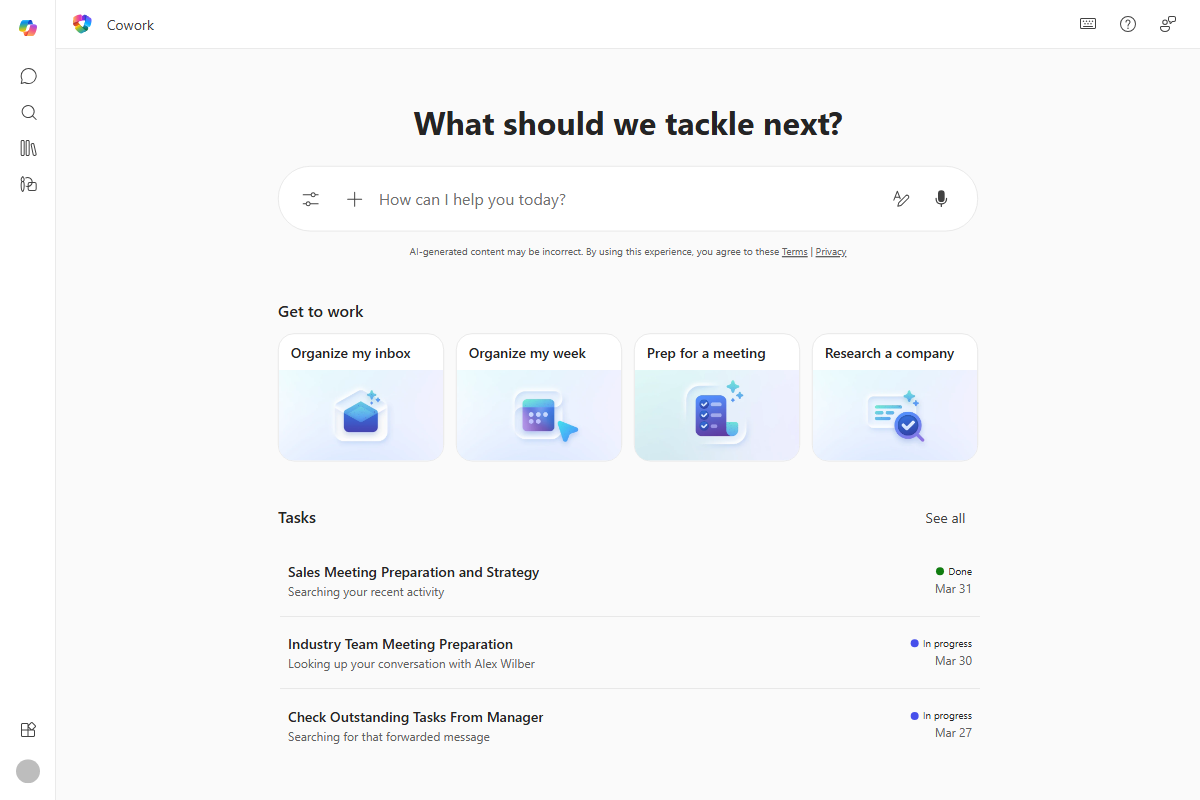
什么是共同工作?
协同工作跨 Microsoft 365 环境执行任务。 它不是描述你可以做什么,而是执行工作。
- 发送电子邮件:通过 Outlook 进行草稿、答复、转发和发送邮件。
- 安排会议:创建日历事件、添加与会者并帮助你组织一天。
- 创建文档:生成Word文档、Excel 电子表格、PowerPoint 演示文稿和 PDF。
- Teams 中的帖子:向频道和聊天发送消息。
- 搜索组织:查找公司资源中所需的信息。
共同工作演示了对话中的每个步骤,因此你可以在其工作过程中继续操作。
Cowork 可以为你做什么?
以下部分介绍了可以要求 Cowork 执行的操作。
通信
- 起草和发送电子邮件。
- 在 Teams 频道中发布更新,或在 1:1 或 Teams 群组聊天中发送直接消息。
- 通过电子邮件创建和发送 HTML 新闻稿。
- 通过将电子邮件排序到文件夹、删除电子邮件和内联答复来管理收件箱
- 准备完善的利益干系人通信,例如状态更新、公告和跟进。
文档和文件
- 从头开始创建Word文档、Excel 电子表格、PowerPoint 演示文稿和 PDF。
- 编辑和优化对话中共享的现有文档。
- 浏览整个 Work IQ 以拉取所需内容。
- 创建 SharePoint 和 OneDrive 文件夹。
- 将现有文件重新组织到新的或现有的文件夹中。
Calendar和会议
- 使用自然语言安排会议,例如“明天下午 2 点与 Alex 设置 30 分钟的检查”。
- 管理日历 - 添加事件、移动内容或通过拒绝会议清理冲突。 共同工作可以包含一条消息给组织者,说明你拒绝的原因。
- 获取会议智能和见解,帮助你为即将到来的对话做好准备。
- 通过每日简报开始你的一天,重点介绍未来情况。
研究和搜索
- 在组织中搜索以查找文档、邮件和信息。
- 执行深入的研究,将来自多个源的信息合成到综合报表中。
- 浏览 SharePoint 和 OneDrive 文件夹,然后选择要使用的文件。
自动化
- 按计划运行提示,以便自动执行重复任务。
技能
协同工作在工作时使用专业技能。 当共同工作在对话期间加载新技能时,技能将显示在侧面板中。 每个技能对应于特定类型的任务。
Cowork 具有 13 种内置技能,包括Word、Excel、PowerPoint、PDF、Email、日程安排、Calendar管理、会议、每日简报、企业搜索、通信、深入研究和自适应卡片。 还可以创建自己的自定义技能。
有关每项技能的详细说明,请参阅 共同工作技能。
可以使用 OneDrive 中存储的自定义技能扩展协同工作。 在 /Documents/Cowork/skills/ 中创建子文件夹,并在其中放置文件 SKILL.md (例如 Documents/Cowork/skills/weekly-report/SKILL.md ,) 。 在每次对话开始时,共同工作会自动发现你的自定义技能。 最多可以创建 20 个自定义技能。
当共同工作在对话期间加载技能时,侧面板会更新以显示哪些技能处于活动状态。
你如何使用 Cowork
下面是典型交互的工作原理:
- 描述你的任务:告诉共同工作你需要什么。 例如,“向我的团队发送会议回顾”或“创建汇总第三季度结果的幻灯片组”。还可以通过将文件拖动到聊天中来附加文件。
- 观看共同工作:共同工作将请求分解为多个步骤,并逐一处理。 在对话中出现每个步骤时,可以继续操作。
- 中断、引导或暂停对话:随时可以中断 Cowork 来提供其他上下文或阐明你的请求。
- 在被询问时批准操作:在共同工作采取重要操作(如发送电子邮件或安排会议)之前,它会暂停并要求你继续前进。 由你决定是否继续。
- 查看结果:Cowork 完成后,查看其生成的内容。 下载文档、检查发送的消息,或要求 Cowork 进行更改。
保持控制
你可以控制 Cowork 在整个对话中执行的操作。
- 批准操作:共同工作在采取敏感操作之前请求你的许可,并为中高风险操作提供风险级别指示器。 按钮标签与操作 ((例如 “发送 ”或“ 发布) ”)匹配,而下拉列表选项可让你跳过将来针对类似操作的提示。 选择“ 取消” 以停止操作。
- 暂停、恢复和取消:随时暂停、准备就绪后恢复或取消当前任务。
- 提供反馈:对答复进行评分、对文档发表评论或共享常规反馈。
管理工作
通过内置的项目和任务管理,共同工作有助于保持井然有序。
- 任务视图:根据任务状态显示所有任务或筛选视图,或使用“ 计划 ”选项卡管理计划的提示。
数据保护和隐私
协同工作遵守 Microsoft OneDrive 中的隐私、安全性和合规性中详述的数据保护策略。
入门
在 m365.cloud.microsoft 的浏览器中以及适用于 Windows 和 Mac 的 智能 Microsoft 365 Copilot 副驾驶® 桌面应用中提供协同工作。
有关详细信息,请参阅 共同工作入门。