重要
MCP 和 API 插件支持作为 声明性代理中的操作。 它们不会作为独立体验在智能 智能 Microsoft 365 Copilot 副驾驶® 副驾驶®中启用。
API 插件将 REST API 连接到智能 智能 Microsoft 365 Copilot 副驾驶® 副驾驶®。 可以使用 Microsoft 365 代理工具包 快速生成插件和相应的 REST API,可将其用作插件开发的起点。
- Copilot 可扩展性选项的要求中指定的要求
- Visual Studio Code
- Microsoft 365 代理工具包
-
Node.js 20.x 或 22.x。 若要确认已安装的版本,请运行
node --version。
创建插件和 API
注意
本文中的屏幕截图和用户界面引用使用 Microsoft 365 Agents Toolkit 的发行版。 预发布版本可能与显示的用户界面不同。
打开 Visual Studio Code。 如果尚未安装 Agents Toolkit,请参阅 安装 Agents Toolkit 了解安装说明。
选择左侧“活动栏”中的“ Microsoft 365 代理工具包 ”图标。
在 Agents Toolkit 任务窗格中选择“ 创建新代理/应用 ”。
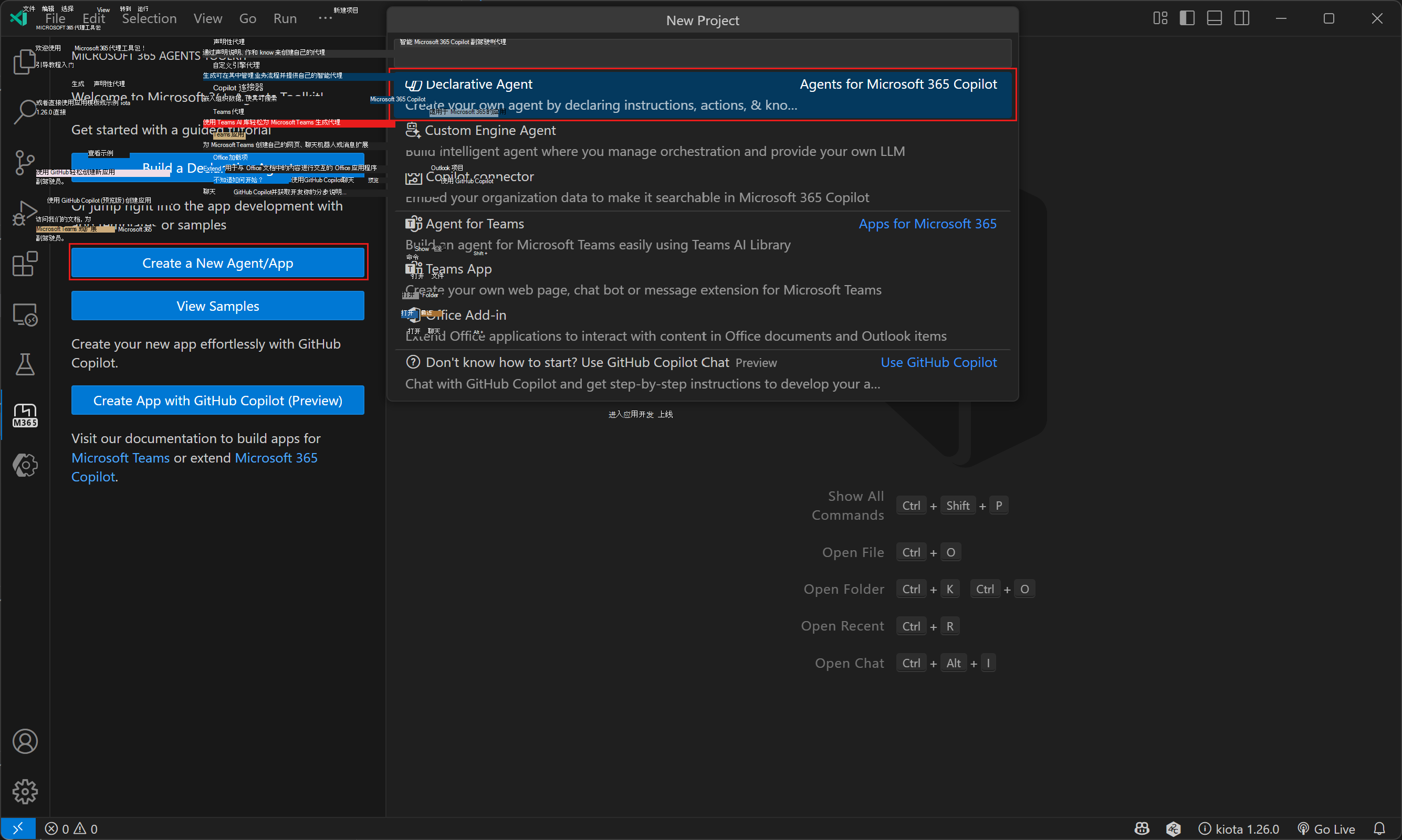
选择 声明式代理。
选择 “添加操作”,然后选择“ 使用新 API 开始”。
选择 OAuth 作为 身份验证类型。
选择首选编程语言:JavaScript 或 TypeScript。 本指南采用 TypeScript。
为 API 插件项目选择一个位置。
输入
Repairs Agent作为插件项目的名称。
完成这些步骤后,Agents Toolkit 将为插件生成所需的文件,并打开一个新的 Visual Studio Code 窗口,其中加载了插件项目。 有关项目的详细信息,请参阅生成项目根目录中的 README.md 文件。
运行插件
在加载了插件项目的 Visual Studio Code 窗口中,选择左侧活动栏中的 Microsoft 365 Agents Toolkit 图标。
在 “帐户” 窗格中,选择“ 登录到 Microsoft 365”。 (如果已登录,请继续执行下一步) 。
确认 Microsoft 365 帐户下会显示“ 已启用自定义应用上传 ”和“ 已启用 Copilot 访问” 。 如果没有,请咨询组织管理员检查。有关详细信息,请参阅 Copilot 扩展性选项的要求。
选择左侧“活动栏”中的“ 运行和调试 ”图标。
选择“ 在 Copilot (Edge) 中调试 ”或“在 Copilot (Chrome) 中调试 ”,然后按 F5 开始调试。
Agents Toolkit 生成项目,创建插件包,并为你的用户帐户旁加载它。 完成此操作后,将打开一个新的浏览器窗口,进入 Microsoft Teams 应用。
测试插件
在 Microsoft Teams 的浏览器中,选择 Copilot。
在右侧的代理列表中选择修复 Agentlocal 。 如果列表不可用,请选择右上角的“ Copilot 聊天和更多” 图标。
向 Copilot 发送有关维修的消息。 例如,尝试
Which repairs are assigned to Karin?.
此时,插件正在开发计算机上本地运行,无需身份验证。 若要添加身份验证,请将解决方案部署到 Azure。
部署到 Azure 并启用身份验证
选择左侧“活动栏”中的“ Microsoft 365 代理工具包 ”图标。
在 “生命周期 ”窗格中,选择 “预配”。
当要求提供资源组名称时,请接受默认值或根据需要更改它,然后按 Enter。
为资源组选择位置。
查看对话框中的消息。 如果一切正常,请选择“ 预配” 以继续。
等待预配步骤完成,然后在“生命周期”窗格中选择“部署”。
完成这些步骤后,插件将部署为具有身份验证的 Azure Function。
使用身份验证测试插件
在 Microsoft Teams 的浏览器中,选择 Copilot。
在右侧的代理列表中选择修复 Agentdev 。
向 Copilot 发送有关维修的消息。 例如,尝试
Which repairs are assigned to Issac?.