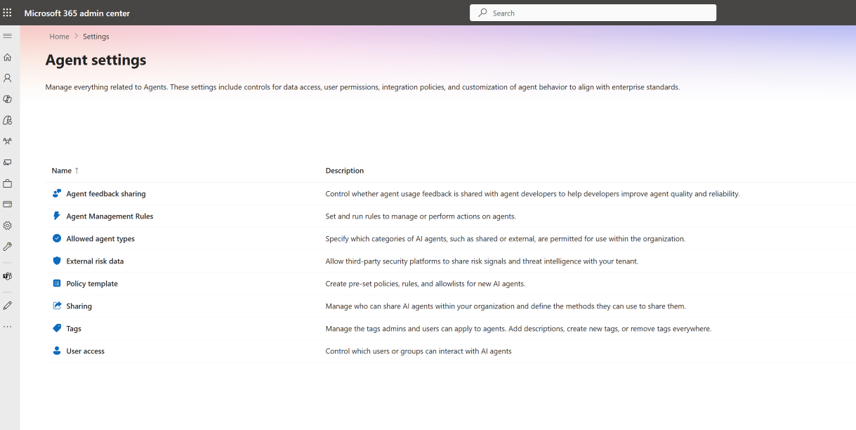
代理设置页面在Microsoft 365 管理中心中提供集中控制,用于管理整个组织中的 AI 代理。 这些设置可帮助管理员实施安全性、合规性和治理标准,同时实现协作和生产力的灵活性。
概述
代理 设置 页面包括以下配置选项:
- 代理管理规则 - 设置和运行规则以管理代理或对代理执行操作。
- 代理和插件访问权限 - 指定允许在组织中使用哪些类别的 AI 代理和插件。
- 安全模板 - 为新的 AI 代理创建预设策略、规则和允许列表,以确保一致性和合规性。
- 共享 - 管理谁可以在组织内共享 AI 代理,并定义他们可用于共享 AI 代理的方法。
- 用户访问 - 控制哪些用户或组可以与 AI 代理和插件交互,使访问与组织角色和权限保持一致。
- 智能体反馈共享 - 控制是否与智能体开发人员共享智能体使用情况反馈,以帮助提高智能体质量和可靠性。
- 标签 - 管理管理员和用户为代理添加的、用于组织和查找代理的标签。
这些设置允许您自定义代理行为、控制访问并保持对企业标准的合规性。
代理管理规则
Microsoft 365 管理中心 (MAC) 中的代理管理规则使租户管理员能够使用批量管理操作,大规模地跨 AI 代理应用治理和生命周期控制。
与其手动逐个审查代理并采取相应操作,不如使用代理管理规则来:
- 确定满足已定义条件的代理程序
- 在运行规则之前检查受影响的坐席
- 批量对受影响的代理应用治理操作
这一能力可帮助组织跨代理保持合规性、所有权问责和部署一致性,同时让管理员始终参与控制流程。
支持的基于规则的批量操作
代理管理规则当前支持以下治理方案:
- 安装Microsoft代理
- 将使用代理生成器创建的无所有者代理重新分配到管理器
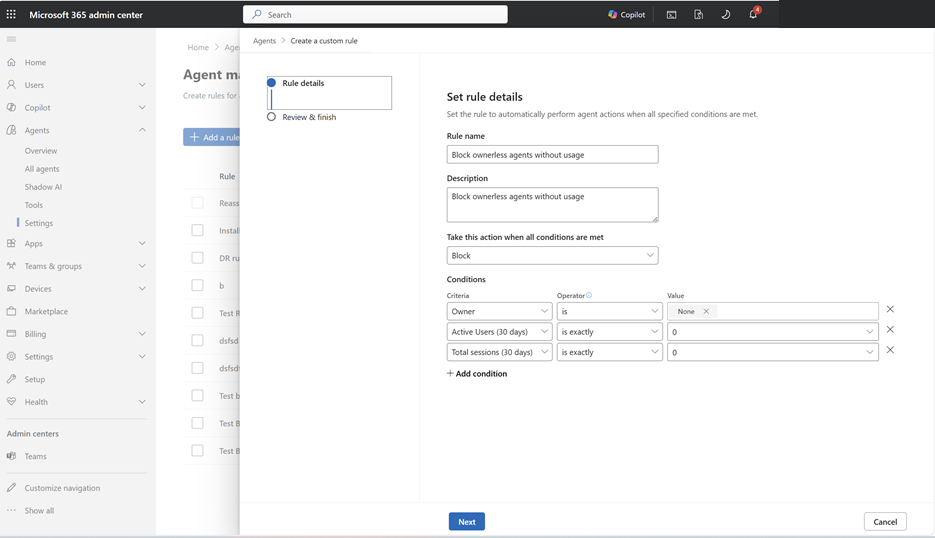
- 阻止未被使用的无所有者代理
- 将模板应用于坐席
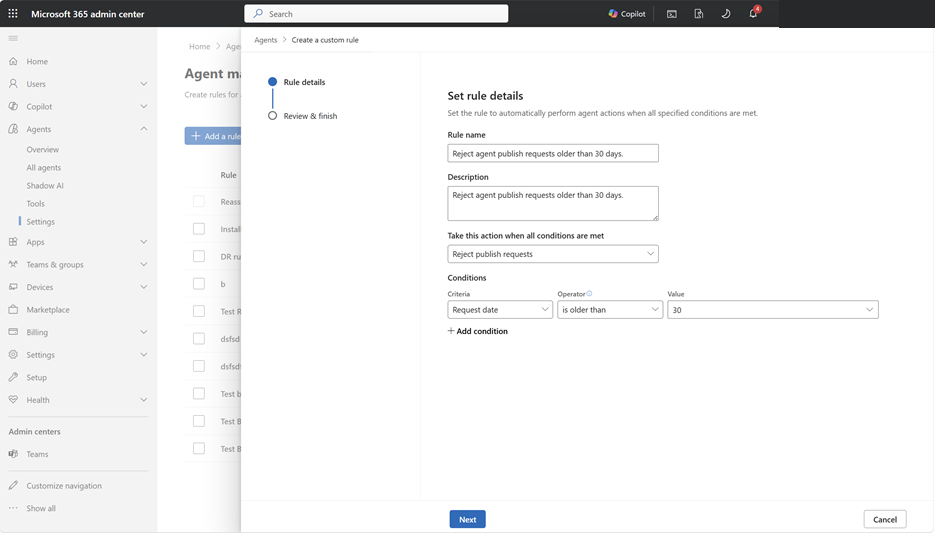
- 拒绝超过指定天数的代理发布请求
安装Microsoft代理
Microsoft第一方 (1P) 代理一直是安装最多和使用最广泛的代理之一。 但是,管理员当前缺乏一种可扩展的方式来在其租户内主动安装这些代理。
通过使用 安装 Microsoft (1P) 代理 规则,可以:
- 标识租户中 Microsoft 发布的代理
- 安装前检查符合条件的代理程序
- 通过单个批量操作为所有用户安装所选代理
- Microsoft 代理显示为已安装,并且可供组织中的最终用户随时使用
将使用代理生成器创建的无所有者代理重新分配到管理器
当代理的原始创建者离开组织时,代理将失去所有者。 管理员当前必须手动识别和转移所有权,这可能会导致生命周期治理差距。
Note
此规则仅支持使用 Microsoft Copilot 代理生成器创建的代理。
通过使用 “重新分配无所有者代理” 规则,可以:
- 确定不再具有有效所有者的智能体
- 在重新分配之前查看无负责人代理
- 基于 Microsoft Entra ID 层次结构,使用批量重新分配操作将所有权转让给前任所有者的管理员
阻止未使用的无所有者代理
管理员可以创建自定义规则来阻止多个未被使用的无所有者代理。
套用模板
在代理管理规则中使用“ 应用模板 ”操作将安全策略应用于现有代理。 此操作有助于在发布代理后大规模应用策略,而不是将策略单独应用于每个代理。
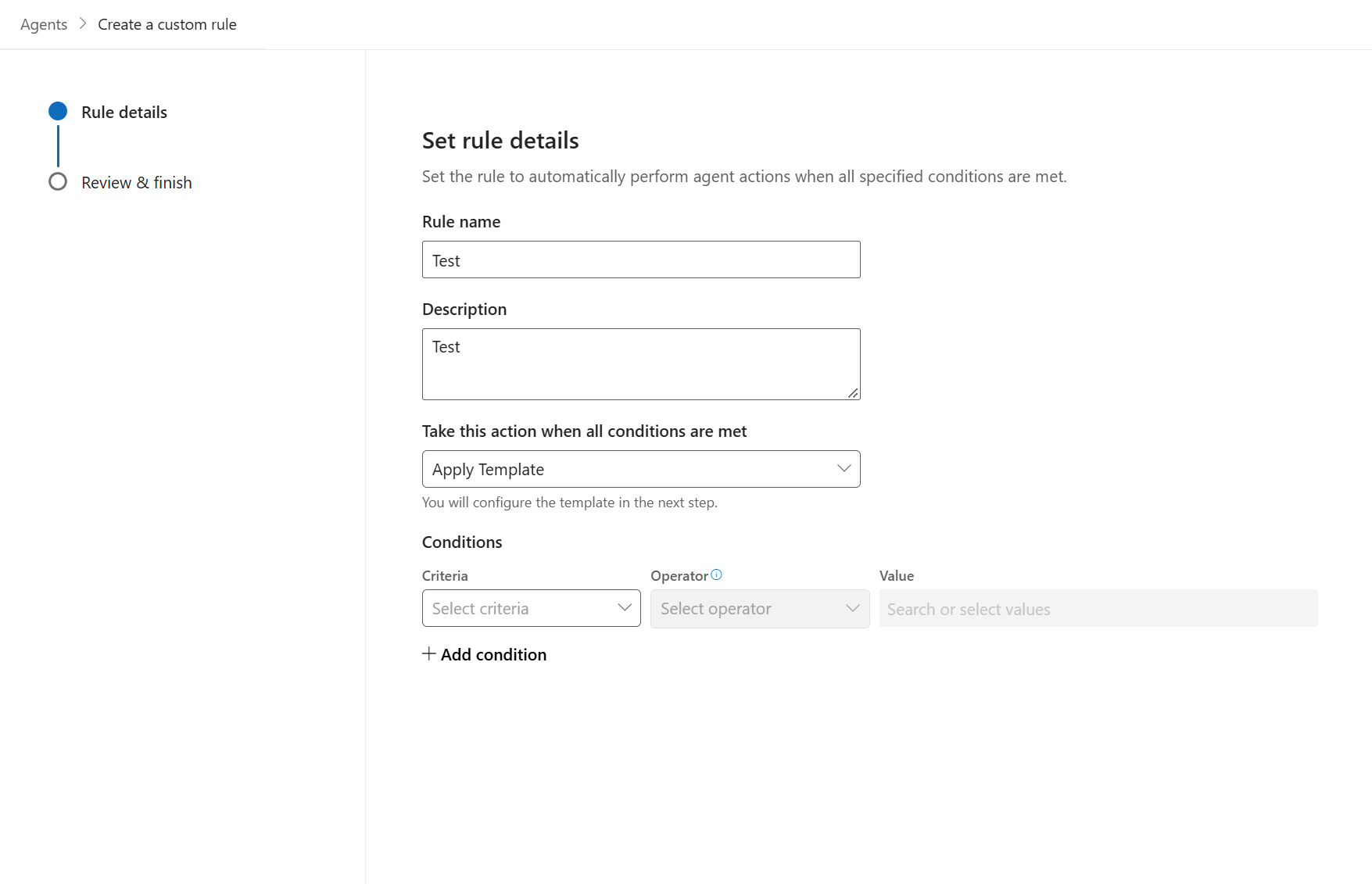
创建规则时,请定义用于标识要管理的代理实例的条件。 该规则评估注册表中具有代理标识的代理。 它不适用于代理蓝图或 AI 队友。
若要应用模板,请执行以下操作:
- 在 Microsoft 365 管理中心中,转到代理>设置>代理管理规则,然后选择“添加规则”。
- 选择 “应用模板” 作为规则操作。
- 定义确定规则应用于哪些代理实例的适用条件。
- 选择预先存在的模板,或从“ 自定义 ”部分选择策略以创建自定义配置。 查看所选策略,然后保存规则。
- 在规则详细信息窗格中,选择所有代理或从列表中选择一部分代理。 运行规则以应用模板。
“ 应用模板” 操作是一次性批量操作。 这不是计划规则。
拒绝超过指定天数的代理发布请求
管理员可以创建自定义规则来拒绝超过指定天数的多个代理程序发布请求。
代理和插件访问
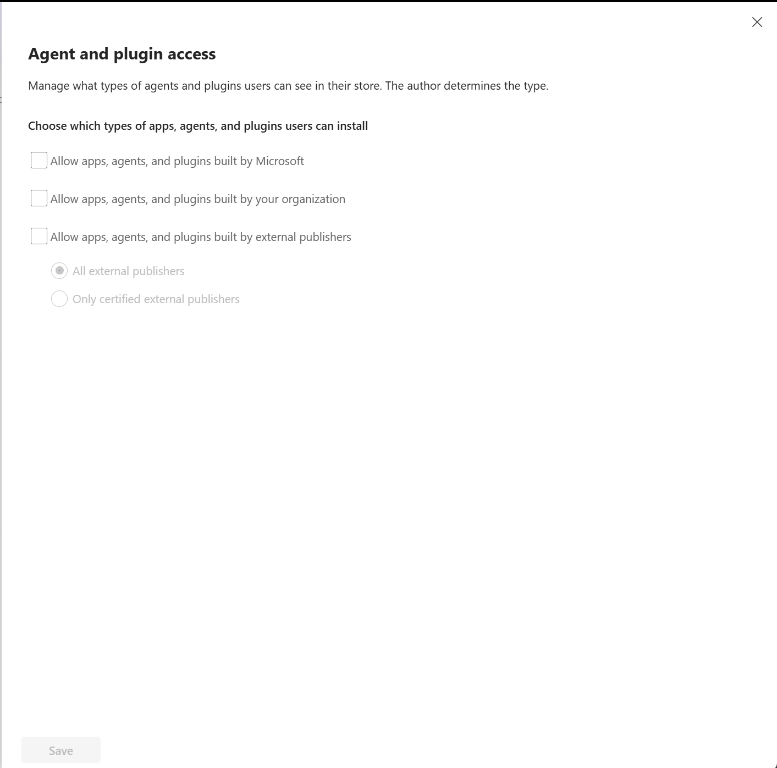
代理和插件访问设置控制用户可以从代理目录中查看和安装的代理和插件类型。 插件包括工具、MCP 服务器、连接器、技能以及扩展代理的其他 AI 工件。 从以下选项中进行选择:
允许 Microsoft 构建的代理和插件 - 使用户能够安装 Microsoft 创建的代理和插件。
允许由贵组织构建的代理和插件 - 使用户能够安装在贵租户内开发的自定义代理和插件。
允许由外部发布者构建的代理和插件 - 使用户能够安装由外部开发人员构建的非 Microsoft 代理和插件。
Tip
- 如果禁用某个选项,则该类型的代理和插件将不会在 Agent 商店中向用户显示。
- 即使禁用该设置,用户也会看到由 Microsoft 构建的代理和插件,但他们无法安装这些代理和插件。
策略模板
要增强代理的管理和安全性,请应用包含预定义安全策略的模板。
有关模板的详细信息,请参阅 策略模板。
共享
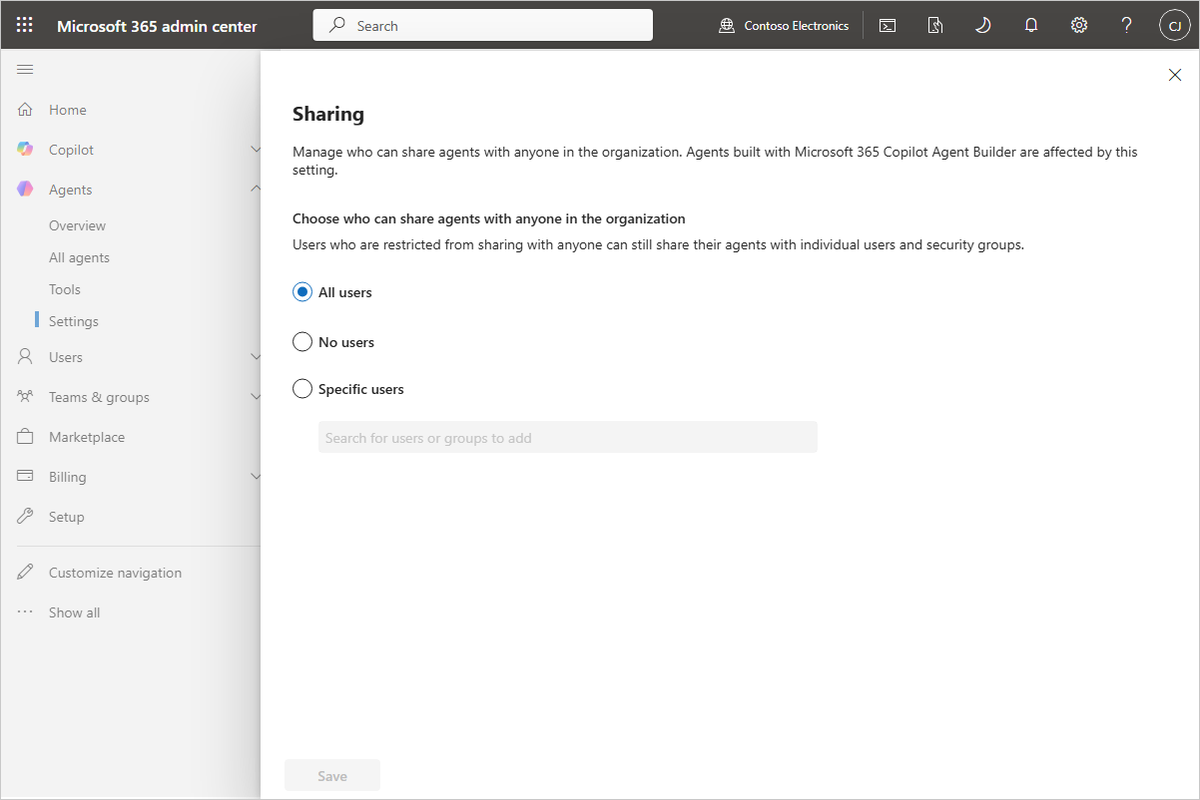
使用 共享 来设置谁可以在组织内共享智能体以及共享的工作方式。
选项包括:
所有用户 - 所有用户都可以与租户中的其他人共享其智能体。
不允许用户 - 在组织级别禁用共享,但用户仍可以直接与特定人员共享。
指定组 - 将广泛的共享权限限制为指定的组。
共享控制仅适用于使用 Microsoft Copilot 代理生成器生成的代理。
用户访问权限
使用 用户访问权限 控制组织成员如何访问和安装代理程序和插件。 插件包括工具、MCP 服务器、连接器、技能和其他 AI 工件。
Note
作为管理员,在管理单个代理和插件分发和成本时应谨慎行事。
若要管理对 Copilot 代理和插件的访问,请执行以下步骤:
在浏览器中打开Microsoft 365 管理中心。
选择代理>设置>用户访问以管理组织的代理和插件。
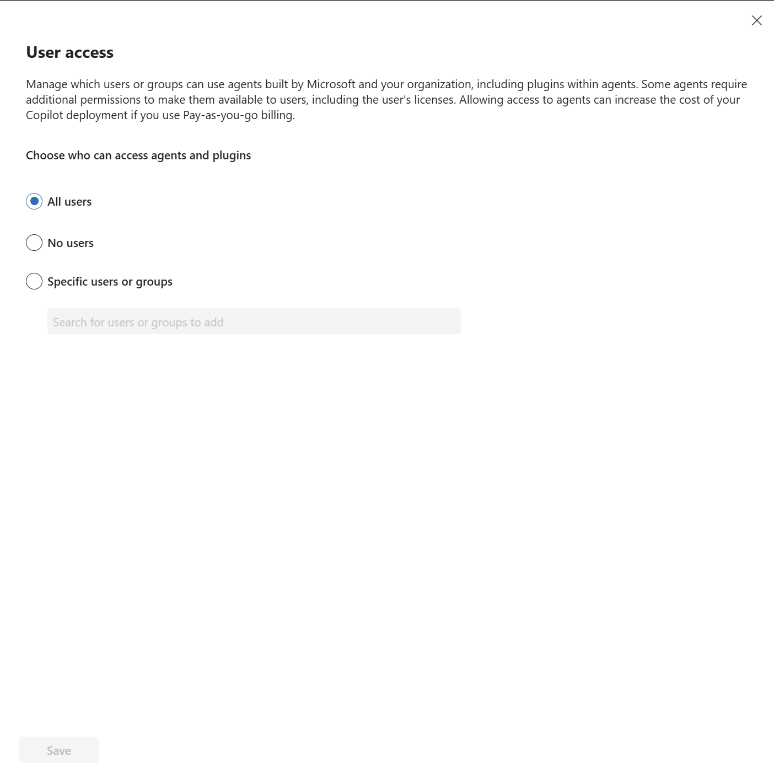
选择谁可以访问组织内的代理和插件。
该设置有三个选项:
所有用户 - 此选项为默认选项。 这意味着组织中的所有用户都可以访问代理和插件,但须遵守现有的应用策略和用户分配。
无用户 - 此选项意味着组织中没有用户可以访问代理和插件。
特定用户或组 - 通过此选项,可以选择组织中的特定用户或组获得对代理和插件的访问权限。 虽然组织中的某些用户可能有权安装和使用 代理注册表 列表中的代理和插件,但只有在此设置中选择的用户或组才能使用代理和插件。
Important
非 Microsoft 服务处理的数据不受 Microsoft 协议的约束。 查看非 Microsoft 代理和插件发布者提供的条款,确保熟悉代理或插件的数据处理和隐私惯例。 此外,在允许访问之前,请查阅内部策略。
选择 “保存” 以更新租户的 Copilot 代理和插件设置。
共享客服反馈
代理反馈共享设置控制开发人员是否收到有关代理的反馈,包括赞或不赞的评分和评论。 共享反馈可帮助开发人员提高代理质量和可靠性。 此设置不会影响人员是否可以对座席进行评分或座席可以访问哪些数据。
从以下选项中选择:
| 选项 | Description |
|---|---|
| 无代理 | 开发人员不会收到关于任何代理的反馈。 |
| 所有智能体 | 开发人员会收到有关所有智能体的反馈。 |
| 已选择的代理 | 开发人员仅收到您选择的代理的反馈。 |
若要配置代理反馈共享:
- 在 Microsoft 365 管理中心中,选择“智能体>设置>智能体反馈共享”。
- 选择“无代理”、“所有代理”或“已选择代理”。
- 如果选择 Selected agents(所选座席),请选择要分享其反馈的座席。
- 选择“保存”。
管理标签
管理员和用户将标签应用到智能体,以便他们可以轻松组织和找到它们。 在一个位置集中管理组织的标签,以帮助相关人员一致地应用它们。 您可以添加说明来说明何时使用每个标签。
在 Microsoft 365 管理中心中,选择“代理>设置>标记”。 标记页面列出了每个标记、其描述以及使用它的代理数量。 在此页面上,您可以:
- 通过选择“ 添加 ”并输入名称来创建标记。 组织最多可以有 50 个标记。
- 添加或编辑说明以说明何时应用标记。
- 筛选列表以查找标记。
- 删除不再需要的标记。
Important
删除标记会从每个使用它的代理中删除它。 在删除标签之前检查代理数量。 如果您的组织达到了 50 个标记的限制,请先删除现有标记,然后再创建另一个标记。