概览
目标: 使用 OpenTelemetry 监视 LLM 使用情况
时间: 20 分钟
Plugins:OpenAITelemetryPlugin
先决条件:设置开发代理、Docker
使用语言模型会产生成本。 若要了解应用程序如何使用大型语言模型,请使用开发代理截获与 OpenAI 兼容的请求和响应。 开发代理分析请求和响应以及记录遥测数据,以帮助了解应用程序如何使用大型语言模型。 此信息允许你优化应用程序并降低成本。
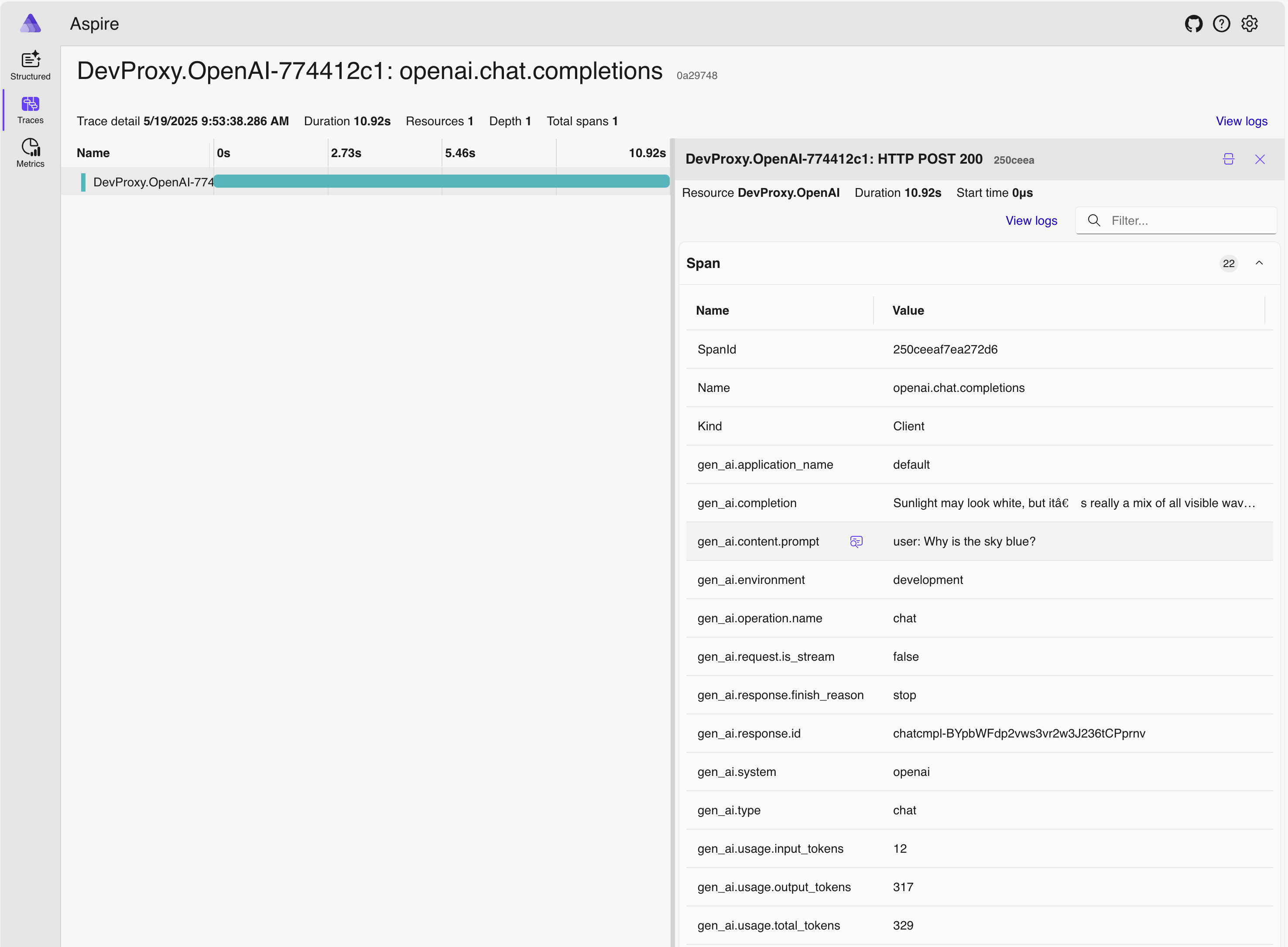
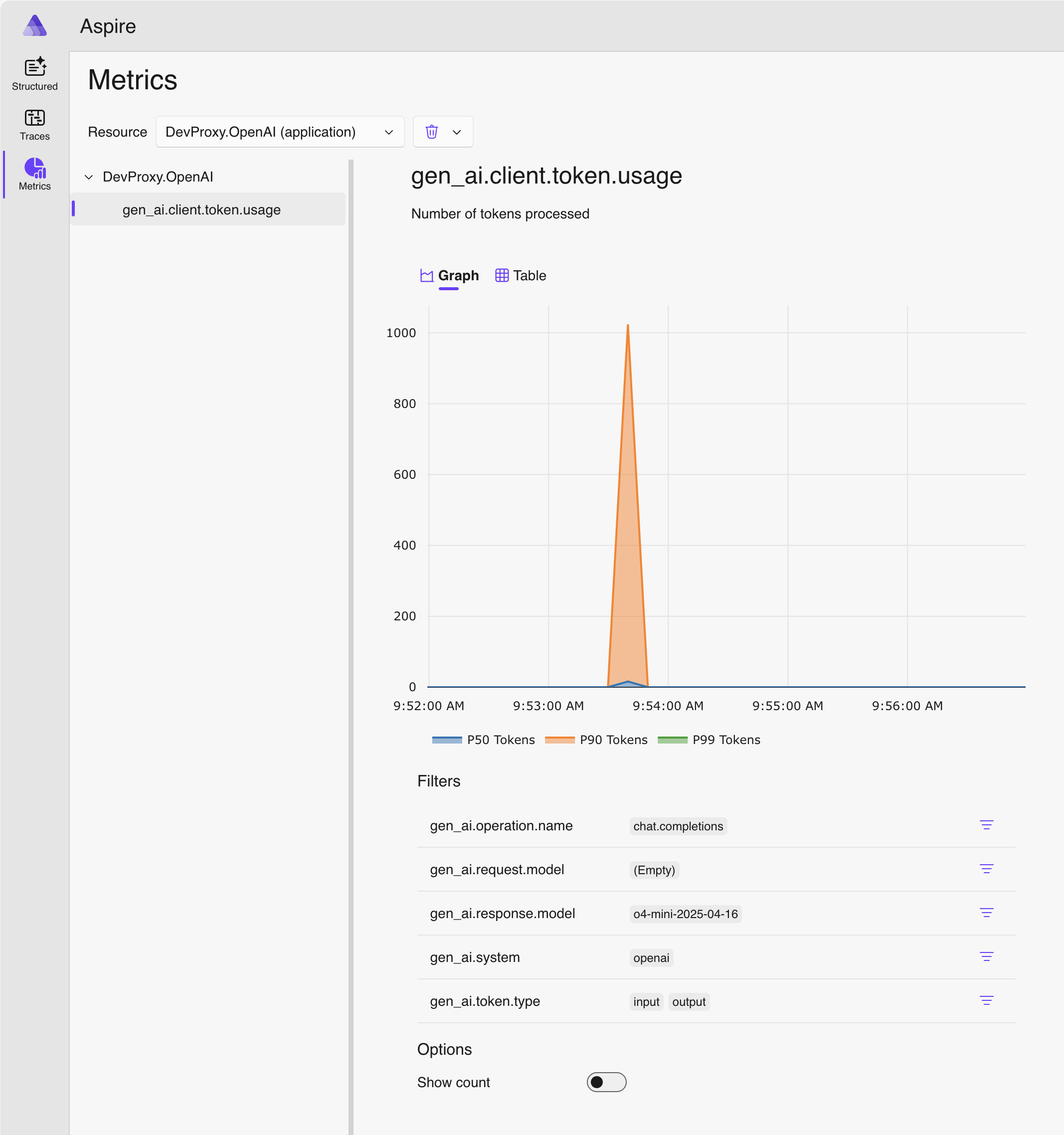
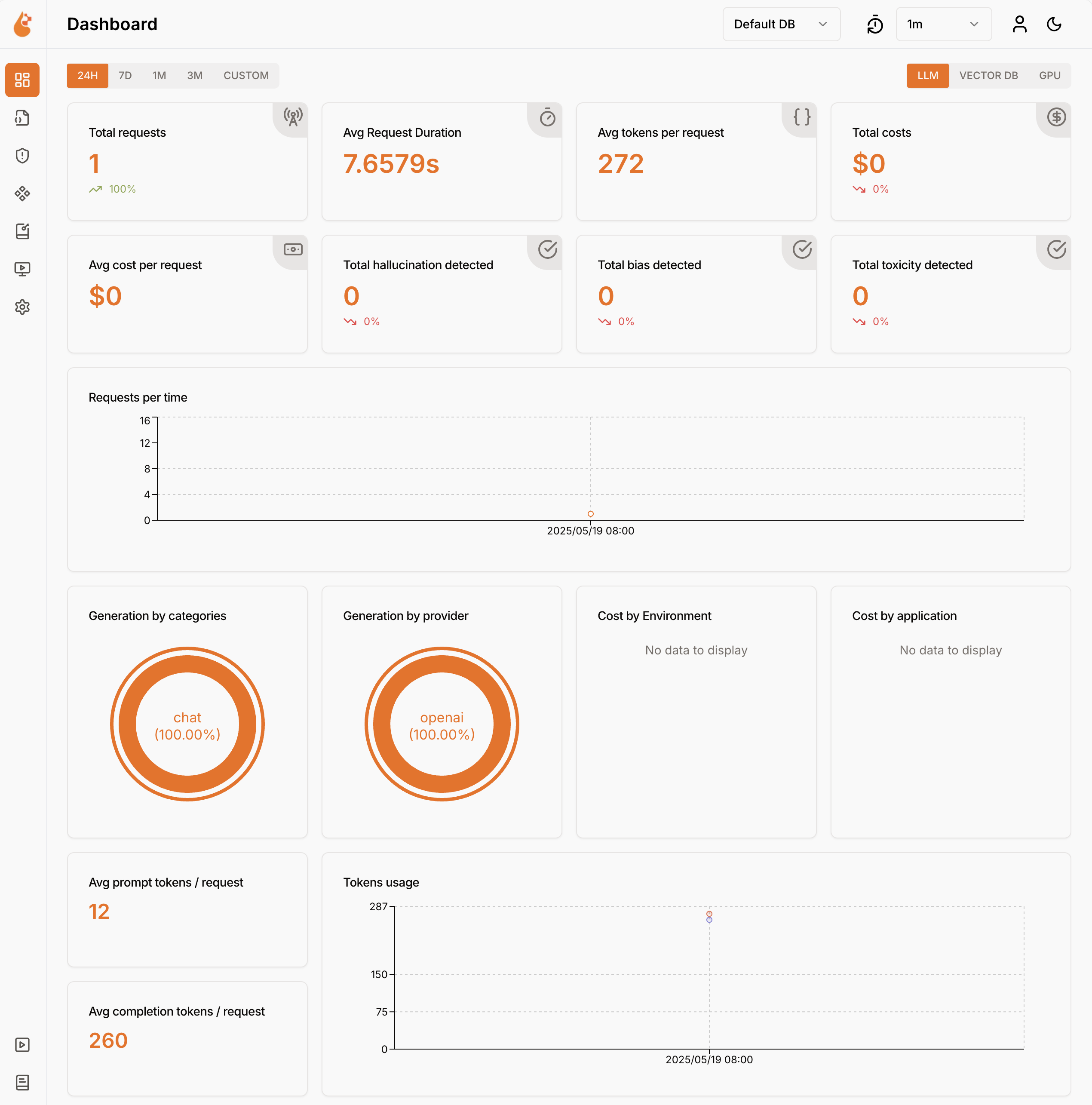
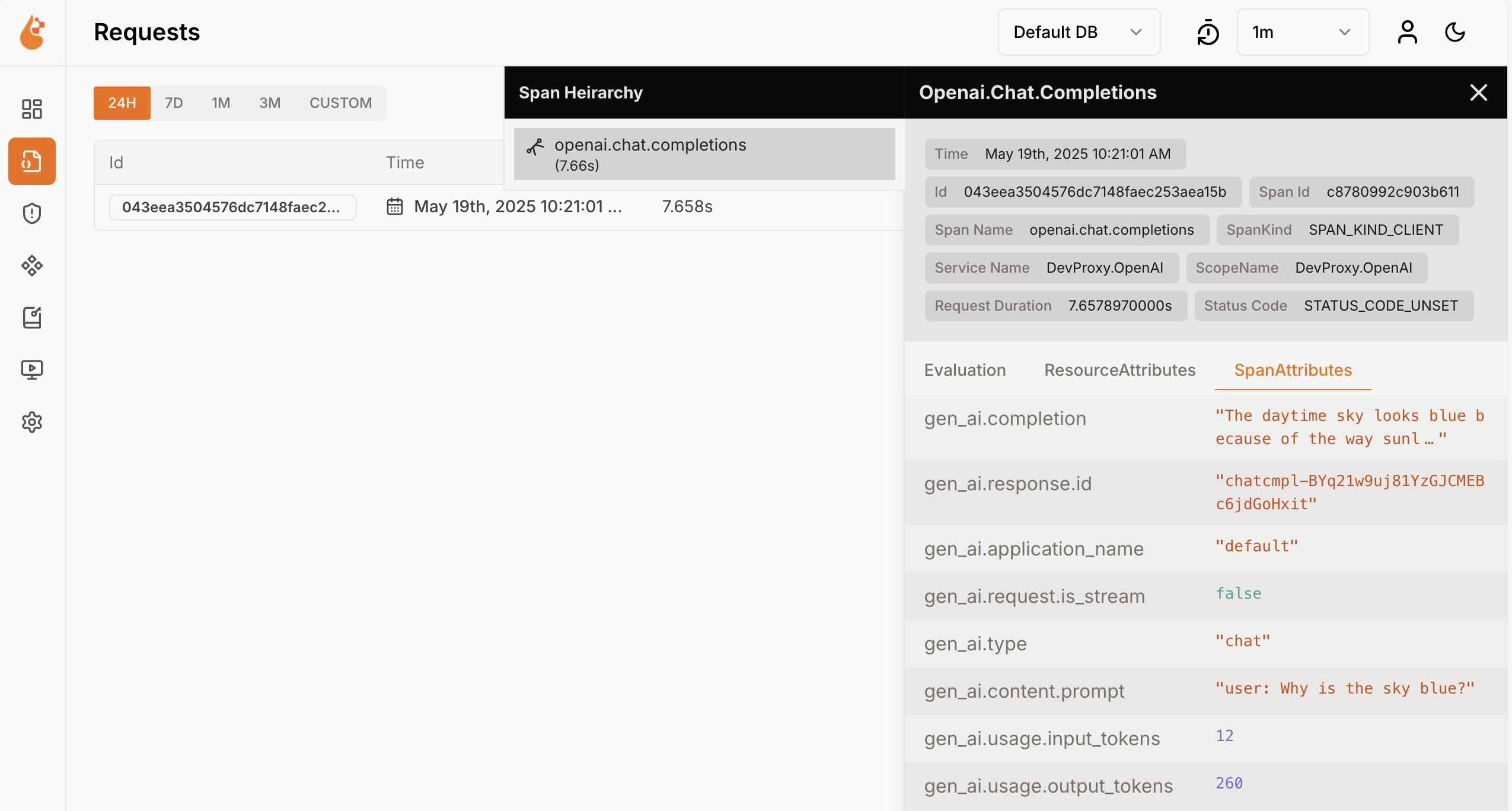
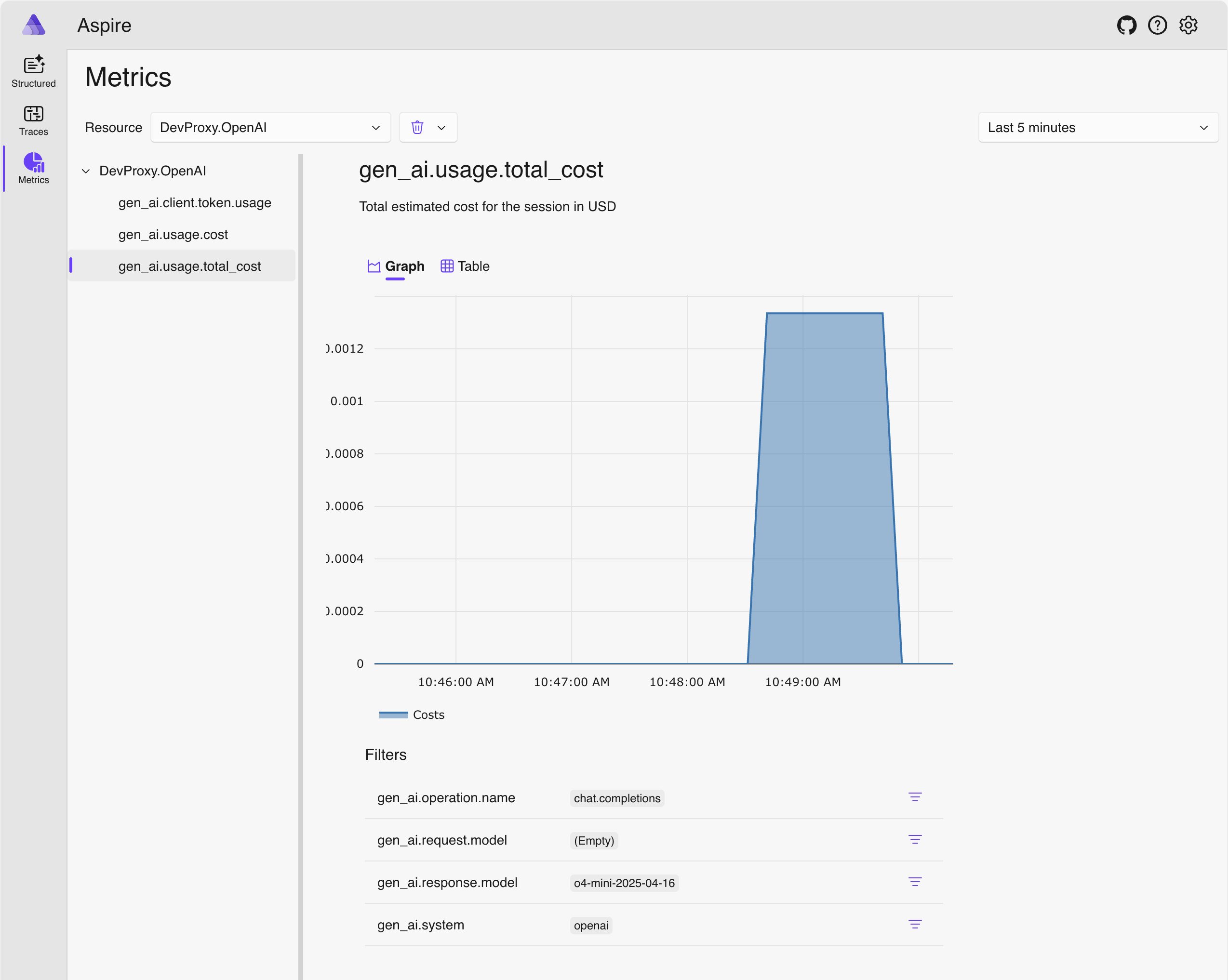
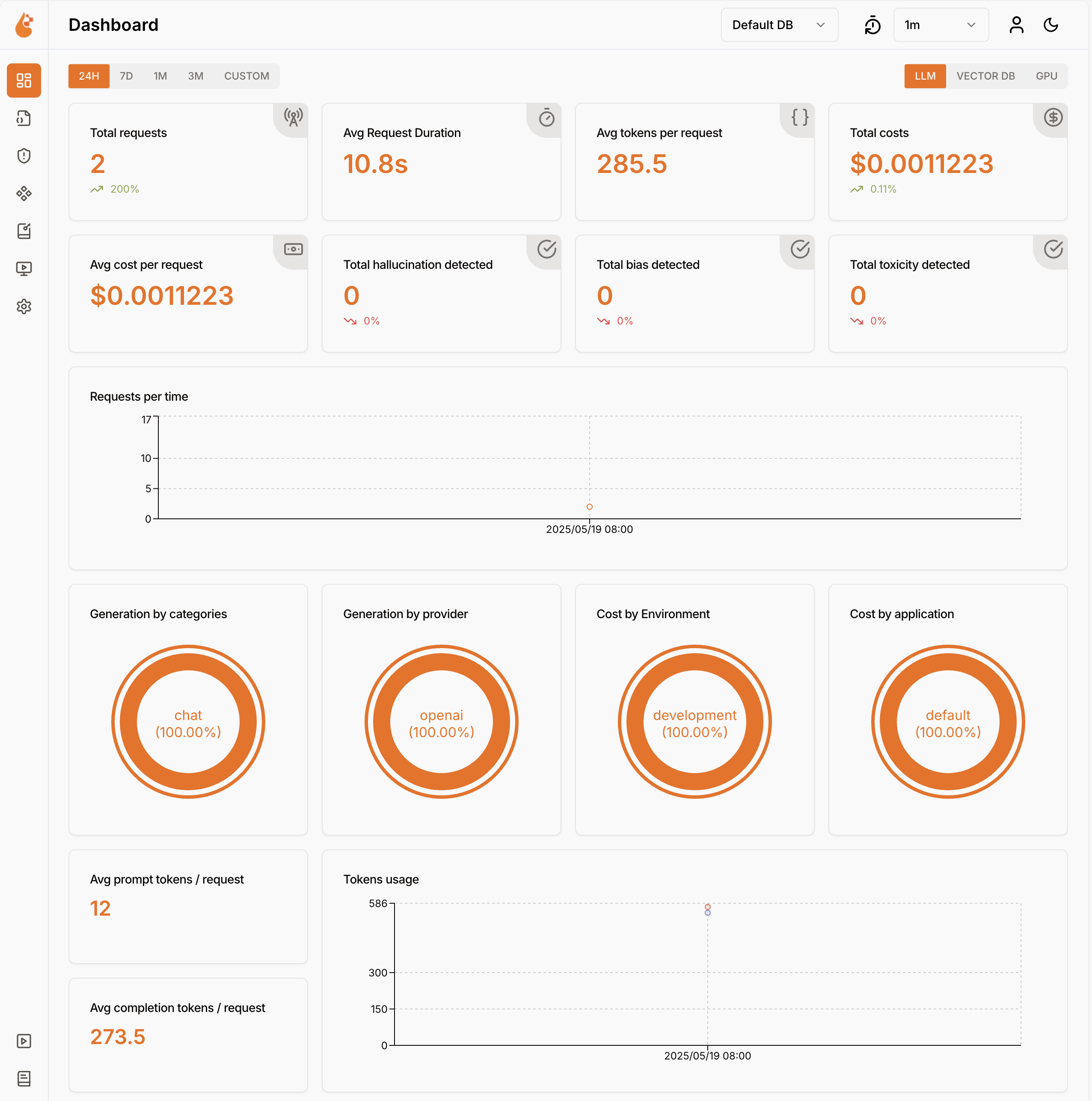
开发代理以 OpenTelemetry 格式记录语言模型使用情况数据。 可以使用任何与 OpenTelemetry 兼容的仪表板来可视化数据。 例如,可以使用 Aspire 仪表板 或 OpenLIT。 遥测数据包括请求和响应中使用的令牌数、使用的令牌的成本,以及会话过程中所有请求的总成本。
使用开发代理截获与 OpenAI 兼容的请求和响应
若要截获与 OpenAI 兼容的请求和响应,请使用 OpenAITelemetryPlugin。 此插件会截获与 OpenAI 兼容的请求和响应中的遥测数据,并发出 OpenTelemetry 数据。
创建开发代理配置文件
使用
devproxy config new命令或使用 Dev Proxy Toolkit 扩展创建新的开发代理配置文件。将
OpenAITelemetryPlugin添加到配置文件中。文件: devproxyrc.json
{
  "$schema": "https://raw.githubusercontent.com/dotnet/dev-proxy/main/schemas/v3.3.1/rc.schema.json",
  "plugins": [
    {
      "name": "OpenAITelemetryPlugin",
      "enabled": true,
      "pluginPath": "~appFolder/plugins/DevProxy.Plugins.dll"
    }
  ],
  "urlsToWatch": [
  ],
  "logLevel": "information",
  "newVersionNotification": "stable",
  "showSkipMessages": true
}
配置属性
urlsToWatch以包含要截获的 OpenAI 兼容请求的 URL。 以下示例拦截发往 Azure OpenAI 聊天补全的请求。文件: devproxyrc.json(使用 Azure OpenAI URL)
{
  "$schema": "https://raw.githubusercontent.com/dotnet/dev-proxy/main/schemas/v3.3.1/rc.schema.json",
  "plugins": [
    {
      "name": "OpenAITelemetryPlugin",
      "enabled": true,
      "pluginPath": "~appFolder/plugins/DevProxy.Plugins.dll"
    }
  ],
  "urlsToWatch": [
    "https://*.openai.azure.com/openai/deployments/*/chat/completions*",
    "https://*.cognitiveservices.azure.com/openai/deployments/*/chat/completions*"
  ],
  "logLevel": "information",
  "newVersionNotification": "stable",
  "showSkipMessages": true
}
保存更改。
启动 OpenTelemetry 收集器和 Dev Proxy
重要
Aspire 和 OpenLIT 都需要 Docker 才能运行。 如果没有安装 Docker,请按照 Docker 文档中 的说明安装 Docker。
启动 Docker。
启动 OpenTelemetry 收集器。
运行以下命令以启动 Aspire OpenTelemetry 收集器和仪表板:
docker run --rm -it -p 18888:18888 -p 4317:18889 -p 4318:18890 --name aspire-dashboard mcr.microsoft.com/dotnet/aspire-dashboard:latest注释
使用完 Aspire 仪表板后,在启动仪表板的终端中按 Ctrl + C 停止仪表板。 Docker 会在停止容器时自动删除该容器。
在你的浏览器中打开
http://localhost:18888/login?t=<code>Aspire 仪表板。
若要启动开发代理,请将工作目录更改为创建开发代理配置文件的文件夹,并运行以下命令:
devproxy
使用语言模型并检查遥测数据
向你配置 Dev Proxy 拦截的、与 OpenAI 兼容的端点发出请求。
验证 Dev Proxy 已拦截请求和响应。 在运行开发代理的控制台中,应会看到类似的信息:
 info    Dev Proxy API listening on http://127.0.0.1:8897...
 info    Dev Proxy listening on 127.0.0.1:8000...

Hotkeys: issue (w)eb request, (r)ecord, (s)top recording, (c)lear screen
Press CTRL+C to stop Dev Proxy


 req   ╭ POST https://some-resource.cognitiveservices.azure.com/openai/deployments/some-deployment/chat/completions?api-version=2025-01-01-preview
 time  │ 19/05/2025 07:53:38 +00:00
 pass  │ Passed through
 proc  ╰ OpenAITelemetryPlugin: OpenTelemetry information emitted
在 Web 浏览器中,导航到 OpenTelemetry 仪表板。
在运行 Dev Proxy 的终端中按Ctrl + C以停止它。
了解语言模型成本
开发代理支持估算使用语言模型的成本。 若要允许开发代理估算成本,需要提供有关所用模型价格的信息。
创建价格文件
在创建开发代理配置文件的同一文件夹中,创建一个名为
prices.json的新文件。将以下内容添加到文件:
文件: prices.json
{
  "$schema": "https://raw.githubusercontent.com/dotnet/dev-proxy/main/schemas/v3.3.1/openaitelemetryplugin.pricesfile.schema.json",
  "prices": {
    "o4-mini": {
      "input": 0.97,
      "output": 3.87
    }
  }
}
重要
密钥是语言模型的名称。
input和output属性分别是输入和输出令牌每百万个令牌的价格。 如果使用没有价格信息的模型,则开发代理不会记录成本指标。保存更改。
在代码编辑器中,打开开发代理配置文件。
为
OpenAITelemetryPlugin引用添加一个配置节:文件: devproxyrc.json(向插件添加 configSection)
{
  "$schema": "https://raw.githubusercontent.com/dotnet/dev-proxy/main/schemas/v3.3.1/rc.schema.json",
  "plugins": [
    {
      "name": "OpenAITelemetryPlugin",
      "enabled": true,
      "pluginPath": "~appFolder/plugins/DevProxy.Plugins.dll",
      "configSection": "openAITelemetryPlugin"
    }
  ],
  "urlsToWatch": [
    "https://*.openai.azure.com/openai/deployments/*/chat/completions*",
    "https://*.cognitiveservices.azure.com/openai/deployments/*/chat/completions*"
  ],
  "logLevel": "information",
  "newVersionNotification": "stable",
  "showSkipMessages": true
}
将
openAITelemetryPlugin节添加到配置文件:文件: devproxyrc.json(包含成本跟踪)
{
  "$schema": "https://raw.githubusercontent.com/dotnet/dev-proxy/main/schemas/v3.3.1/rc.schema.json",
  "plugins": [
    {
      "name": "OpenAITelemetryPlugin",
      "enabled": true,
      "pluginPath": "~appFolder/plugins/DevProxy.Plugins.dll",
      "configSection": "openAITelemetryPlugin"
    }
  ],
  "urlsToWatch": [
    "https://*.openai.azure.com/openai/deployments/*/chat/completions*",
    "https://*.cognitiveservices.azure.com/openai/deployments/*/chat/completions*"
  ],
  "openAITelemetryPlugin": {
    "$schema": "https://raw.githubusercontent.com/dotnet/dev-proxy/main/schemas/v3.3.1/openaitelemetryplugin.schema.json",
    "includeCosts": true,
    "pricesFile": "prices.json"
  },
  "logLevel": "information",
  "newVersionNotification": "stable",
  "showSkipMessages": true
}
请注意,
includeCosts属性设置为true,以及pricesFile属性设置为包含价格信息的文件名。保存更改。
查看估计成本
启动 Dev Proxy。
向你配置 Dev Proxy 拦截的、与 OpenAI 兼容的端点发出请求。
在 Web 浏览器中,导航到 OpenTelemetry 仪表板。
在运行 Dev Proxy 的终端中按Ctrl + C以停止它。
停止 OpenTelemetry 收集器。
后续步骤
详细了解 OpenAITelemetryPlugin。
