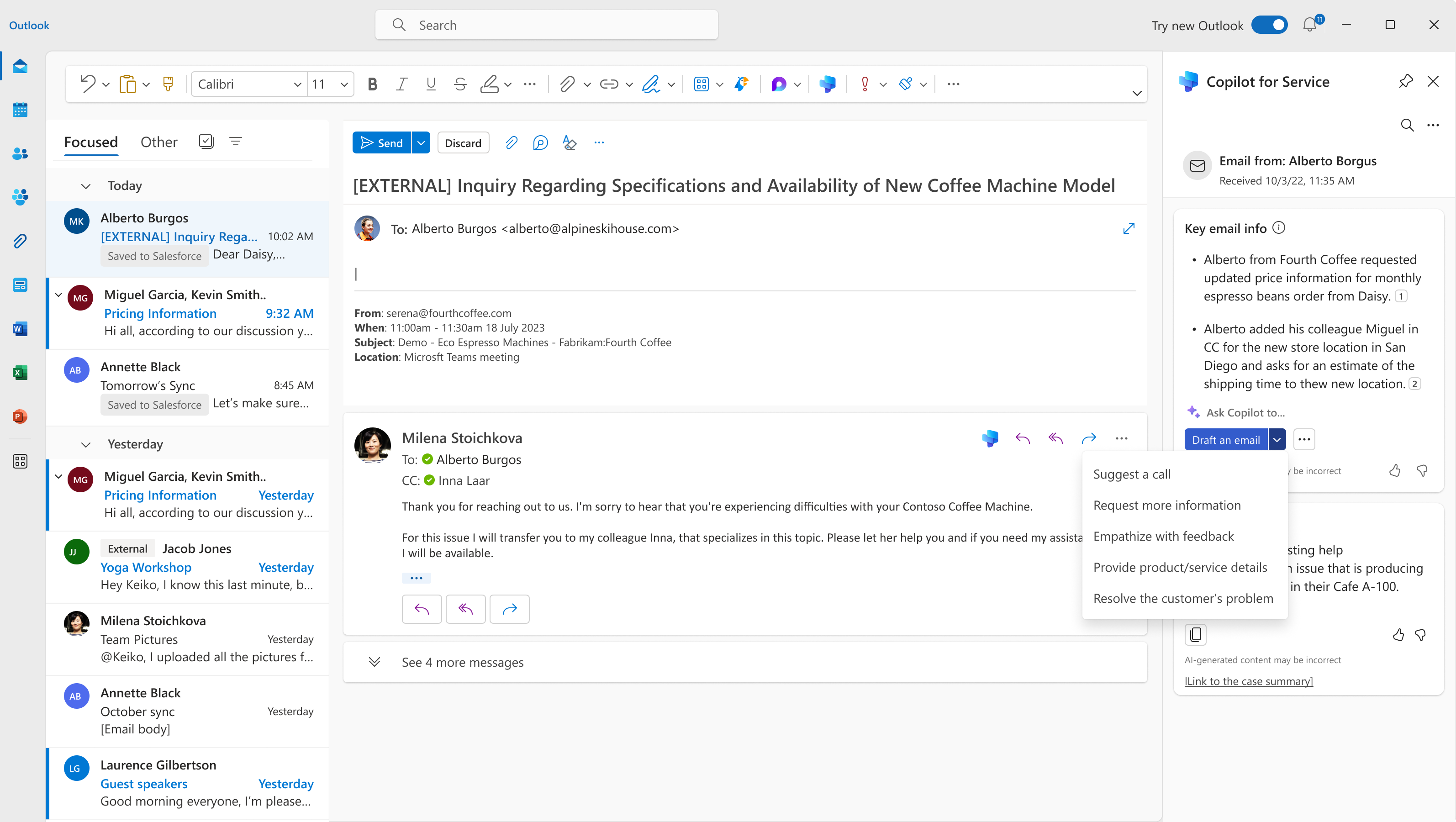
对于忙碌的客户服务代表来说,从客户电子邮件中快速提取关键信息并起草正确的回复可能是一项挑战。 智能 Microsoft 365 Copilot 副驾驶®中的服务只需几秒钟即可完成。 在Outlook中打开电子邮件时,智能 Microsoft 365 Copilot 副驾驶®中的服务会显示电子邮件中最重要的信息的摘要。 使用侧窗格中可见的摘要轻松起草答复,或者更轻松地让 智能 Microsoft 365 Copilot 副驾驶® 服务为您撰写答复草稿。 它使用人工智能根据电子邮件的内容和上下文生成建议草稿。 按原样使用建议的草稿,或将其作为您自己回复的起点。
建议的内容不会取代回复邮件正文中已有的任何内容。 追加到现有内容中。
查看关键电子邮件信息
智能 Microsoft 365 Copilot 副驾驶®中的服务为至少包含 1,000 个字符或大约 180 个单词的电子邮件或电子邮件线程生成关键信息摘要。 摘要是一个最多 400 个字符的列表项目。 关键电子邮件信息卡包括以下内容:
- 电子邮件摘要中使用的电子邮件数据,带有引用编号。 选择引用编号以查看电子邮件中的确切引用文本以及引用者的姓名。
- 起草电子邮件 按钮以在 AI 协助下回复电子邮件。
- 复制摘要或分享摘要反馈的选项。
使用Copilot起草电子邮件
当您在服务面板中选择 “起草电子邮件 ”时,您可以选择以下预定义的提示之一来起草回复:
- 建议致电:提议在当天或第二天致电客户。
- 请求更多信息:请求客户提供更多详细信息以帮助解决问题。
- 同理心反馈:为提出投诉的客户提供共情的回复。
- 提供产品/服务详情:提供详情或回答买家有关特定产品或服务的问题。
- 解决客户的问题:提供客户问题的解决方案和解决步骤(如果适用)。
- 自定义:允许您为答复提供您自己的提示。
使用自定义提示
使用自定义提示以包括话题,提供电子邮件的目标并确定长度和语调。 然后,选择创建响应箭头以生成响应。 在与客户共享之前,请务必查看回复 。 如果需要,您可以修改自定义提示,然后选择刷新更新回复。
注释
- 电子邮件正文中的现有内容不会被替换。 建议内容将会添加到电子邮件正文已有的任何内容中。
- 您可以为包含内部电子邮件地址的电子邮件生成建议内容。 如果所有电子邮件地址都是内部的,您将只能看到输入自定义提示的选项。 如果您添加外部电子邮件地址,预定义的回复类别将可用。
在自定义提示窗格上,您可以执行以下操作:
- 输入自定义提示时,会基于电子邮件的上下文显示建议提示。 您可以选择建议的提示,将其添加到自定义提示的文本框中。
- 您可以将鼠标悬停在建议的内容上,选择收藏夹图标保存提示。 选择收藏夹选项卡以查看和使用您保存的提示。 您可以清除收藏夹图标以从收藏夹选项卡中删除提示。
- 要生成不同的建议,请选择更多选项。
查看并复制建议的回复
选择其中一个预定义提示时,Copilot生成建议的答复。 建议的电子邮件草稿包含以下内容:
- 显示用于生成电子邮件内容的案例。 如果草稿不符合您的需要,您可以选择另一个案例。
- 优化内容的选项。 您可以在先前建议的基础上提供新提示,进一步完善建议的电子邮件草稿。 这使您可以微调您的电子邮件回复。 您可以使用调整草稿来调整草稿的长度和语气,或在电子邮件草稿中添加更多详细信息。
- 智能 Microsoft 365 Copilot 副驾驶®服务生成的草稿电子邮件与电子邮件的语言相同。 但是,您可以使用调整草稿中的草稿语言选项将电子邮件草稿设置为另一种语言。
- “更多选项”允许您重新开始或恢复生成的草稿的早期版本。
进行任何必要的更改,然后选择添加到电子邮件,以便应用程序将内容粘贴到电子邮件正文中。
注释
电子邮件正文中的现有内容不会被替换。 建议的内容会被添加到电子邮件正文中任何现有内容的前面。
您还可以选择复制到电子邮件,复制对草稿的完整回复。 或者,选择响应的一部分,然后右键单击菜单以复制并粘贴所选内容。