[此部分是预发布文档,需要更改。]
在“ 概述 ”页上, 代理状态 摘要提供影响代理就绪性、发布和运行时行为的单个问题视图。 它按严重性对问题进行分组,并显示 数据策略 或 高级连接器策略阻止的工具和连接器的状态,以便快速扫描治理、安全性和就绪性信号。
Important
本文包含 Microsoft Copilot Studio 预览版文档,有可能会有变动。
预览功能不适合生产使用且功能可能受限。 这些功能在正式发布之前可用,以便你可以提前访问并提供 反馈。
如果您在构建可投入生产的代理,请参阅 Microsoft Copilot Studio 概述。
代理状态摘要可帮助你快速了解:
- 智能体是被阻止、存在风险还是已就绪
- 哪些问题适用于草稿、已发布还是同时适用于这两个智能体状态
- 当组织策略导致限制时
- 发布或使用代理之前需要执行什么操作(如果有)
注释
代理状态摘要不会取代管理员级别的治理或合规性报告。
某些详细的诊断可能仍可用于其他体验,例如导出的报表或以管理员为中心的工具。
代理状态摘要
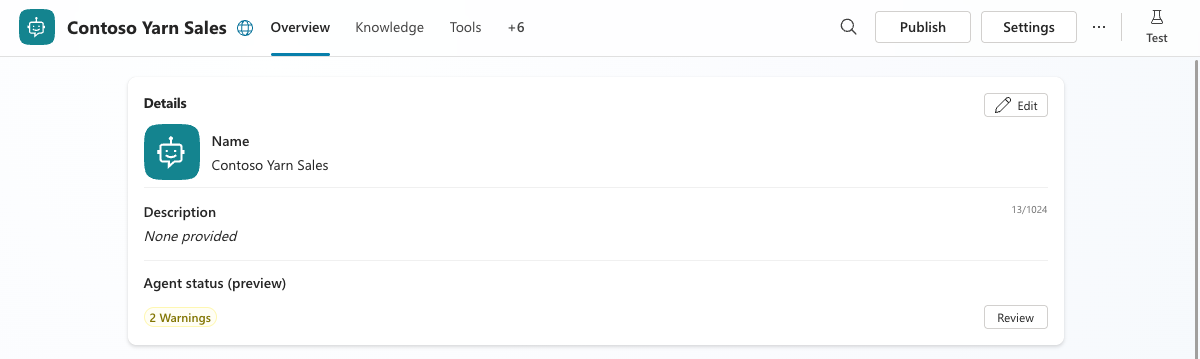
代理状态摘要显示在代理的概述页上,位于Copilot详细信息卡下。
摘要显示:
- 按严重程度统计的问题数量
- 反映代理整体就绪状态的状态徽章
当不存在阻止或警告问题时,代理将标记为就绪(绿色)。
严重性级别
在代理状态摘要中选择“查看”时,会看到按严重性分组的代理问题:
| Severity | Description |
|---|---|
| 阻塞 | 阻止代理发布或正常运行的问题 |
| Warning | 不会阻碍代理运行但可能影响其行为或合规性的问题 |
| 信息 | 不会影响就绪状态的提示消息 |
无问题或仅有信息类问题的智能体将标记为就绪(绿色)。
代理问题
代理状态表合并并分类以前显示在多个页面和格式中的邮件。 它通过按严重性对问题进行排序并为每个问题提供简洁的消息,帮助你首先专注于最高优先级问题。
代理状态表中的每个问题都分为以下属性:
| Attribute | Description |
|---|---|
| Severity | 影响代理的问题级别:阻止、警告或信息 |
| 消息 | 问题的明确说明 |
| 州 | 问题所适用的状态,显示它是影响草稿智能体、已发布智能体还是两者 |
| 来源 | 问题的起始区域;例如,外部、身份验证、模型或权限 |
| 类别 | 问题的类型及其效果 |
| Action | 所需的操作(如果可用)以解决该问题 |
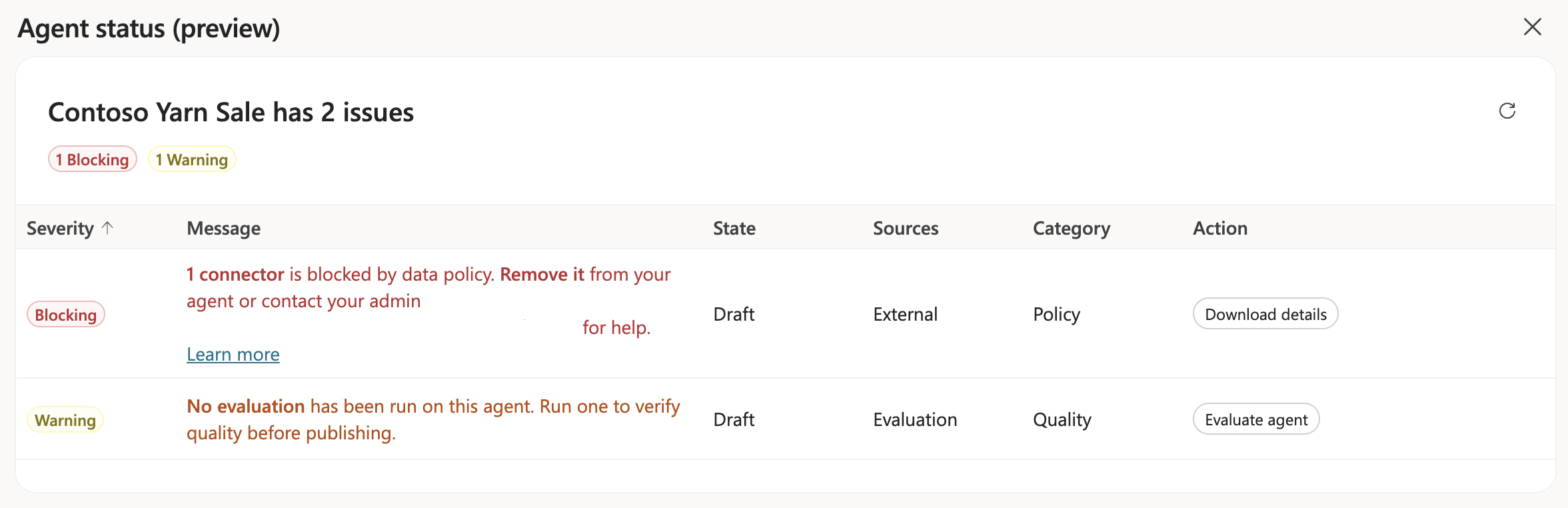
例如,与频道相关的治理问题可能显示为单个明文,表明 Teams 通道因组织策略而被阻止。
阻止状态
在 “工具” 页上,策略阻止的工具显示为已禁用的卡片。 用户只能选择策略允许的工具。 信息图标出现在禁用卡片上。 选择图标以查看工具被禁用的原因。
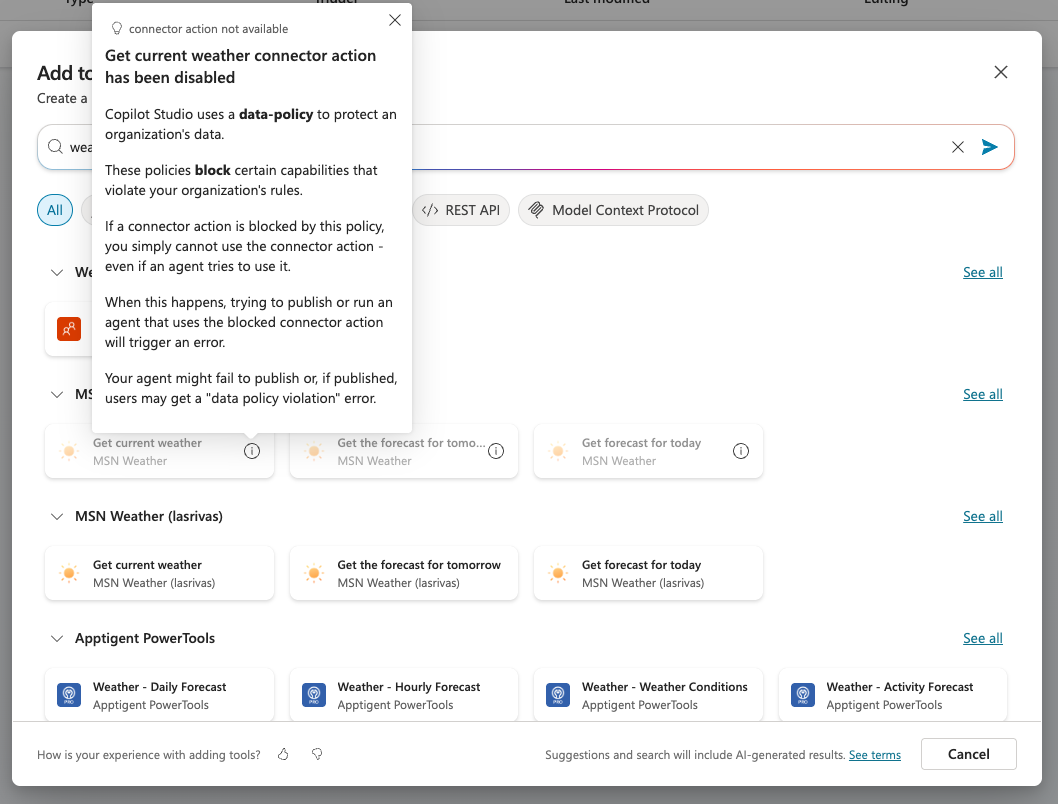
策略还可以阻止 特定的连接器操作。 当策略阻止连接器的某些操作时,门户会将阻止的操作显示为已禁用的操作卡。 可用操作始终保持可用,让你清楚知道哪些操作可以使用。
策略已更改的现有工具和连接器会在工具表格的“已阻止”列中显示“已阻止”状态指示器。 已阻止状态指示器会直接显示在概览页面的工具或渠道面板中。
若要了解如何阻止发布到特定工具和连接器,请参阅 如何在 Power Platform 管理中心中配置数据策略。
了解更多信息,请访问: