Note
本文介绍了由 标准线束驱动的代理或代理流中使用的功能。
您可以编写自定义提示以配置对 Azure OpenAI 服务或 Azure AI Foundry 模型的指令,用于您的自定义智能体。
可以在两个级别之一向代理添加自定义提示:
- 代理级别
- 主题级别
还可以在代理流中将自定义提示添加为节点。 这种方法允许你在流程的任何阶段调用提示词。
将提示作为工具添加到智能体
在左窗格中选择 “代理 ”,然后选择要将新提示添加为工具的代理。
选择 “工具 ”选项卡。
选择 “新建”工具。
选择Prompt。
此时会打开自定义提示编辑器。 使用此编辑器为你的智能体创建自定义提示词。
在主题中添加提示节点
在左窗格中选择 “代理 ”,然后选择包含要修改的主题的代理。
打开主题并选择节点下的 “添加节点 ”图标
 ,之后要添加新节点。
选择 添加工具>新提示。
此时会打开自定义提示编辑器。 使用此编辑器来为你的智能体创建自定义提示词。
Note
配置为允许匿名用户(无身份验证)的智能体不能将 Dataverse 表用作知识来源。 但是,你仍然可以为提示指定输入参数,选择所需的模型来运行提示,并设置所需的温度来控制生成的文本的随机性和创造力。
在代理流中添加提示节点
在左窗格中选择 “流 ”,然后选择要修改的代理流。
在要添加新节点的流中,选择“ 插入新操作 ”图标
。 此时会打开 “添加操作” 窗格。在 AI 功能下,选择“ 运行提示”。
将“运行提示”节点添加到流画布。
如果要添加现有提示,请从列表中选择该提示。 若要添加新提示,请选择“ 新建自定义提示”。
此时会打开自定义提示编辑器。 使用此编辑器为你的智能体创建自定义提示词。
使用提示编辑器配置和测试提示
自定义提示编辑器是一个强大的工具,你可以用它来创建、定制和测试你的经纪人提示模板。 提示编辑器旨在帮助您为代理创建有效的提示。
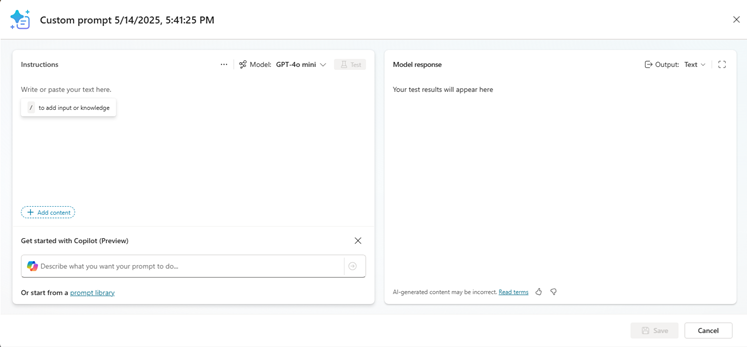
提示编辑器允许你以几种不同的方式编写提示说明。 您可以:
- 请手动写出你自己的指示
- 根据你对提示功能的描述,使用 Copilot 为你生成指令。
- 使用提示库中的预设模板创建提示
可以配置提示的多个方面,包括:
- 用于提示的聊天模型以及模型设置,例如温度、知识检索设置、是否在响应中包含链接以及是否启用代码解释器和推理。
- 用户输入到提示中的内容,例如文本和图像,以及要用于测试的示例数据。
- 从 Dataverse 表处理和包含的知识。
- 要应用于输出的格式。
创建完提示词后,为任意输入项指定示例数据,然后选择 Test 进行测试。 编辑器根据提供的提示和示例数据生成响应。
学习如何使用编辑器创建和测试提示词,见 “创建自定义提示”。
提示指令的最佳实践
使用提示节点时,请遵循提示工程的最佳实践。 使用以下提示可充分利用此功能:
- 具体说明:提供明确具体的定制说明,让经纪人清楚知道该做什么。 避免含糊或不明确的语言,否则会导致混乱或不正确的回答。
- 使用示例:举例说明您的指示,帮助智能体理解您的期望。 示例可帮助智能体生成准确且相关的回复。
- 保持简单:不要让你的自定义指令中过多细节或复杂的逻辑。 让您的指令保持简单明了,以便智能体可以有效地处理它们。
- 保持简洁:定制说明简洁明了。 时间过长的说明可能会导致处理提示时出现延迟、超时或问题。
- 给代理一条出路:给代理一条替代路径,以应对无法完成分配任务时的应对。 例如,当用户提问时,您可以包括“如果答案不存在,请回复‘未找到’”这条替代路径有助于智能体避免产生错误回复。
- 测试和完善:彻底测试你的自定义说明,确保它们按预期工作。 根据需要进行调整,以提高智能体回复的准确性和有效性。
Important
- 提示生成器中的提示词在由 Azure OpenAI 服务 和 Azure AI Foundry 提供支持的模型上运行。
- 这项功能仅限于特定地区。
- 此功能可能会受到使用限制或容量限制。