提示使您能够使用生成式 AI 模型来处理各种类型的内容生成场景。 这些模型使用训练数据中包含的默认知识来回答。 但是,这些知识不足以处理需要特定于业务的数据上下文的用例。
在这一点上,数据检索增强生成 (RAG) 允许您提供外部信息以增强模型的知识。 这种增强可以获得您需要的答案。
添加知识和筛选
本节介绍如何向提示添加知识并对其进行筛选。
键入 / 或选择 “添加内容” 以从 “知识” 部分中选择数据源对象。
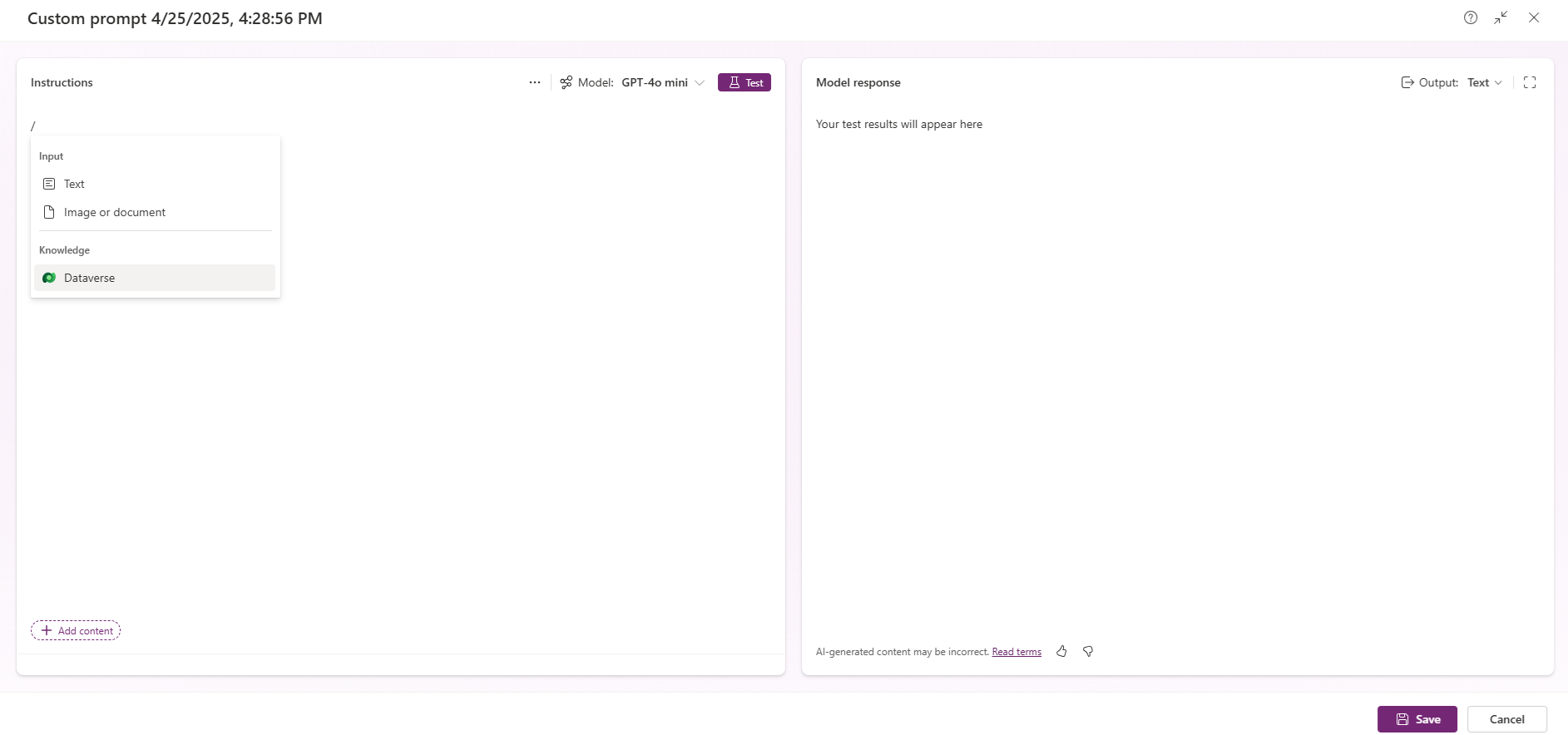
导航数据源并选择一列或多列。 这些将作为知识对象添加到提示中。

通过选择知识对象来筛选检索到的知识,然后选择 筛选属性,并在 筛选属性中选择要筛选的字段。 在 筛选值中输入自由格式文本或提示输入。
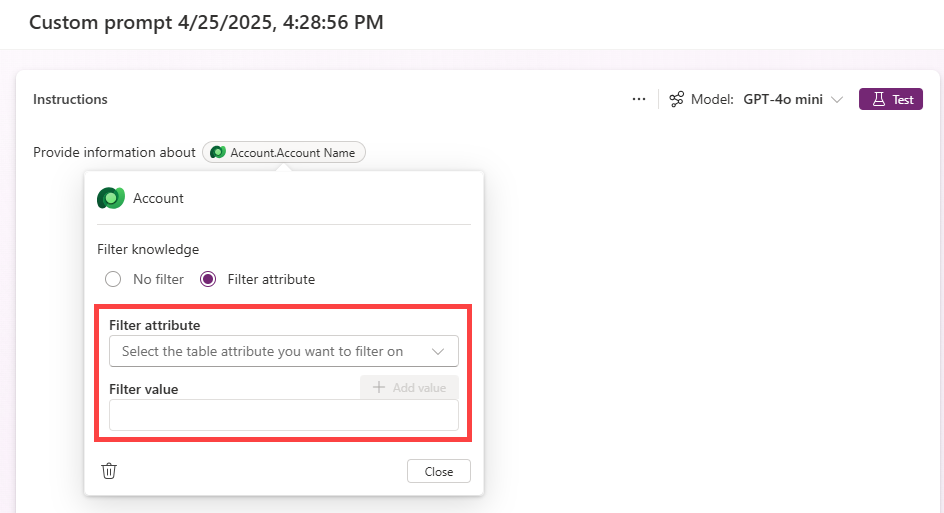
使用输入进行筛选。 创建一个提示,使用名为 Question 的输入值检索所有帐户。
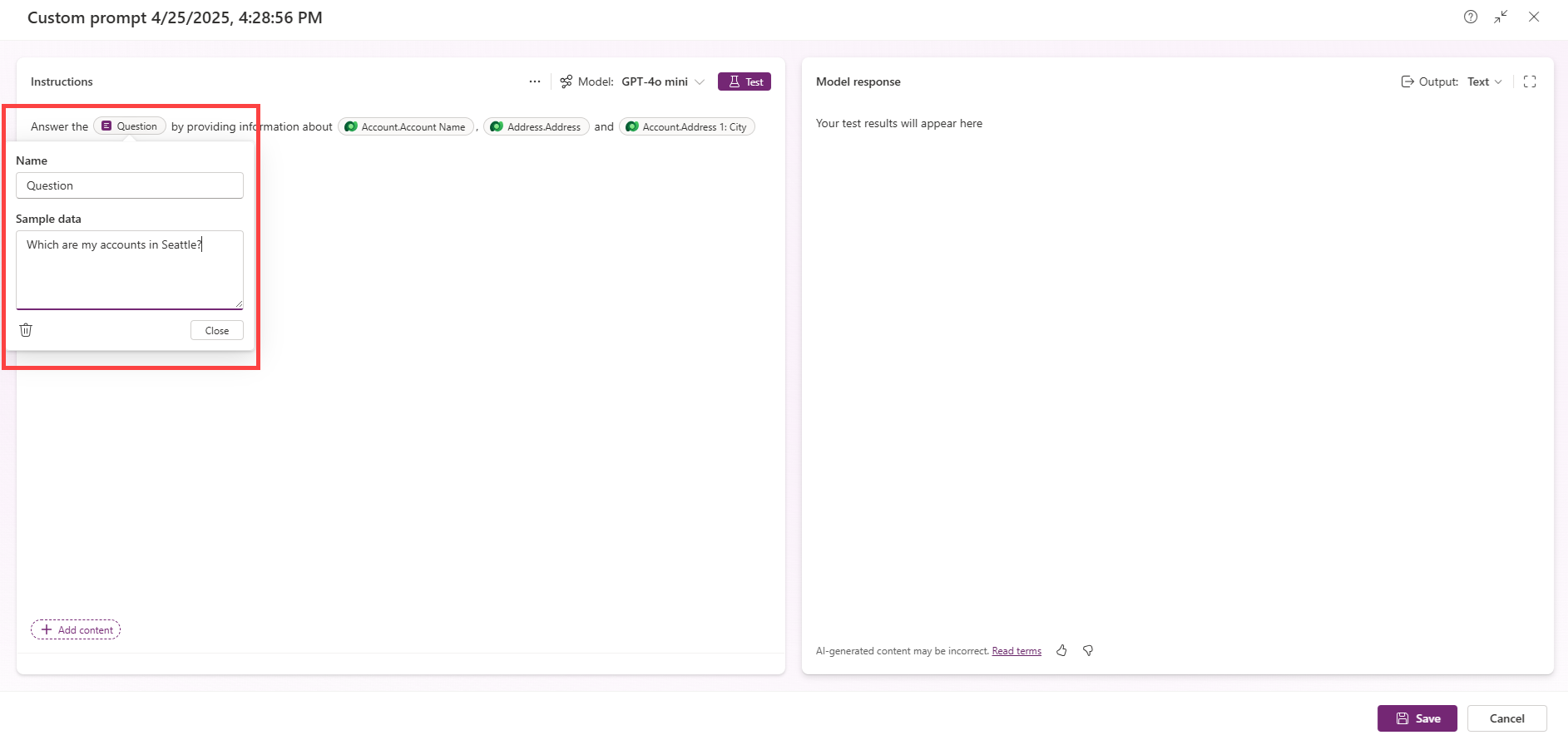
提示使用此输入的值(以自然语言表示)自动筛选所有知识对象。
在提示中插入数据引用
您可以在提示中插入多个数据和相关表的数据引用,并将其与自然语言一起使用。 为此,请选择 “插入” 并浏览数据和关系。
生成模型使用每个数据引用来回答。
使用连接器
您可以选择与 Salesforce、Oracle、SAP 或 Zendesk 的现有连接。 然后,选择一个表并在提示中插入一个或多个字段,从而过滤属性上的数据。
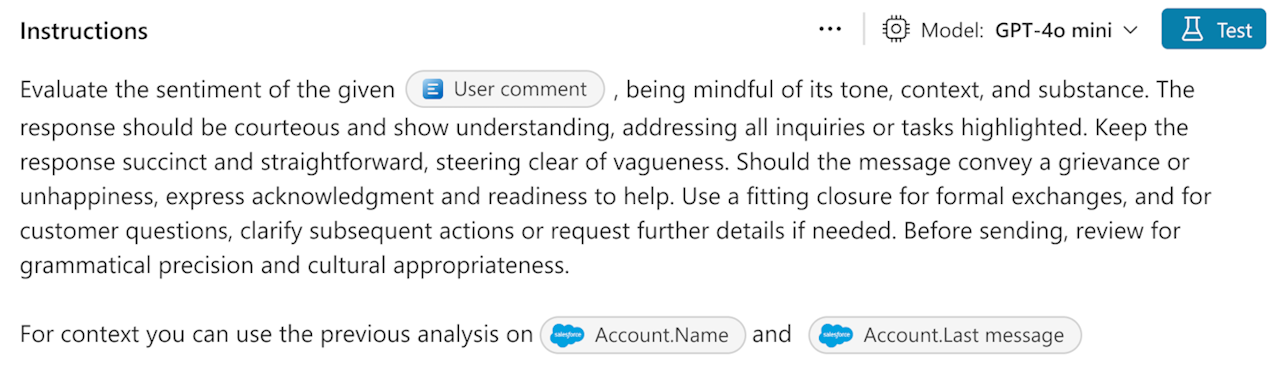
场景示例
此功能启用的方案数量仅受您的创造力的限制。 以下列表提供了一些示例。
- 仅使用以下列创建名为
Name的帐户的摘要:Account.Name、、Account.DescriptionAccount.Orders (Order).Name、Account.Orders (Order).Amount。 - 根据 将 分类
Email为其中Category.Name一种匹配Category.Description项。 - 起草对此
Problem匹配数据FAQ.Topic的回复,并从FAQ.Solution中获取灵感。 - 通过提供有关
Account.Account Name、 、Account.Account NumberAccount.Address 1和Account.Address 1: City的信息来获取答案。Question
局限性
以下列表描述了在提示中使用自己的数据的限制。
数据源仅限于 Dataverse 和 Salesforce、Oracle、SAP 和 ZenDesk 连接器表。
连接器只能用于 Power Automate 中的提示。
支持的 Dataverse 环境语言:英语、美国、法语、日语、丹麦语、荷兰语、德语、意大利语、巴西葡萄牙语、西班牙语、简体中文、丹麦挪威语和土耳其语。
尚不支持使用虚拟表。
只有具有以下数据类型的属性才可用作筛选器属性:
text、number、currencydate and timechoiceunique identifier和 。仅 Dataverse 支持关系。 您最多可以为添加为数据源的表选择两个级别的关系。
例如,您可以使用
Account.'Company Name (Contact)'.NameorAccount.'Company Name (Contact)'.'Connected To (Connection)'.'Connection Name'。默认情况下,检索的记录数为 30。 您可以在设置中将此限制增加到 1,000。