注释
本文介绍了由 标准线束驱动的代理或代理流中使用的功能。
同步使本地代理文件与基于云的Microsoft Copilot Studio服务保持同步,并帮助团队协作和管理冲突的更改。
理解同步操作
适用于 Microsoft Visual Studio Code 的 Copilot Studio 扩展提供三个核心同步作:
| 操作 | Description | 方向 | Safety |
|---|---|---|---|
| 预览 | 可以预览远程更改而无需应用它们 | 云端到本地 | 没有本地变化 |
| Get | 下载远程更改并应用于本地文件 | 云端到本地 | 同一组件的任何更改都会显示两个版本,并期望本地用户审核并确认保留哪个版本 |
| 应用 | 将本地更改上传到 Copilot Studio 远程 | 本地至云端 | 立即修改人工代理。 如果在克隆了智能体后发生远程变化,您会收到一个通知弹出窗口。 弹窗建议在远程应用前先审查更改内容。 如果有远程更改尚未通过get命令检索到,用户就无法 应用 更改。 应用图标和命令被屏蔽了。 应用操作与 Copilot Studio 中的发布操作不同,并且不会发布代理。 |
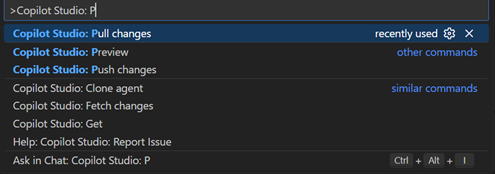
智能体更改窗格
访问代理变更
在活动栏中选择 Copilot Studio 图标。
出现了“代理人更换”面板:
AGENT CHANGES
├─ Agent 1
│  ├─ Local Changes (1)
│  │  └─ topics/greeting.topic.yaml
│  └─ Remote Changes (1)
|     └─ agent.yaml
预览更改
以下是常见的预览场景:
- 当您开始工作会话时
- 在你做出重大改变之前
- 当你在团队环境中工作时
- 定期(每30-60分钟一次)
使用“智能体更改”窗格的预览
打开 “代理人变更 ”面板。
选择预览按钮。
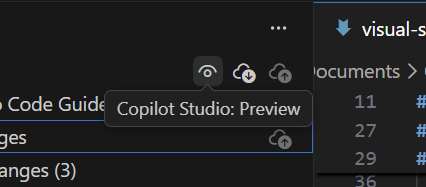
请等待预览完成。
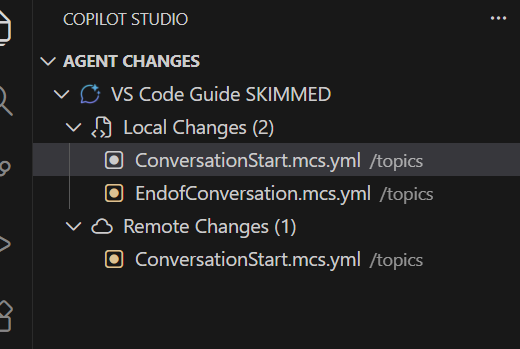
请查看代理更改面板中的远程更改文件夹中的更改。
使用命令面板进行预览
按
Ctrl+Shift+P。输入:“Copilot Studio:预览版本”。
按
Enter。
获取更改
下载并远程更改本地文件。
何时进行变更
以下是常见的变更时机:
- 预览命令显示远程更改后
- 工作会议开始时
- 在推动修改之前
- 与他人合作时
如何获取更改
使用“代理变更”窗格来获取更改
打开 源控 面板。
选择 获取。
如果系统提示,请确认:“此操作将覆盖未提交的本地更改。”
等待请求完成。
这些更改会立即应用到你的文件目录中。
通过命令面板获取更改
按
Ctrl+Shift+P。类型:“Copilot Studio:查看更改。”
按
Enter。
解决冲突
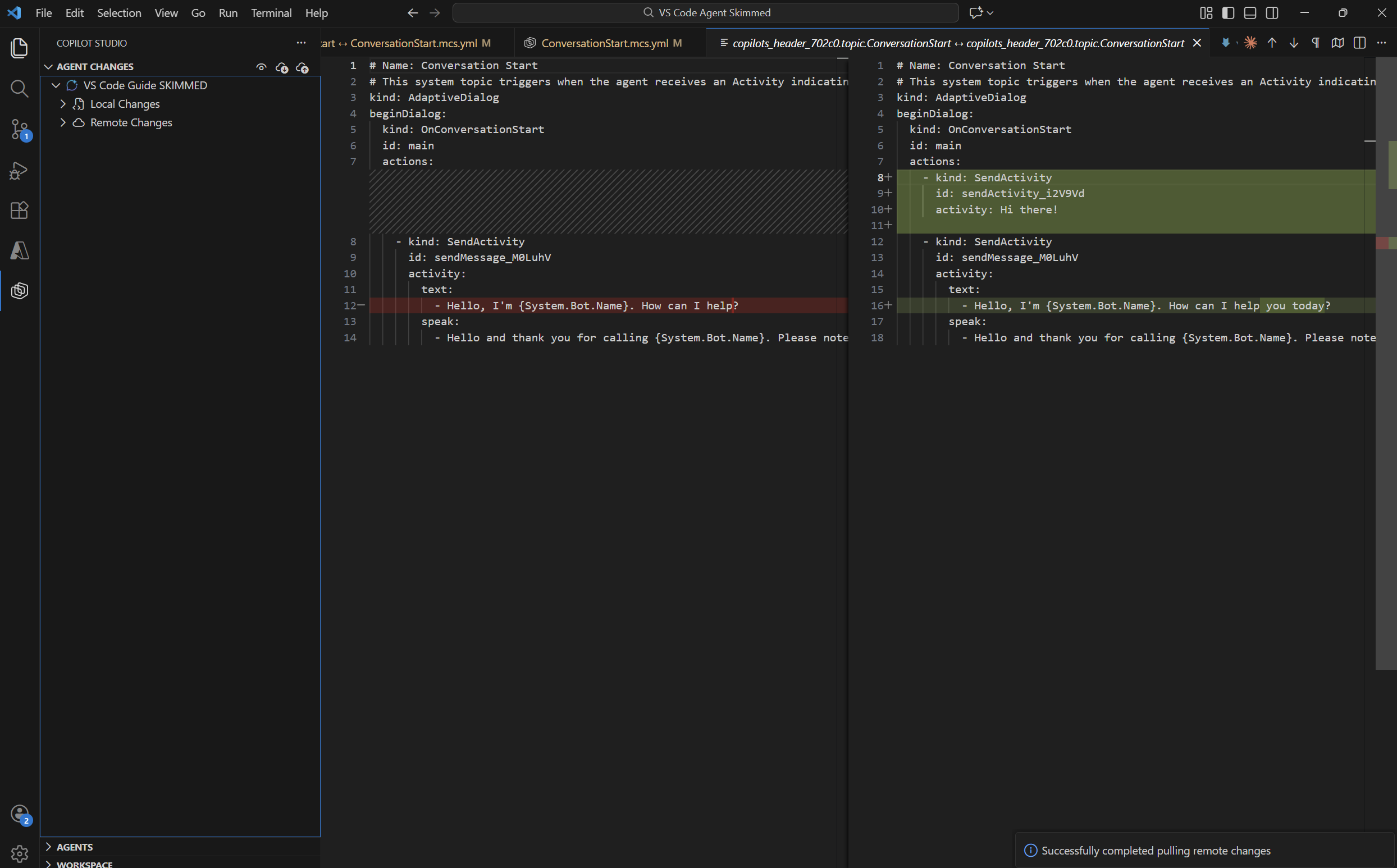
当本地和远程版本的文件都发生更改时,执行获取操作可能会看到冲突(因为您应该注意到,之前进行的预览操作通知您发生了远程更改)。
你可以选择将更改恢复到原来的本地版本,或者保留远程更改,这被视为“最新更改”。
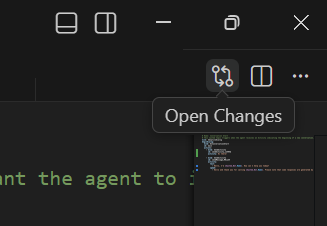
如果在处理操作带来的变更前关闭了操作窗口,请选择被更改主题上的“打开变更”图标(如果有待处理的动作,该图标会高亮显示)。
应用更改
选择 Apply 将本地更改上传到 Copilot Studio,并在环境中更新代理。 此操作不会发布您的更改。 应用更改后,在浏览器中使用 Copilot Studio UI 中的测试窗格对其进行测试。 你可以发起对话,或者使用工作流程触发器开始测试。
在你申请变更之前
以下是在应用变更前需要核实的事项:
- 没有未解决的合并冲突
- 预览并运行以获取最新的远程更新
- 文件通过验证(问题面板无错误)
- 提交给 Git 的更改(如果使用版本控制)
- 允许修改代理的权限
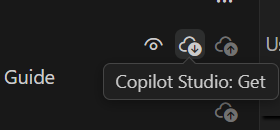
如果有远程更改尚未通过get命令检索到,用户就无法 应用 更改。 应用图标和命令被屏蔽了。
何时应用变更
以下是常见的实施变更场景:
- 当你完成某个功能或修复时
- 当您完成工作会话时
- 当你想在云环境中测试时
- 准备好与团队分享变更时
如何应用变更
使用代理变更面板应用更改
打开 “代理人变更 ”面板。
查看更改节中的内容。
选择应用。
等推送完成。
在命令调色板中应用更改
按
Ctrl+Shift+P。类型:
Copilot Studio: Apply Changes。按
Enter。
应用结果
应用更改时,会看到Visual Studio Code中显示的最新状态。