Note
本文中的功能由由 GitHub Copilot 驱动的代理或工作流使用。
基于使用量的计费适用于使用、构建、测试和评估代理。 这些操作可能会消耗Copilot积分。 了解更多内容,请参阅“管理由 GitHub Copilot 驱动的代理成本”。
你可以选择一个已发布的代理,或者 直接在节点内 构建一个全新的代理,而无需离开工作流程设计器。 在线代理是将人工智能加入工作流程最快的方式。 为节点提供指令,可以选择附加工具和知识,然后完成操作。
代理节点允许流程将某个步骤交由 AI 智能体处理,该智能体可以进行推理、调用工具并从知识源获取信息,然后再返回结果。 每当步骤需要判断、多步协调或流程外的信息时,都可以用它。
通过使用代理节点,可以:
- 联系现有的经纪人。
- 为代理提供自然语言说明,包括前面步骤中的动态内容。
- 为代理配备工具(模型上下文协议 (MCP) 服务器和连接器),以便它可以采取措施。
- 基于知识(SharePoint网站、公共网站)奠定代理基础,以便它能够从您的内容中提供回答。
- 在流程的后续步骤中使用代理的响应。
添加代理节点
在Copilot Studio中,进入工作流程,打开已有的工作流程,或者创建一个新的。
- 新工作流:登录到设计器以配置触发器。
- 现有工作流:打开工作流并转到“ 生成 ”选项卡。
选择“添加”面板上的 “代理 ”图标。 此时会打开代理节点的配置面板。
为代理节点选择现有代理
在代理节点编辑器的 “代理”下,选择以下两个选项之一:
- 现有代理:从列表中选择已发布的代理。 代理使用已配置的任何说明、工具和知识运行。
- 此工作流的新代理:构建限定于此工作流的内联代理。 代理的说明、工具、知识和输出形状在节点本身中配置,并随工作流一起传输。 当代理的作业特定于此自动化且无需在其他位置共享时,请使用此选项。
本文的下一部分重点介绍如何配置新的内联代理。 如果选择现有代理,请跳到 向代理发送消息。
为代理节点配置新代理
为 此工作流选择“新建代理”时,配置面板将展开,以便可以就地调整代理。
描述
对于在线代理, 指令 字段既是代理的任务描述,也是每次运行的提示。 没有单独的“消息”字段。 用通俗易懂的语言写出代理应做的事,并包含之前步骤的动态内容以提供本次运行的数据。
特定于任务、代理预期的输入以及要返回的响应的格式。 更清晰的指令意味着更可靠的运行。
例如,如果工作流触发条件是“ 当新邮件到达时”,你的指令可能会是: Read the email below and decide whether it's a sales lead, a support request, or something else. Reply with a single word. 后面是触发器中的 主题 和 正文 变量。
要选择驱动智能体的型号,请使用说明框中的模型下拉菜单。 当任务涉及多步骤推理或细致解读时,选择更有能力的模型。 当任务简单且运行量较高时,请选择更快的模型。
工作 IQ
打开Work IQ,让代理使用当前用户的最近工作活动,包括邮件、Teams、日历、OneDrive 和 SharePoint 的上下文信息,以便为其响应提供依据。 当工作流程代表某个人执行操作时,这种上下文会很有帮助,而个人背景信息可以让答案更好。
Tools
工具使代理能够 执行 诸如发送消息、查询记录、运行搜索或调用 API 等操作。 如果没有工具,代理只能读取和推理。 借助工具,它还可以采取行动。
若要附加工具,请执行以下操作:
在 “工具” 部分中,选择加号(+)。
在 “添加工具”中,浏览或搜索所需的工具。
选择要添加的工具。 可以将多个工具添加到单个代理。
可以附加两种类型的工具:
- 模型上下文协议(MCP)服务器:预生成的服务器,这些服务器公开了一组特选的功能。
- 连接器:“Power Platform” 连接器的任何操作。
代理在运行时决定要调用哪个附加工具、按什么顺序以及使用哪些参数。 你不必把工具接线。
知识
知识为代理提供了可以阅读的东西。 当你向代理提出问题时,它可以在附加的源中固定其答案,而不是只依赖模型已经知道的内容。
附加知识源:
在 “知识 ”部分中,选择加号(+)。
在 “添加知识”中,选择源类型:
- 公共网站:为一个或多个公共 URL 编制索引,以便代理可以引用这些网站中的内容。
- SharePoint:连接SharePoint网站、图书馆或特定文档,使客服能从内部内容回答。
提供网址,然后保存。
每当正确答案依赖于模型未受训的内容时,如内部政策、产品规格、客户协议或网站最新定价页面,请附上知识。
Output
使用 “输出 ”下拉列表控制代理返回的形状。 该形状确定下游工作流步骤如何消耗结果。
| 输出类型 | 您将获得的内容 | 何时使用它 |
|---|---|---|
| 文本响应 | 单个字符串。 | 下游步骤只是插入代理的回复。 |
| 结构化输出 | 具有具名字段的预定义对象。 | 需要一致的字段,而无需编写架构。 |
| 自定义结构化输出 | 与定义的 JSON 架构匹配的对象。 | 下游工作流需要严格的机器可读字段来进行分支、写入列或者发送到 API。 |
选择结构化输出时,每个字段将成为其自己的动态内容令牌,下游操作可以直接引用。
向代理发送消息
当你选择现有代理时,节点会显示一个 消息 字段。 使用此字段告知代理在 此次运行 中要执行什么操作。 代理的指令、工具和知识已经在发布的代理上设置好了。
在 “消息 ”字段中,编写此运行的提示。 使用动态内容选取器从前面的步骤中插入令牌,以便代理能够基于实时运行数据进行分析。 例如,在创建日历事件时触发的工作流程中,消息可能为 Prepare a brief for,后跟 “必需的与会者” 变量。
Note
在线客服不会使用单独的消息字段。 指令字段同时作为每次运行的提示词。 请参阅 说明。
不确定时请求人工协助
请启用在不确定时请求人工协助,以便当代理没有足够信心自行处理时进行升级。 代理通过电子邮件联系连接所有者请求输入,并等待回复之后再继续。
对于出错代价高于处理速度的高风险决策场景,请开启此设置,例如财务交易中的异常处理、特殊情况审批,或客户升级事件中的判断。
在工作流中使用代理响应
代理节点运行时,工作流将等待代理完成其任务。 代理响应随后可用作可在任何后续步骤中使用的动态内容。
若要在下游操作中使用代理响应,请执行以下操作:
选择下一个你想使用结果的动作。
在要填充的字段中打开动态内容选取器。
从 代理 步骤中选择输出:
- 文本响应 输出:单个 代理反应 变量。
- 结构化 或 自定义结构化 输出:每个字段一个变量。
常见模式:
- 将文本响应插入电子邮件正文、Teams 邮件或文档。
- 根据结构化字段(如
priority == "high")对工作流进行分支处理。 - 将结构化字段写入 Dataverse、Excel 或SharePoint list。
测试和评估代理节点
配置代理节点后,先测试它是否正常,再发布工作流程。 测试可以让你单独验证代理的指令、工具、知识源、输入和输出,而无需运行整个工作流程。
评估基于测试结果,帮助你评估生成响应的质量。 测试和评估共同支持迭代开发工作流程: Configure → Test → Evaluate → Improve。
测试代理节点
使用代理侧面板的 测试 面板运行代理节点并检查其输出。
选择代理节点以打开其属性侧面板。
选择“测试”选项卡。
手动输入,或使用之前工作流程中的输入。
选择 “运行测试”。
测试运行时会使用当前配置执行代理,并显示生成的输出。 测试有助于验证代理是否成功运行,并产生你预期的响应类型。 生成测试结果后,利用评估来评估该回答的质量,并判断其是否符合你的期望和要求。
评估一个代理节点
测试成功后,使用 测试方法评估响应情况。
测试方法可以用自然语言描述一个好的回应应该是什么样子(以及不应该是什么样子)。 在评估过程中,代理人的输出会根据这些标准进行评估,以帮助判断其是否达到了预期结果。 测试方法可以让你评估以下标准:
- 该响应是否回应了用户的请求。
- 是否使用了正确的工具。
- 输出是否遵循预期的格式或模式。
- 反应是否与代理的预期行为相符。
在进行评估之前,你必须完成一次测试运行并至少创建一种测试方法。 你可以手动创建测试方法,也可以选择自动 生成测试方法。 AI生成的测试方法基于客服的指示和配置工具,能帮助您更快地开始评估。
如果你有多个测试方法,使用每个测试方法旁边的复选框来控制哪些方法被包含在评估运行中。 清除一个复选框,暂时排除某个测试方法,但不删除该方法。
要删除测试方法,请在评估面板右上角点击“运行评估”按钮旁的图标,打开模态评估体验。 然后,选择你想移除的测试方法并删除它。
评估测试结果:
对代理节点运行测试。
选择评估。
创建一个评分器或选择已有的评分器。
选择 运行评估。
对于每个评分者,评估结果如下:
- 通过或不通过结果。
- 有证据或理由能解释结果。
- 如果结果失败,你可能会获得AI生成的建议,帮助改进代理人,当评估标准未达标时。
改进并重新测试
代理开发是一个迭代过程。 利用评估结果细化代理人:
- 描述
- Tools
- 知识源
- 输出格式
做出更改后,再进行一次测试和评估以验证改进。 重复这一过程有助于在发布或在生产工作流程中使用代理前提升代理的质量和信心。
已知的限制
目前评估体验存在以下限制:
- 评估仅适用于在工作流程中创建的新代理。
- 你不能选择自定义模型进行评估。
- 要进行评估,您必须完成至少一次测试运行并配置至少一种测试方法。
- 评估基于最新的测试结果进行。 如果你更新了代理的指令、工具、知识或配置,建议在重新评估前重新测试一次。
- 每个代理节点最多可生成五种AI生成的测试方法。
- 每个代理节点每天最多可以运行20次评估。
自动化方案
代理节点在较长的工作流中作为一个步骤时状态最佳。 前面的步骤收集并规范化输入,代理执行推理,后续步骤针对多个系统的结果进行操作。
会审传入支持票证
在 Dataverse 中创建新票证时,工作流将触发。 前面的步骤会提取工单正文、附件以及客户近期的工单历史记录。 代理节点随后读取所有内容,基于产品知识库,返回包含 category、 priority、 suggested_owner和 draft_reply的结构化输出。 后续步骤会根据 priority 进入不同分支:针对服务中断通知值班工程师,或者分配工单并将回复草稿加入审核队列。
根据政策审核费用报告
提交支出报表时,工作流将触发。 之前的步骤是加载明细并转换非美元金额,这样代理人就能在单一基础上进行推理。 代理节点以策略 SharePoint 站点为依据,并返回每行的 compliant 标志以及 reason。 后续步骤要么自动批准并将日记条目发布到应付账款系统,要么在附带代理人理由的情况下启动审批操作,等待财务审核员。
准备会议简报
工作流每天早晨运行,列出来自Outlook的当天会议,并依次处理每个会议。 对于每次会议,前面的步骤都会从 Dynamics 365 拉取账户上下文信息。 代理节点随后使用 Work IQ 扫描与与会者的近期邮件和 Teams 线程,返回谈话要点、未解决风险和推荐问题。 后面的步骤将输出格式设置为在会议前 30 分钟通过电子邮件发送的 HTML 简报,并将其作为自适应卡片发布到 Teams 上。
从文档中提取数据
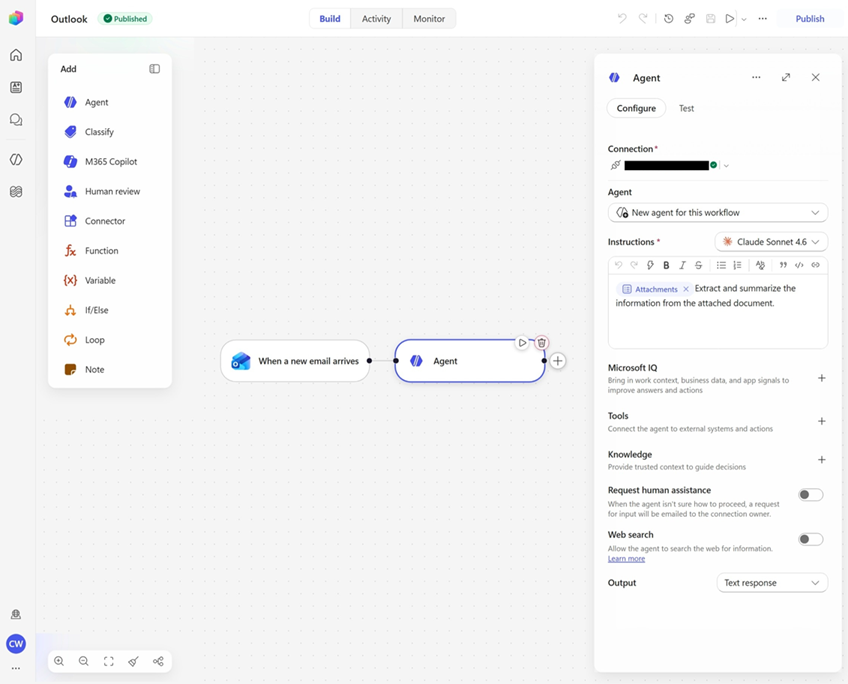
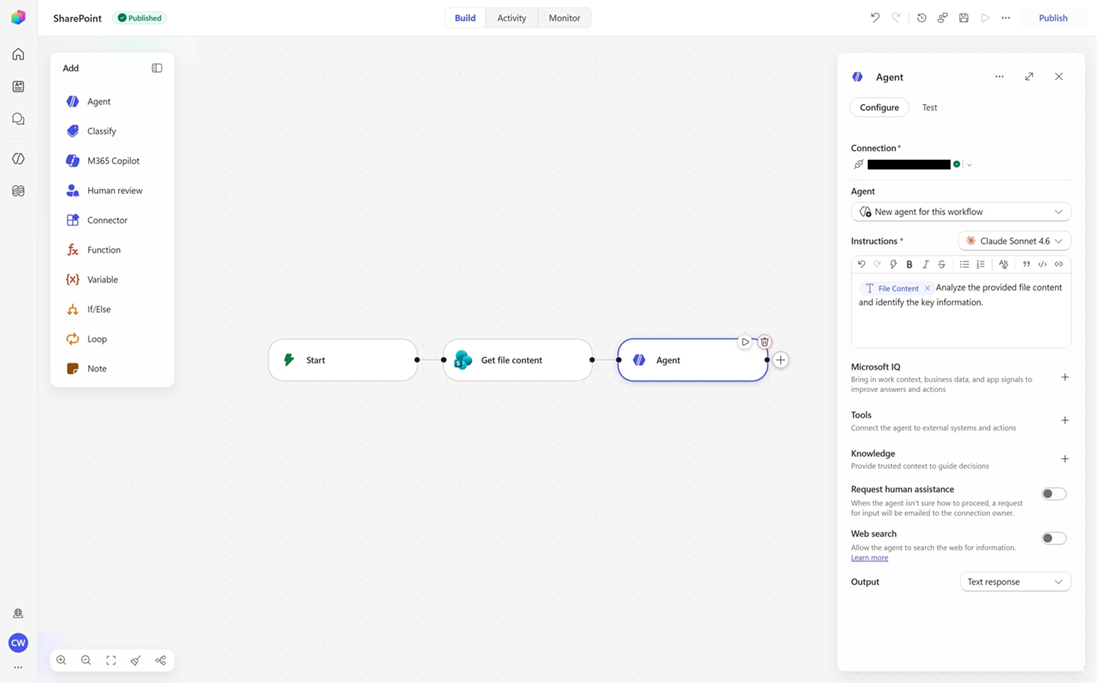
工作流程可以通过多种方式使用文档中的数据。 两种常见场景是 Outlook 邮件附件和 SharePoint 文件。
对于电子邮件,Office 365 Outlook 的 当有新电子邮件到达时 触发器会在收到电子邮件时启动工作流。 代理节点随后可以使用触发输出从邮件附件中提取数据。
对于 SharePoint,您可以使用 SharePoint 的“获取文件内容”节点获取文件,并将文件传递给代理节点,代理节点可以从存储在 SharePoint 网站的文档中提取数据。 后续步骤可以利用提取的信息更新记录、填充系统或生成洞察。
常见问题解答
何时应使用内联代理,何时应使用现有代理?
当代理的作业特定于一个工作流时,请使用 内联代理 ,并且希望所有内容(包括说明、工具、知识和输出)随工作流一起传输。 内联代理的设置速度更快,更便于推理,因为配置就在使用内联代理的步骤旁边。
当同一个代理在多个工作流程或表面上被共享,或者该代理属于不同团队,你只想调用时,就使用 现有代理 。
内联代理是否可以在此工作流外部重复使用?
No. 内联代理的范围限定为其工作流。 如果你发现自己在多个工作流中构建相同的内联代理,请将其提升为已发布的代理,并改为从每个工作流调用该代理。