使用 “媒体 ”工具查看信息并调试每个浏览器选项卡的媒体播放器。
打开媒体工具
媒体工具是 DevTools 中用于检查网页媒体播放器的主要位置。
要打开 DevTools,请右击网页,然后选择“检查”。 或者,按 Ctrl+Shift+I (Windows、Linux) 或 Command+Option+I (macOS) 。 DevTools 随即打开。
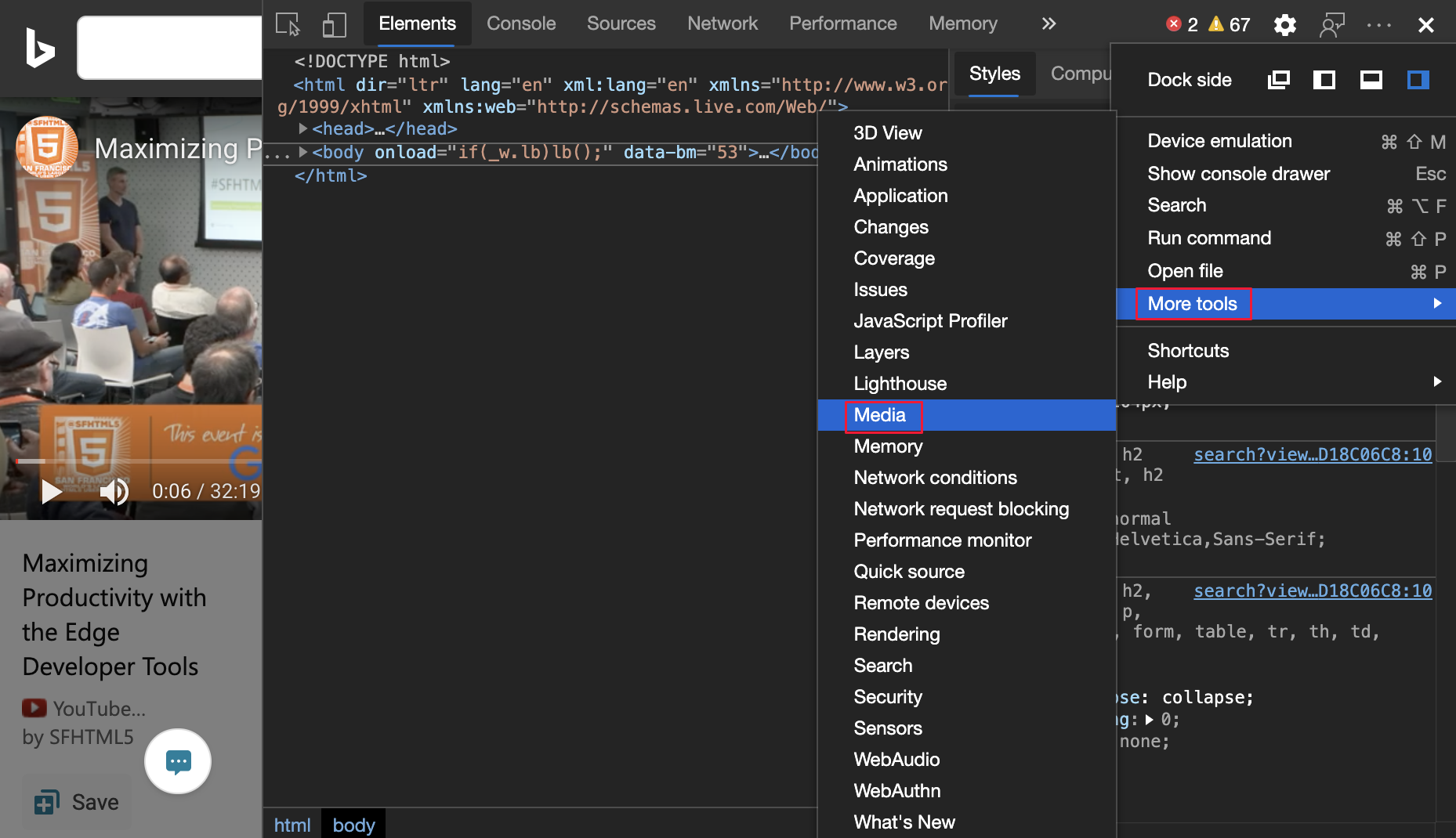
在 DevTools 的主工具栏上,选择“ 媒体 ”选项卡。如果该选项卡不可见,请单击“ 更多选项卡 ” (“
 图标) ”按钮,或者单击“ 更多工具 ”
 ) 按钮。
查看媒体播放器信息
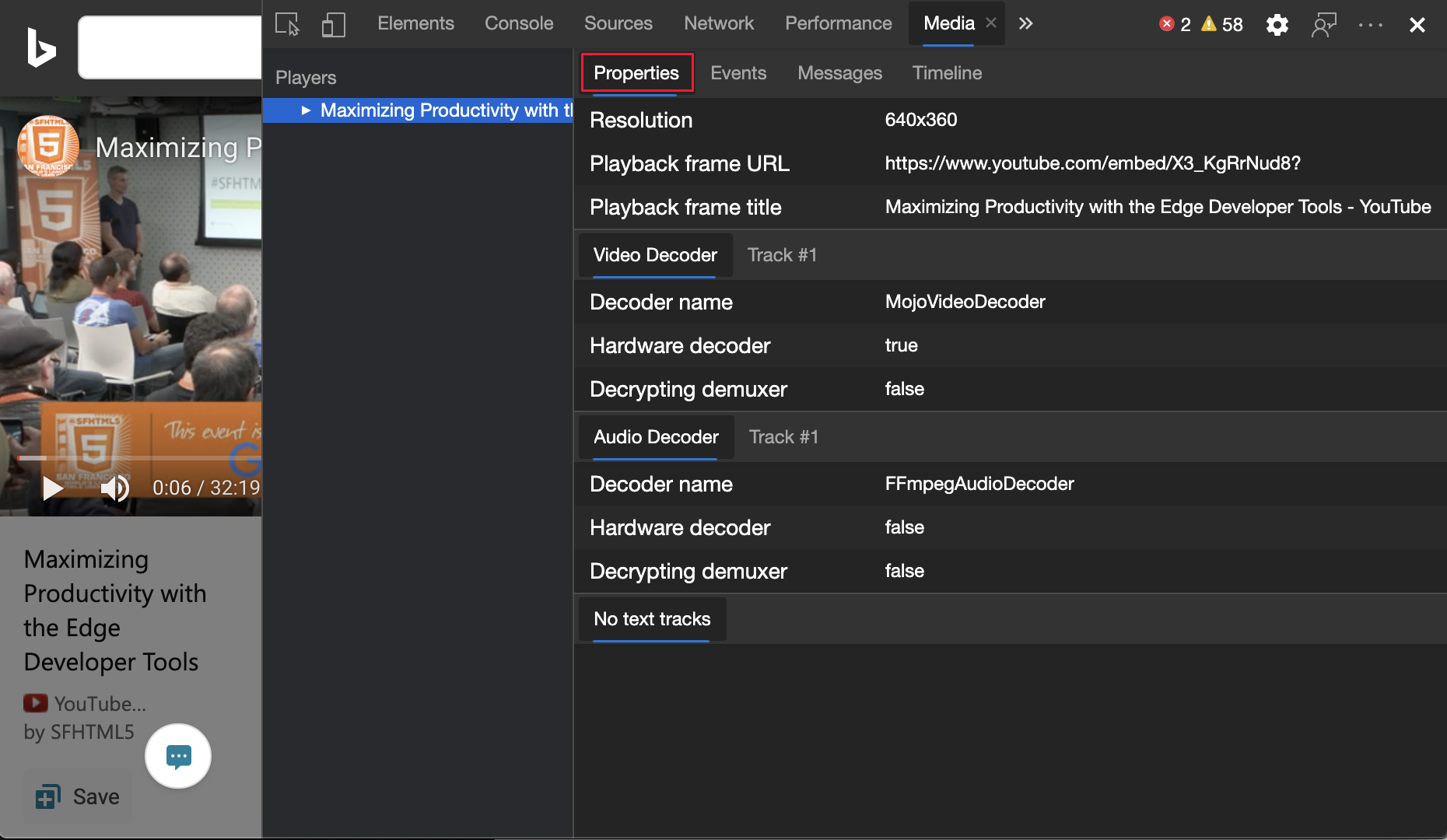
使用媒体播放器导航到网页,如以下网页。
在 “播放器 ”菜单下,显示一个媒体播放器。
单击该玩家。 属性 面板 显示媒体播放器的属性。
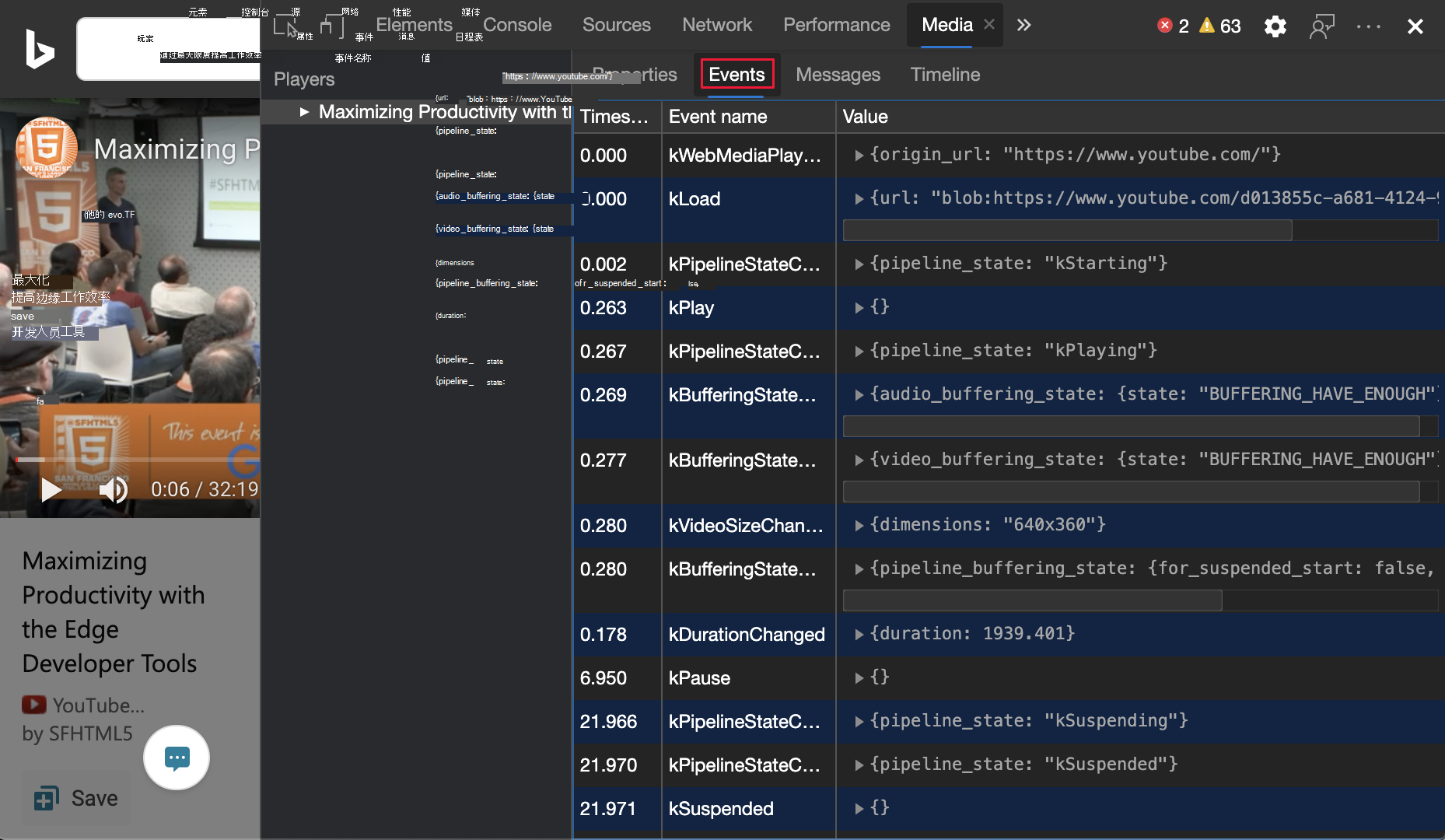
要查看所有媒体播放器事件,请单击 “事件” 面板。
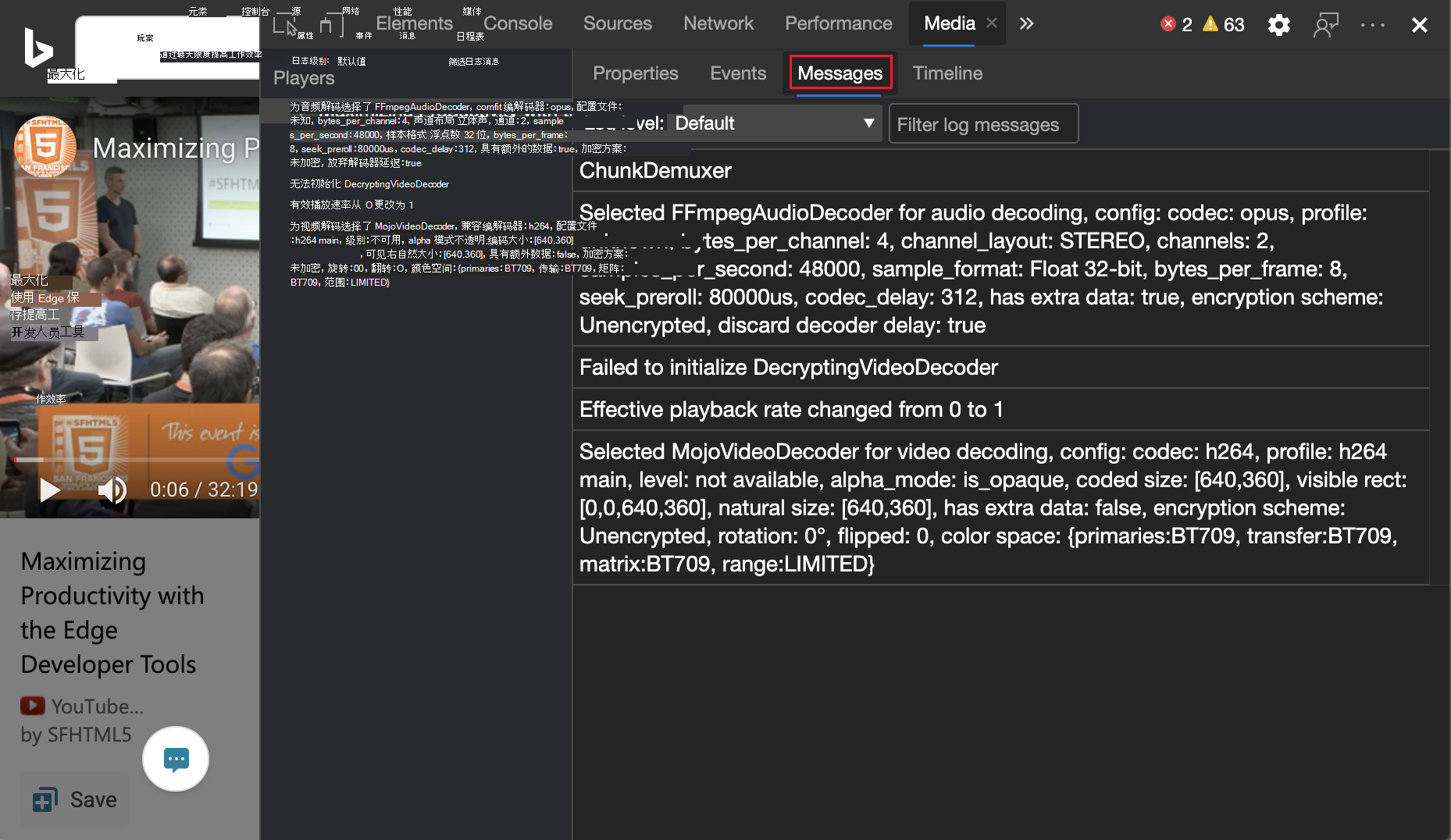
要查看媒体播放器消息日志,请单击“ 消息 ”面板。 可以按日志级别或字符串筛选消息。
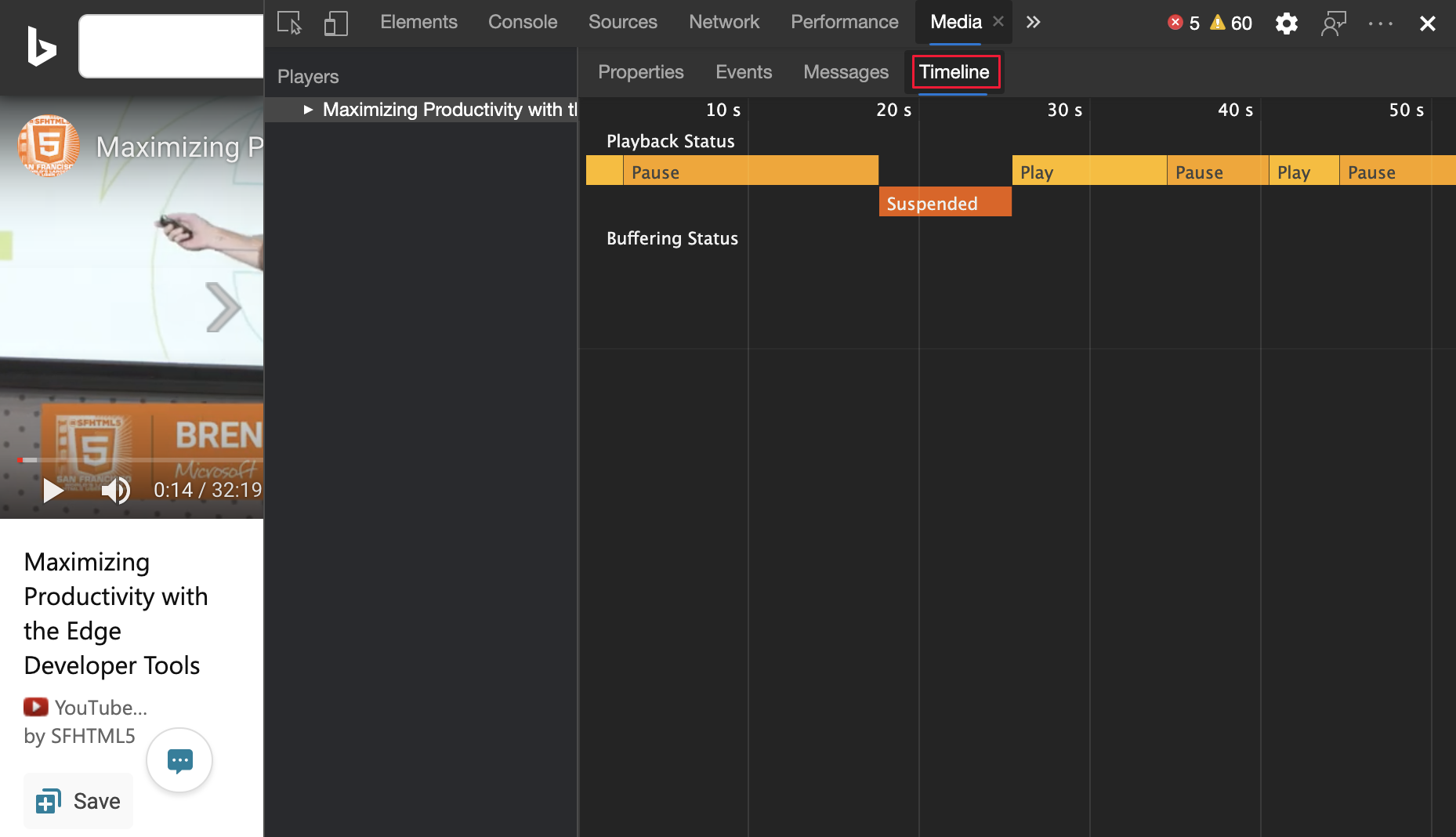
在 时间轴 面板上,媒体播放和缓冲区状态实时显示。
远程调试
在 Windows 或 macOS 计算机上查看 Android 设备上的媒体播放器信息。
若要设置远程调试,请参阅 Android 设备远程调试入门。
远程查看媒体播放器信息。
隐藏和显示媒体播放器
有时,您在一个网页上运行多个媒体播放器,或使用相同的浏览器选项卡浏览不同的网页,每个网页都使用媒体播放器。
可以隐藏 (或显示) 每个媒体播放器,以获得更轻松的调试体验:
使用同一个浏览器选项卡浏览到多个不同的视频网页。
隐藏媒体播放器:
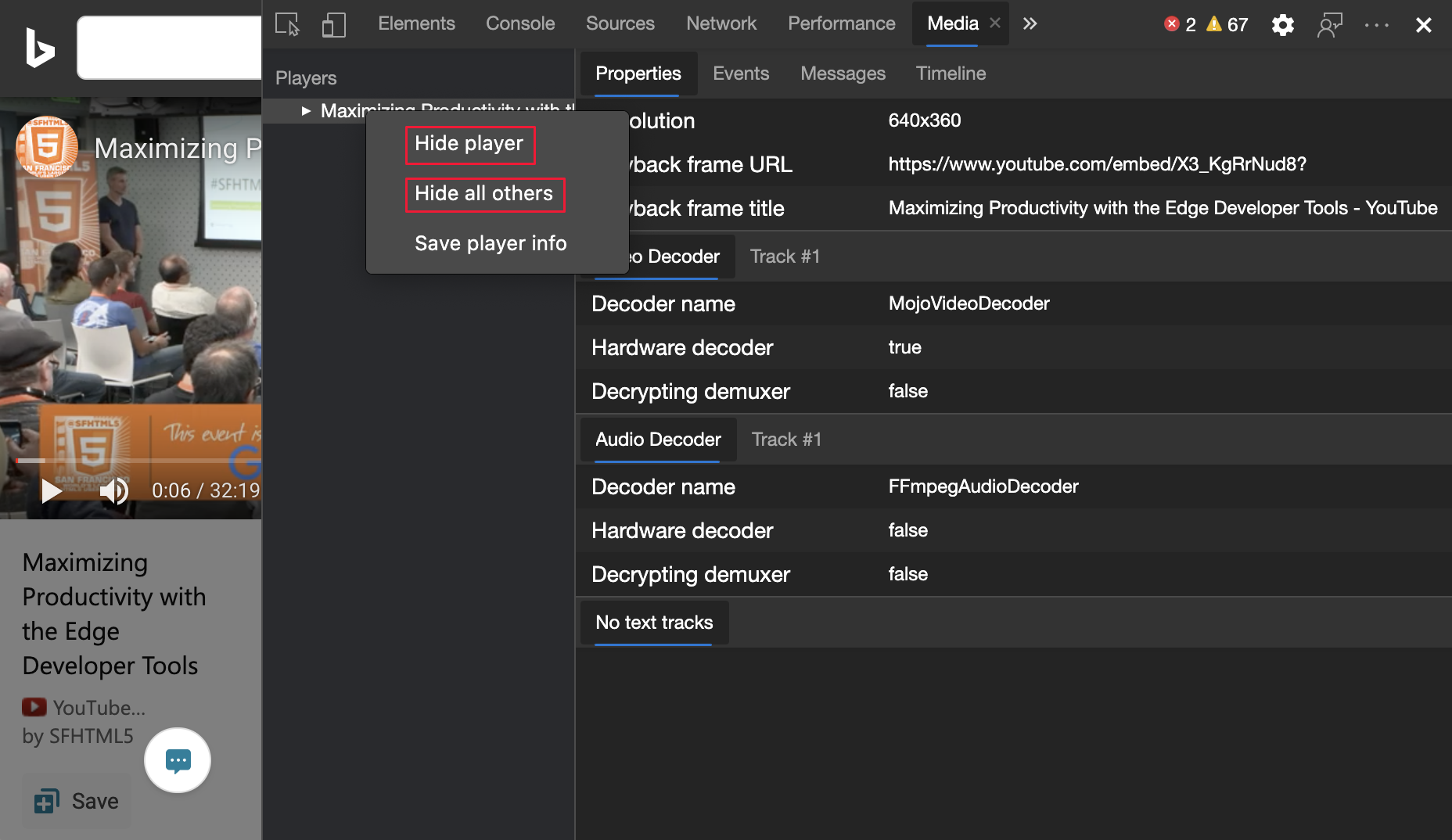
- 若要隐藏单个媒体播放器,请右键单击媒体播放器,然后选择“ 隐藏播放器”。
- 若要隐藏所有其他媒体播放器,请右键单击某个媒体播放器,然后选择“ 隐藏所有其他媒体播放器”。
导出媒体播放器信息
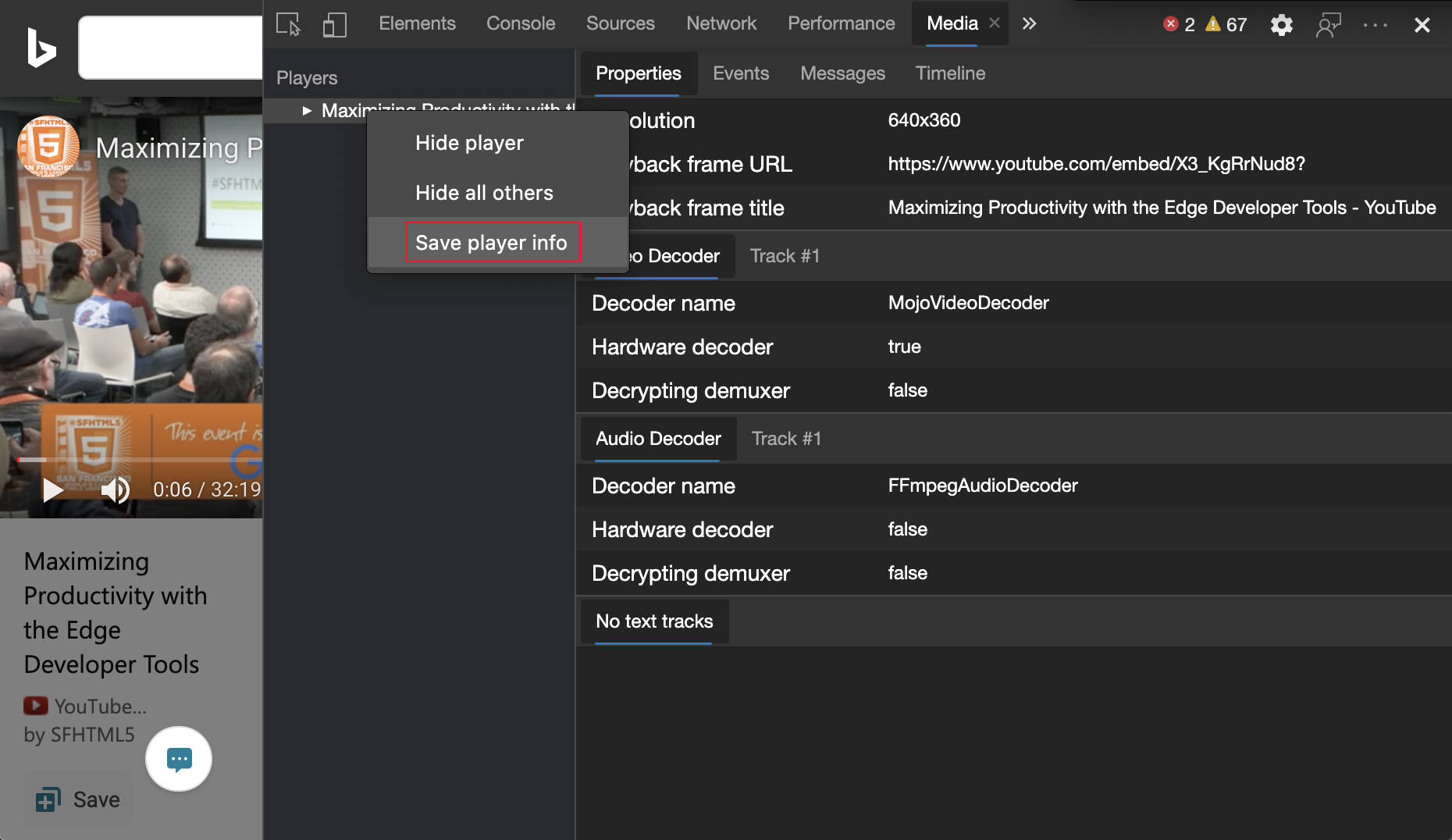
- 若要将媒体播放器信息下载为 JSON 文件,请右键单击媒体播放器,然后选择 “保存播放器信息”。
注意
此页面的某些部分是根据 Google 创建和共享的作品所做的修改,并根据 Creative Commons Attribution 4.0 International License 中描述的条款使用。 原始页面可在 此处 找到,作者为 Jecelyn Yeen。
 本作品根据 知识共享署名 4.0 国际许可证获得许可。