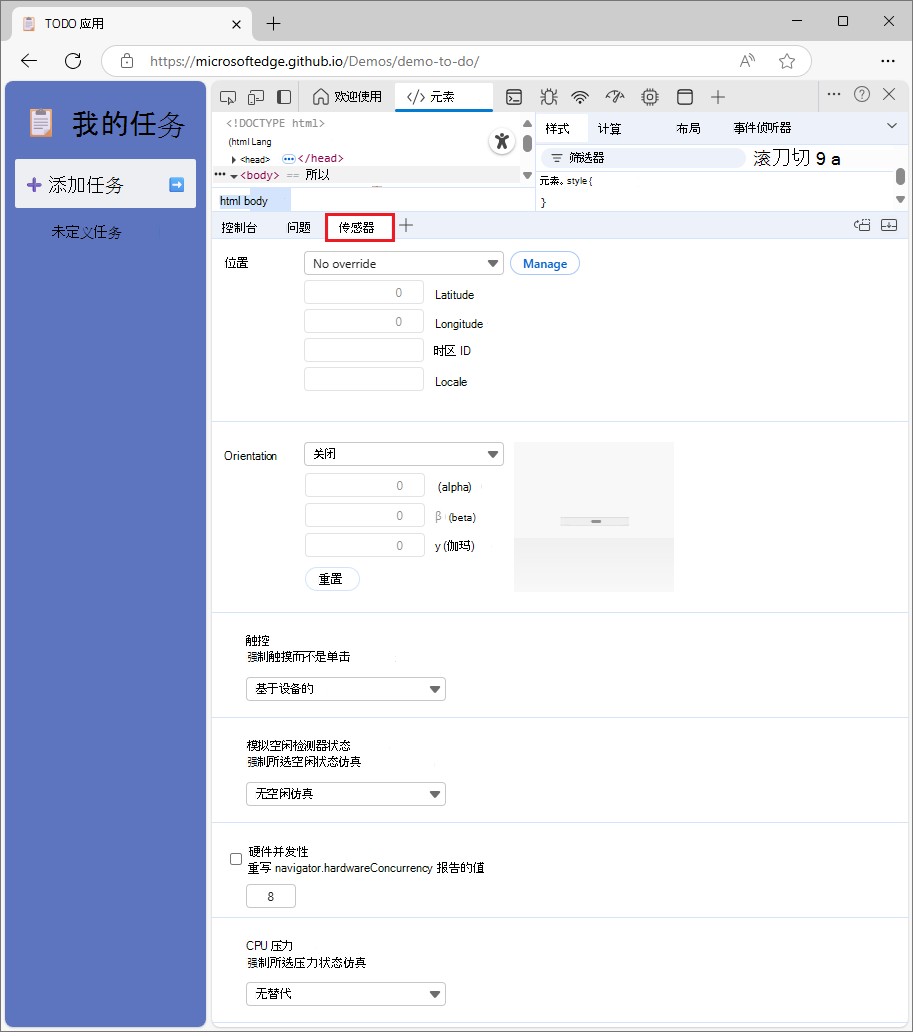
使用 传感器 工具模拟任何设备的传感器输入。
概述
使用 传感器 工具可以执行以下操作:
若要模拟移动设备的视区并限制网络和 CPU,请参阅设备仿 真 (模拟移动设备) 。
打开传感器工具
在新窗口或选项卡中打开网页,例如 TODO 应用 演示页面。
右键单击该网页,然后选择 “检查”。
DevTools 随即打开。
按 Esc 一到两次,以便在 DevTools 底部打开 “快速视图 ”面板。
在 “快速视图 ”面板中,单击“ 更多工具 ”按钮,然后选择 “传感器”。
“传感器”工具在 DevTools 底部的“快速视图”面板中打开。
使用命令菜单打开“传感器”工具
根据操作系统,按以下命令打开命令菜单:
- 在 Windows、Linux 或 ChromeOS 上,按 Control+Shift+P。
- 在 MacOS 上, 按 Command+Shift+P。
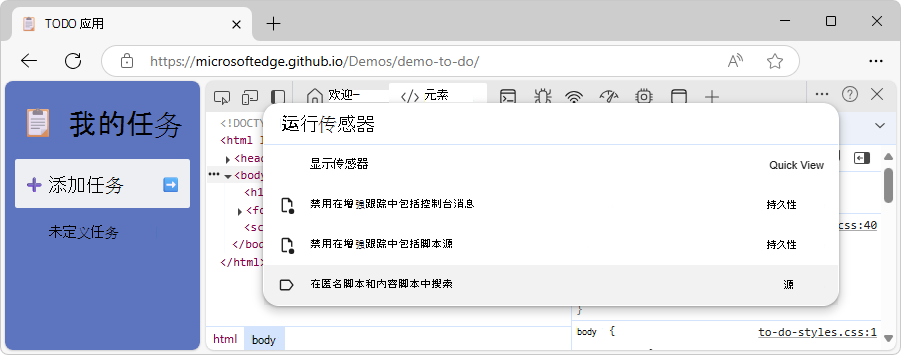
键入 “传感器”,选择“ 显示传感器”,然后按 Enter。
“传感器”工具在 DevTools 底部的“快速视图”中打开。
替代地理位置
许多网站利用用户位置为其用户提供更相关的体验。 例如,一旦用户授予网站访问其位置的权限,天气网站可能会显示用户所在区域的当地预报。 若要从网站访问用户的地理位置,请参阅 MDN 上的 地理位置 API。
如果要构建的 UI 会根据用户所在的位置而变化,则可能需要确保网站在世界各地的行为正确。
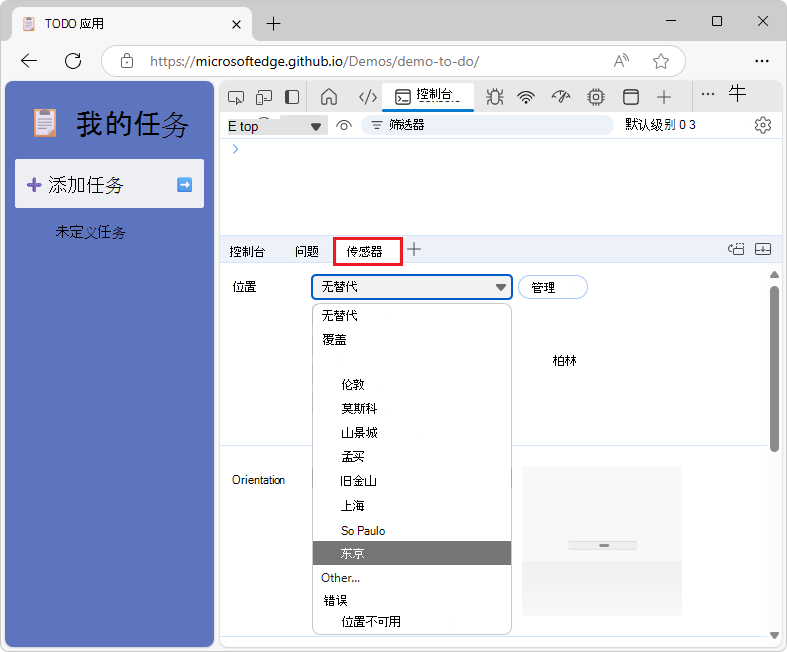
若要覆盖地理位置,请 打开“传感器”工具 ,然后从 “位置 ”列表中选择以下选项之一:
- 预设城市之一,如 东京。
- “其他” 以输入自定义经度和纬度坐标。
- 选择 “位置不可用” 以查看用户位置不可用时网站的行为方式。
模拟设备方向
移动设备具有可以检测其物理方向的传感器。 网站(例如基于 Web 的游戏或地图应用程序)可以利用设备方向来提供更好的体验。 若要了解如何检测设备方向,请参阅 MDN 上的 设备方向事件。
如果要生成的 UI 会根据用户设备方向而变化,则需要在不同的设备方向下测试 UI。
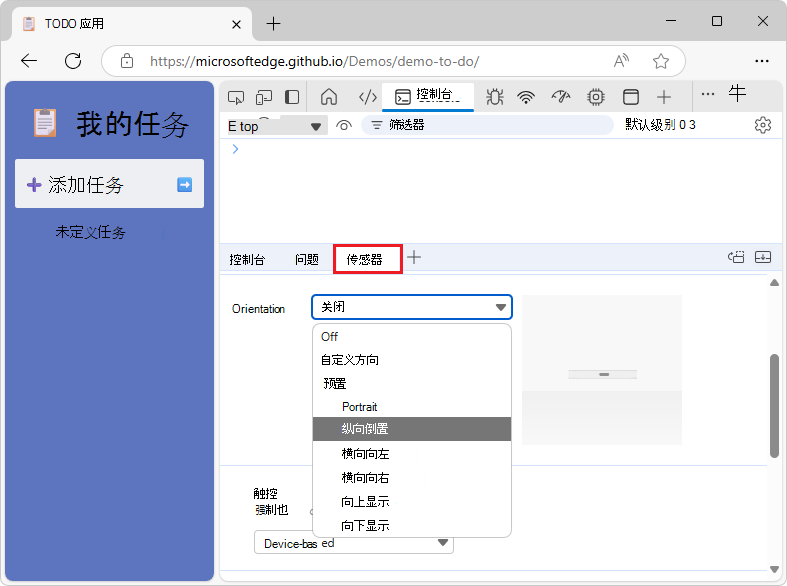
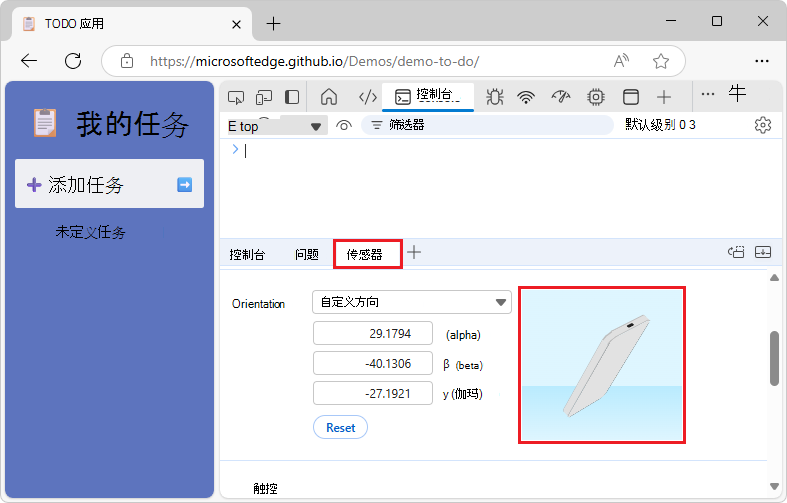
若要模拟不同的设备方向, 请打开“传感器”工具,然后从“ 方向 ”列表中选择下列选项之一:
其中一个预设方向,如 倒置纵向:
自定义方向,提供您自己的精确方向。
选择 “自定义方向”后,将启用 alpha、 beta 和 gamma 字段。 要了解这些轴的工作原理,请参阅:
选择 “自定义方向”后,还可以通过拖动“ 方向模型”来设置自定义方向。 拖动前按住 Shift 可沿 alpha 轴旋转:
模拟单击时的触控事件
要在网站上测试触摸事件,即使您在没有触摸屏的设备上进行测试也是如此:
在新窗口或选项卡中打开网页,例如 TODO 应用 演示页面。
右键单击该网页,然后选择 “检查”。
DevTools 随即打开。
按 Esc 一到两次,以便在 DevTools 底部打开 “快速视图 ”面板。
在 “快速视图 ”面板中,单击“ 更多工具 ”按钮,然后选择 “传感器”。
“传感器”工具在 DevTools 底部的“快速视图”面板中打开。
在 “传感器 ”工具中,向下滚动到 “触摸 ”下拉菜单,然后选择“ 强制启用”:
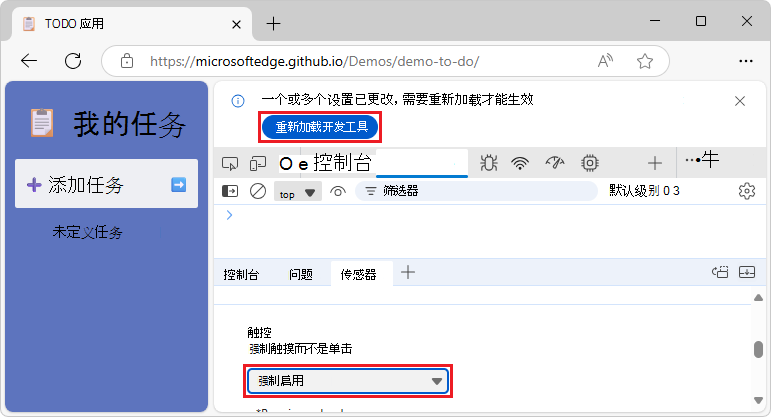
单击 DevTools 顶部的“ 重新加载 DevTools ”按钮。
模拟空闲检测器状态
通过空闲检测 API 可以检测非活动用户并对空闲状态更改做出反应。 使用 DevTools,可以模拟用户状态和屏幕状态的空闲状态更改,而不是等待实际空闲状态更改。
模拟空闲状态:
在新窗口或选项卡中打开网页,例如 空闲检测演示。
右键单击页面,然后选择 “检查”。
DevTools 随即打开。
按 Esc 一次或两次,以便在 DevTools 底部打开 “快速视图 ”。
在 快速视图 工具栏中,单击 “更多工具 ”按钮,然后选择 “传感器”。
“ 传感器” 工具将在 “快速视图 ”面板中打开。
在演示页面中,单击“ 开始检测空闲状态 ”按钮。
仅第一次,会打开“ 允许” 对话框。
单击 “允许 ”按钮。
向演示页授予空闲检测权限。
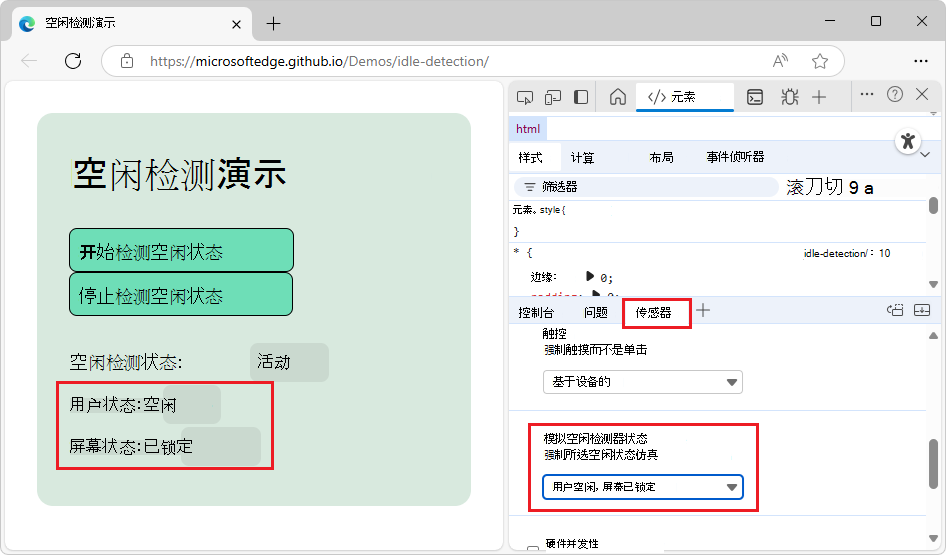
在 DevTools 的 “传感器 ”工具中,向下滚动到 “模拟空闲检测器状态 ”下拉列表,然后选择一个选项:
- 无空闲仿真
- 用户活动,屏幕解锁
- 用户活动,屏幕锁定
- 用户空闲,屏幕已解锁
- 用户空闲,屏幕锁定
演示页面显示模拟的用户和屏幕状态:
另请参阅:
模拟硬件并发
若要模拟网站在具有不同处理器内核数的设备上的性能,可以替代 navigator.hardwareConcurrency 属性报告的值。 一些应用程序使用此属性来控制其应用程序的并行度,例如,控制 Emscripten pthread 池大小。
模拟硬件并发:
在新窗口或选项卡中打开网页,例如 TODO 应用 演示页面。
右键单击该网页,然后选择 “检查”。
DevTools 随即打开。
按 Esc 一到两次,以便在 DevTools 底部打开 “快速视图 ”面板。
在 “快速视图 ”面板中,单击“ 更多工具 ”按钮,然后选择 “传感器”。
“传感器”工具在 DevTools 底部的“快速视图”面板中打开。
在 “传感器 ”工具中,向下滚动到 “硬件并发 ”复选框,然后选择它。
在数字输入框中,输入要模拟的内核数:
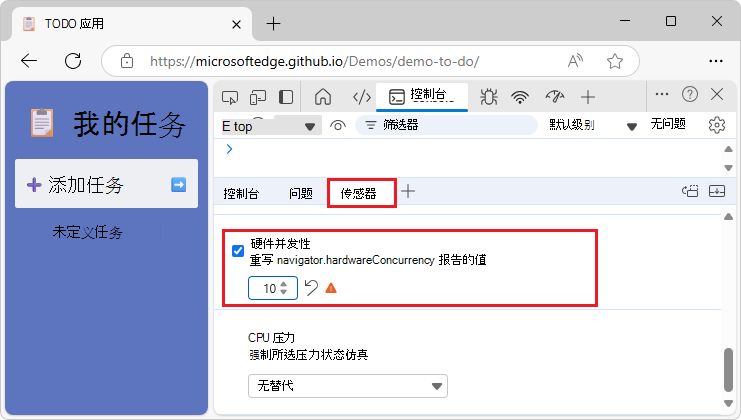
注意: 超过默认值可能会降低性能。
若要还原默认值,请单击“重置 ( ) 按钮。
) 按钮。
模拟 CPU 压力
CPU 或计算压力 是一组报告的状态,可让你了解系统计算正在承受多少工作负载,以及它是否接近限制。 此信息可让您调整实时应用程序(例如视频会议或视频游戏),以利用所有可用的处理能力,同时通过实时调整工作负载来保持系统响应能力。
通过 传感器 工具,可以模拟 计算压力 API 可以报告的状态。
模拟网站上的 CPU 压力:
在新窗口或选项卡中打开网页,例如 TODO 应用 演示页面。
右键单击该网页,然后选择 “检查”。
DevTools 随即打开。
按 Esc 一到两次,以便在 DevTools 底部打开 “快速视图 ”面板。
在 “快速视图 ”面板中,单击“ 更多工具 ”按钮,然后选择 “传感器”。
“传感器”工具在 DevTools 底部的“快速视图”面板中打开。
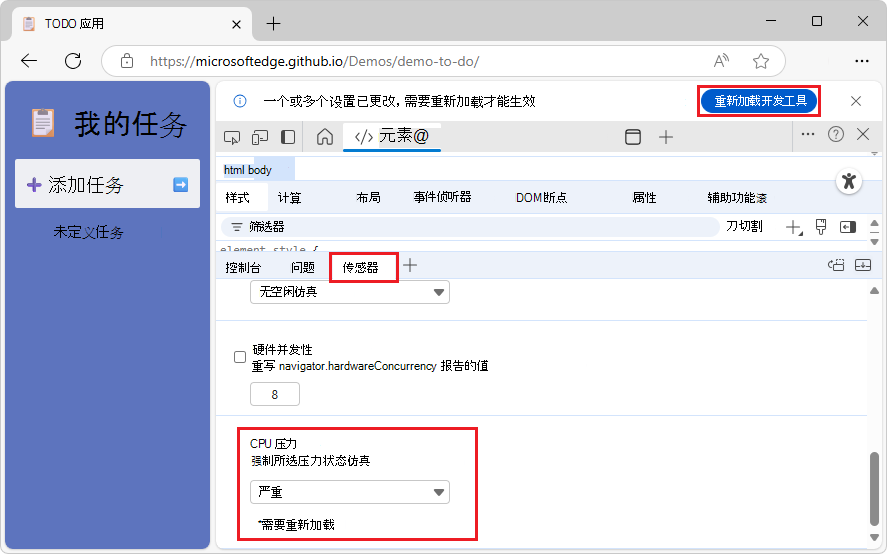
在 “传感器 ”工具中,向下滚动到 CPU 压力 部分,然后选择其中一个 可读的压力状态:
- 无覆盖
- Nominal
- 一般
- 严重
- 极热
在 DevTools 顶部,单击 “重新加载 DevTools ”按钮:
另请参阅
MDN:
- 地理位置 API
- 设备方向事件
- 导航器:hardwareConcurrency 属性
-
计算压力 API
- 计算中的压力状态压力 API。
演示:
Emscripten:
注意
此页面的某些部分是根据 Google 创建和共享的作品所做的修改,并根据 Creative Commons Attribution 4.0 International License 中描述的条款使用。 原始页面可在 此处 找到,作者为 Kayce Basques 和 Sofia Emelianova。
 本作品根据 知识共享署名 4.0 国际许可证获得许可。