使用 DevTools 设置的“限制”页来测试网页,就像在使用较慢的 CPU 或网络一样。 在 DevTools 设置的“限制”页中,可以:
校准 CPU 限制预设,以近似于低层和中层移动设备的典型性能。
设置自定义限制配置文件。 可以使用自定义限制配置文件在 网络 工具中测试自定义连接速度。

校准 CPU 限制预设
校准 CPU 限制预设:
转到网页,如 对等连接 WebRTC 示例。
右键单击该网页,然后选择 “检查”。
DevTools 随即打开。
选择“ 性能 ”工具。
单击“记录设置”
 ) ”按钮,然后在“CPU 限制”下拉菜单中,选择“校准”:
校准前, 低层移动设备 和 中层移动设备 菜单项将变暗,并且旁边没有数字。
或者,在 “环境设置 ”部分中,选择“ CPU 限制 ”下拉菜单,然后选择“ 校准”:

此时将打开“DevTools 设置>限制 ”页。
在“ CPU 限制预设 ”部分中,单击“ 校准 ”按钮,然后单击“ 继续 ”按钮。
大约 5 秒后,DevTools 将离开当前网页,然后重新加载它。
CPU 限制预设 部分显示了可应用于设备的限制率,以便大致了解页面在中低端移动设备上的表现:

在“DevTools 设置”中,单击“ 关闭 ”
 ) 按钮。
) 按钮。
使用校准的 CPU 限制预设
若要使用校准后的 CPU 限制率:
在 DevTools 中,选择“ 性能 ”工具。
单击“记录设置 (
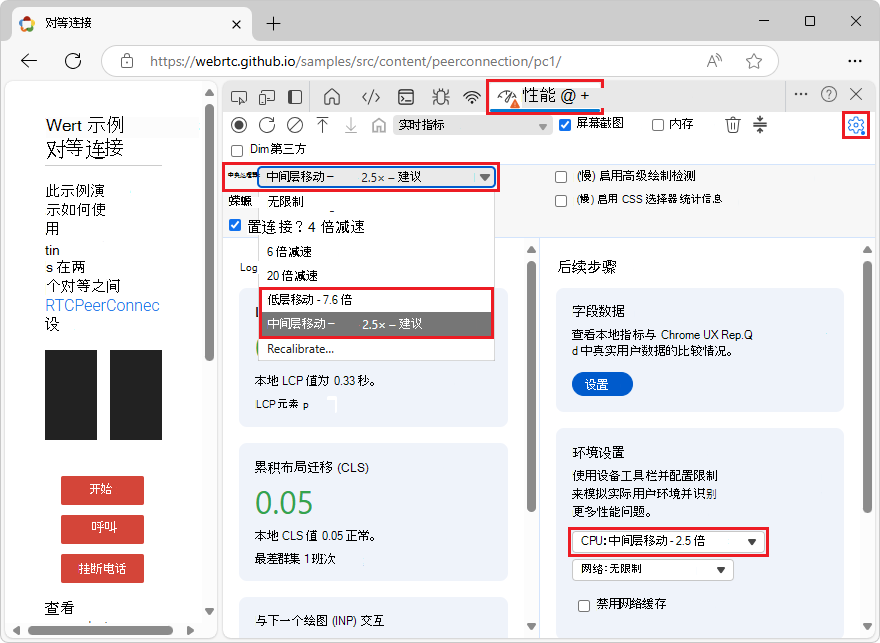
”) “按钮,然后使用”CPU 限制“下拉菜单。或者,在 “环境设置 ”部分,使用 “CPU 限制 ”下拉菜单。
校准因子显示在 低层移动 和 中层移动 菜单项旁边:
设置自定义网络限制配置文件
要添加自定义网络限制配置文件:
转到网页,如 对等连接 WebRTC 示例。
右键单击该网页,然后选择 “检查”。
DevTools 随即打开。
在 DevTools 中,单击 “自定义和控制 DevTools ” (“
 ) ”按钮,然后选择“ 设置 ” (“
  ) 。
) 。“DevTools 设置” 页将打开。
在左侧,选择“ 限制 设置”页。
在 网络限制配置文件 部分中,单击 添加配置文件 按钮。
为新条目指定以下可选参数值:

- 配置文件名称。
- 下载 和 上传 速度(以 Kbps 为单位)。
- 延迟( 以毫秒为单位)。
数据包相关参数:
- 数据包丢失 百分比。
- 数据包队列长度 ,由数字表示。
- 数据包重新排序 标志,打开或关闭。
单击 “添加 ”按钮以保存新配置文件。
在“DevTools 设置”中,单击“ 关闭 ”
) 按钮。
现在可以从“网络”工具的“限制”下拉菜单中选择自定义配置文件。
通过使用与数据包相关的参数,您可以在不使用第三方软件的情况下限制 WebRTC 应用程序。 可以在 对等连接 WebRTC 示例中尝试以下参数:

编辑或删除自定义网络限制配置文件
编辑或删除现有档案:
在 DevTools 的 网络 工具中,选择“ 限制 ”下拉菜单,然后在 “自定义 ”部分中,选择“ 添加”。
或者,选择“自定义和控制 DevTools”
) > “设置” (“) >“限制”。此时将打开“DevTools 设置>限制 ”页。
在 “网络限制配置文件” 部分中,将鼠标悬停在配置文件上,然后单击“ 编辑 (编辑
 ) 或“ 删除 (
 ) 按钮。
) 按钮。
注意
此页面的某些部分是根据 Google 创建和共享的作品所做的修改,并根据 Creative Commons Attribution 4.0 International License 中描述的条款使用。 原始页面位于 此处 ,作者为 Sofia Emelianova。
 本作品根据 Creative Commons Attribution 4.0 International License 获得许可。