注释
SharePoint Server 订阅版(SE)设置过程与SharePoint Server 2019设置过程相同,只是需要执行一个额外的步骤来取消阻止 MIM 门户使用的 ASHX 文件。
注释
本演练使用来自名为 Contoso 的公司的示例名称和值。 将它们替换为你自己的。 例如:
- 域控制器名称 - corpdc
- 域名 - contoso
- MIM 服务服务器名称 - corpservice
- MIM 同步服务器名称 - corpsync
- SQL Server 名称 - corpsql
- 密码 - Pass@word1
安装 SharePoint 2019
注释
安装程序需要 Internet 连接才能下载其先决条件。 如果计算机位于未提供 Internet 连接的虚拟网络上,请向提供与 Internet 的连接的计算机添加额外的网络接口。 安装完成后,可以禁用此功能。
按照以下步骤安装 SharePoint 2019。 安装完成后,服务器将重启。
在 corpservice 和 sysadmin SQL Database 服务器上以本地管理员的域帐户启动 PowerShell,我们将使用 contoso\miminstall。
切换到 SharePoint 解压缩的目录。
键入以下命令。
.\prerequisiteinstaller.exe安装 SharePoint 先决条件后,键入以下命令安装 SharePoint 2019 :
.\setup.exe选择完整的服务器类型。
安装完成后,运行向导。
运行向导以配置 SharePoint
按照 SharePoint 产品配置向导 中介绍的步骤将 SharePoint 配置为使用 MIM。
在 “连接到服务器场 ”选项卡上,更改为创建新的服务器场。
将此服务器指定为配置数据库的 corpsql 等数据库服务器,将 Contoso\SharePoint 指定为要使用的 SharePoint 的数据库访问帐户。
为场安全密码创建密码。
在配置向导中,我们建议选择前端的 MinRole 类型
配置向导完成配置任务 10(共 10 个)时,选择“完成”,Web 浏览器将打开。
如果系统提示 Internet Explorer 弹出窗口,请以 Contoso\miminstall (或等效的管理员帐户)身份进行身份验证以继续。
在 Web 向导(在 Web 应用中)中,选择 “取消/跳过”。
配置 SharePoint 服务器订阅版策略
若要为 SharePoint Server 订阅版配置所需的本地安全策略,请执行以下步骤:
- 启动本地安全策略计划。
- 导航到“本地策略”“用户权限分配”。
- 在以下策略中包括 AppPool 帐户和 SQLServer 帐户:
- 以操作系统的方式操作
- 身份验证后模拟客户端
准备 SharePoint 以托管 MIM 门户
注释
最初,不会配置 SSL。 在启用对此门户的访问权限之前,请务必配置 SSL 或等效项。
启动 SharePoint 2019 命令行管理程序 并运行以下 PowerShell 脚本来创建 SharePoint 2019 Web 应用程序。
New-SPManagedAccount ##Will prompt for new account enter contoso\mimpool
$dbManagedAccount = Get-SPManagedAccount -Identity contoso\mimpool
New-SpWebApplication -Name "MIM Portal" -ApplicationPool "MIMAppPool" -ApplicationPoolAccount $dbManagedAccount -AuthenticationMethod "Kerberos" -Port 80 -URL http://mim.contoso.com
注释
出现一条警告消息,指出正在使用 Windows 经典身份验证方法,最后一个命令可能需要几分钟才能返回。 完成后,输出指示新门户的 URL。 使 SharePoint 2019 命令行管理程序 窗口保持打开状态,供以后参考。
启动 SharePoint 2019 命令行管理程序并运行以下 PowerShell 脚本来创建与该 Web 应用程序关联的 SharePoint 网站集 。
$t = Get-SPWebTemplate -compatibilityLevel 15 -Identity "STS#1"
$w = Get-SPWebApplication http://mim.contoso.com/
New-SPSite -Url $w.Url -Template $t -OwnerAlias contoso\miminstall -CompatibilityLevel 15 -Name "MIM Portal"
$s = SpSite($w.Url)
$s.CompatibilityLevel
注释
验证 CompatibilityLevel 变量的结果是否为“15”。 如果结果不是“15”,则网站集未创建正确的体验版本;删除网站集并重新创建它。
重要
SharePoint Server 2019 使用不同的 Web 应用程序属性来保留阻止的文件扩展名列表。 因此,为了取消阻止 MIM 门户使用的 ASHX 文件,必须从 SharePoint 管理命令行手动执行三条额外命令。
仅对 SharePoint 2019 执行以下三个命令:$w.BlockedASPNetExtensions.Remove("ashx") $w.Update() $w.BlockedASPNetExtensions注释
验证 BlockedASPNetExtensions 列表是否不再包含 ASHX 扩展,否则多个 MIM 门户页面将无法正确呈现。
通过在 SharePoint 2019 命令行管理程序中运行以下 PowerShell 命令,禁用 SharePoint 服务器-Side Viewstate 和 SharePoint 任务“运行状况分析作业(每小时,Microsoft SharePoint Foundation 计时器,所有服务器”):
$contentService = [Microsoft.SharePoint.Administration.SPWebService]::ContentService;
$contentService.ViewStateOnServer = $false;
$contentService.Update();
Get-SPTimerJob hourly-all-sptimerservice-health-analysis-job | disable-SPTimerJob
重要
仅适用于 4.6.673.0 之前的 MIM 版本。 如果在具有 2023 年 9 月更新或更高版本的 SharePoint 2016 上进行部署,则还必须从 SharePoint 命令行管理程序手动执行以下命令。
$f = get-spfarm
$f.AddGenericAllowedListValue("WebPartSupportedBoundPropertyNames","data-title-text")
$f.AddGenericAllowedListValue("WebPartSupportedBoundPropertyNames","data-link-to-tab-text")
$f.update()
iisreset
在标识管理服务器上,打开新的 Web 浏览器选项卡,导航到
http://mim.contoso.com/contoso\miminstall 并登录。 将显示名为 MIM 门户 的空 SharePoint 网站。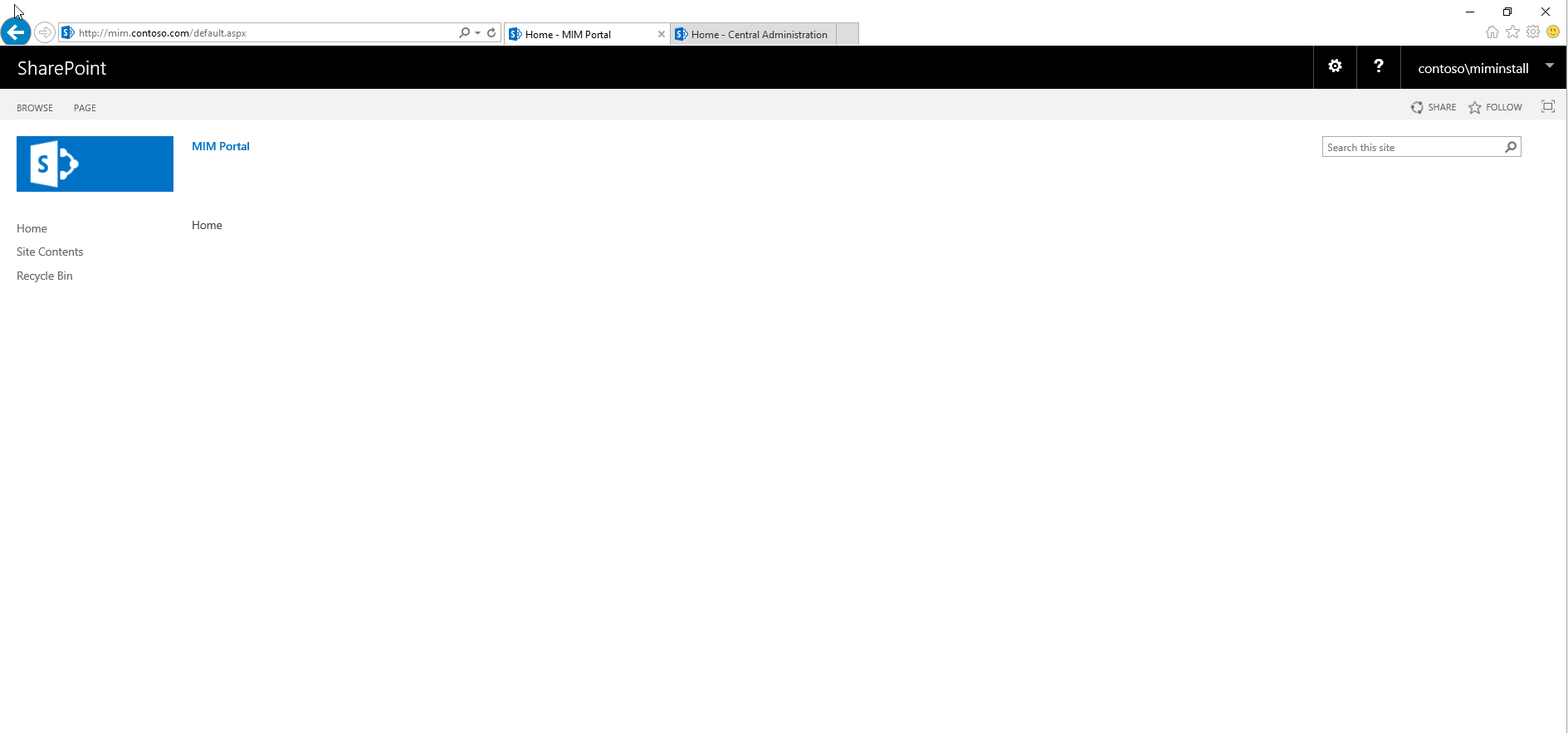
复制 URL,然后在 Internet Explorer 中打开 Internet 选项,更改为 “安全”选项卡,选择 “本地 Intranet”,然后单击“ 站点”。
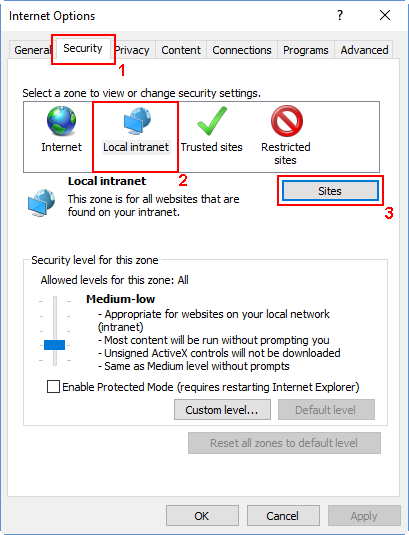
在“本地内部网”窗口中,单击“高级”,并将复制的 URL 粘贴到“将此网站添加到区域”文本框中。 选择 “添加 ”,然后关闭窗口。
打开 管理工具 程序,导航到 “服务”,找到 SharePoint 管理服务,并在尚未运行的情况下启动它。