重要
Microsoft必应搜索已于 2025 年 3 月 31 日停用。 建议的书签当时也已停用,但如果在 2025 年 4 月 30 日前手动发布或导出了书签,则它们可能仍可在组织中运行。 了解更多
只需点击一下,书签可帮助用户快速找到重要的网站和工具。 每个书签都包括标题、URL、一组用于触发书签的用户友好关键字和一个类别。
什么是出色的书签
出色的书签有四个关键元素:
- 一个强大的信息性 标题。 目标不超过 8 个单词或最多约 60 个字符。 你希望用户选择标题并查看内容,但避免明显的点击:
- 好:试试本周自助餐厅菜单上的美味最爱。 标题清晰、简洁且有趣,但可能过度承诺。
- 更好:本周的自助餐厅菜单。 不会过度承诺或听起来像广告。
- 避免:你不会相信本周自助餐厅菜单会发生什么。 使用听起来像是广告的 clickbait 陈词滥调。
- 简要 说明(约 300 个字符),总结了链接资源的用途或功能。
- 关键字 的集合 ,可帮助用户在搜索时查找书签。 建议至少使用五个关键字。 此外,还包括组织中人员可能使用的变体。 例如,餐厅菜单、午餐菜单和咖啡馆菜单都可能是自助餐厅菜单的变体。
- 一组有用的 类别 ,便于在管理中心对书签进行排序和筛选。 用户永远不会看到分配的类别。
创建书签答案
在Microsoft 365 管理中心中,转到“书签”,然后选择要创建新书签的方式:
- 添加书签
- 导入 SharePoint 结果
- 添加默认书签和建议的书签
- 导入书签
- 发布或查看建议的书签
添加书签
搜索管理员和编辑者可以在Microsoft 365 管理中心中添加书签,并发布书签或将其保存到草稿。 发布书签会立即刷新搜索索引,使用户能够立即发现该索引。 还可以通过指定书签的发布日期和时间来计划书签。
- 已发布:可通过Microsoft搜索向组织的用户提供书签。
- 草稿:保存为草稿的书签对用户不可用。 如果你或其他利益干系人希望在发布书签之前查看或更新书签,请使用此状态。
- 计划:将在指定日期和时间发布的书签。
可以使用 Microsoft 搜索内容创建者浏览器扩展轻松添加书签。 只需转到要添加为书签的网站,然后在扩展中选择“添加”。 若要安装适用于 Microsoft Edge 或 Google Chrome 的扩展,请转到 Chrome Web Store 并将其添加到浏览器中。
在Microsoft搜索中包含 SharePoint 结果
SharePoint 中的升级结果可以包含在Microsoft搜索中。 这是一种快速填充结果并使搜索对用户更高效的简单方法。 可通过两种方法将结果导入Microsoft 365 管理中心中的搜索 & 智能门户:
- 可以从 SharePoint 导出 CSV 文件 ,并通过搜索 & 智能门户的“答案”选项卡中的 CSV 书签导入工具导入 。
- 可以从 SharePoint 导出书签并创建所需的 API 查询。 有关详细信息,请转到 创建书签 。 导入完成后,新书签将具有“建议”状态;然后,可以查看书签,并根据需要发布或编辑书签。
添加默认书签和建议书签
我们提供了一些用户可能会觉得有用的默认建议书签,包括 HR、权益、IT 支持、密码管理等书签。 查看、更新和发布这些建议的书签,以便立即向用户提供高质量的结果。
用户还可以建议希望使用Microsoft搜索中的反馈链接添加的书签。 他们的建议将显示为推荐书签。
导入书签
使用导入功能可以更快、更轻松地添加或编辑大量书签。 使用它来执行以下操作:
- 批量添加书签:在书签模板文件中添加详细信息,然后将其导入。
- 批量编辑书签:将书签导出到 .csv 文件,编辑导出文件中的书签详细信息,然后导入已编辑的文件。
有关模板文件的几个要点:
- 从不编辑以下字段中的数据: ID、 上次修改时间和 上次修改者
- 如果包含现有书签的 ID ,它将替换为导入文件中的信息。
- 在模板文件中,并非所有字段都是必填的,并且必填字段因书签状态而异。
- 根据 国家/地区 字段,书签将保存为草稿、建议、计划、排除,否则会自动发布。
- 对于管理多个组织的合作伙伴,你可以从一个组织导出书签并将其导入另一个组织。 但在导入之前,必须删除 ID 列中的数据。
防止导入错误
若所需的任何数据缺失或无效,则会出现错误。 此外,还会生成一个日志文件,其中包含有关要更正的行和列的详细信息。 完成必要的编辑,并再次尝试导入该文件。 在解决所有错误之前,无法导入或保存任何书签。
为防止出错,请确保导入文件具有正确格式,并且:
- 包含导入模板中的标题行和所有列
- 列顺序与导入模板相同
- 除三个可以为空的值外,所有列都有值: ID、 上次修改时间和 上次修改者
- “状态”列不为空,它是必需的信息
- 对于“已发布”、“建议”、“计划”或“草稿”书签,需要“标题”、“URL”和“关键字”列
- 对于“已排除的 书签”, URL 列是必需的
若要防止书签到书签重复错误,请执行以下作:
- 不要在不同的书签中使用同一 URL。 如果尝试导入具有现有书签中使用的 URL 的书签,将收到错误。 这也适用于其他类型的答案中的重复 URL。
- 更新现有书签时,请使用 书签 ID 列。 可以更新现有书签的任何其他属性,例如关键字 (keyword) 或说明,但应确保书签 ID 位于导入文件的相应列中。 如果 书签 ID 存在,则不会将其视为新添加,也不会作为错误进行处理。
发布或查看建议的书签
为了减少添加书签所需的手动工作量,Microsoft搜索可以评估组织的 SharePoint 链接并推荐书签。 可以在发布前查看它们,也可以将其设置为自动发布。 建议的书签不需要设置,默认情况下会将其启用并设置为自动发布。 若要随时更改这些设置,请选择“ 管理书签 ”以打开“书签设置”面板。
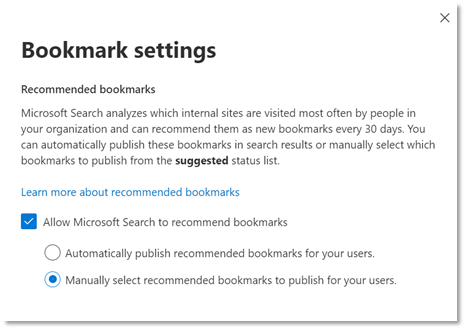
如果启用了建议的书签,建议引擎将评估组织中的 SharePoint 网站,以识别高流量链接。 在初始评估期过后,建议的书签将被自动发布或添加到建议的书签列表中。 下一个周期(30 天评估期,然后是自动发布或添加建议的书签)将开始。
我们建议搜索管理员或编辑定期查看这些自动发布或建议的书签。 此外,推荐书签绝不会包含现有已发布、建议、计划或已排除书签中的 URL。
为了确保只有具有访问权限的用户才能看到建议的书签,所有推荐的书签都包含访问检查功能。 用户永远不会看到他们无法访问的 SharePoint 网站的建议书签。 访问检查由每个建议书签的“组”设置中的“仅有权访问此链接的人员”选项控制。
如果更改了建议书签或组设置中的 URL,访问检查将停止。
若要防止建议引擎将书签发布或建议到特定网站,请将 URL 添加到排除列表。 推荐引擎绝不会为排除的网站或已排除网站中的页面发布或建议书签。
关于关键字和保留关键字
书签可以有多个关键字并共享相同的关键字 (keyword) ,但保留关键字 (keyword) 不能共享。 保留关键字 (keyword) 是触发一个特定书签的唯一术语或短语。 保留关键字 (keyword) 只能与一个答案相关联。 请谨慎使用保留关键字。
常见问题解答
问:发布书签后,书签在Microsoft搜索中可见需要多长时间?
一个: 发布后,Microsoft搜索中会立即提供书签。
问:建议的书签需要多长时间才能显示?
一个: 如果同时启用了“建议的书签”和“自动发布”,建议的书签才会显示在Microsoft搜索中。 在初始评估期间,建议引擎将评估 SharePoint 流量以识别合适的书签,然后自动发布书签。 发布后,它们立即在Microsoft搜索中可用。
问:从搜索结果 Microsoft中删除已删除的书签需要多长时间?
答:已删除的书签会立即从工作结果中删除。
问:可创建的书签数量是否有限制?
答:限制为 5,000 个书签。
问:Microsoft搜索是否会推荐所有语言网站中的书签?
答:是的,Microsoft搜索可以从任何内部 SharePoint 网站推荐书签,而不考虑语言。
问:是否可以停止在搜索结果中显示推荐的书签?
一个: 若要停止显示建议的书签,请在管理中心中关闭自动发布设置。 建议的书签将添加到建议的书签列表中。
问:如何在搜索结果或管理中心中识别建议的书签?
一个: 在搜索结果中,建议的书签在 URL 之前包含短语“建议你”。 在管理中心,建议的书签的所有者值为“SYSTEM”。
问:如何管理对建议书签的访问?
答:Microsoft工程的访问引擎确定书签 URL 是否可供特定用户访问,并且仅向正确的受众显示建议的书签。 但是,如果编辑了 URL 或更改了“组”设置,则会禁用工程访问引擎。
问:如果未对添加到建议列表的建议书签执行任何作,会发生什么情况?
答:为了避免建议列表中的大量书签,建议的书签 (所有者 = SYSTEM) 将在 180 天后清除。
问:在哪里可以找到 Power App 的应用 ID?
答:转到 Power Apps 网站,查看应用的“详细信息”窗格。 详细了解如何 获取应用 ID。
问:如何在书签设置中确定国家或地区?
答:如果选择了“使用Microsoft Entra位置”,则书签将仅显示给其使用情况位置配置文件设置与指定的国家或地区匹配的用户。 如果没有“使用情况位置”值,则使用组织配置文件中的国家或地区。 如果未选择“检查”框,将使用基于 RevIP 的位置来确定是否将显示书签。
**问:书签是否会显示在Microsoft Teams 搜索结果中?
答:是的,Microsoft搜索书签将显示在Microsoft Teams 客户端搜索结果中。 但是,结果可能与 SharePoint 或 Microsoft 365 应用程序中显示的结果不同,因为搜索将使用机器学习算法对结果进行排名。 如果书签结果不符合机器学习排名器阈值,则结果将在 Microsoft Teams 客户端中被禁止显示。 这是设计使然,并与许多客户收到的反馈保持一致。