Miro 智能 Microsoft 365 Copilot 副驾驶® 连接器允许组织从 Miro 为板编制索引。 配置连接器后,用户可以从 智能 Microsoft 365 Copilot 副驾驶® 中的 Miro 和任何Microsoft搜索客户端搜索这些板。
本文提供有关 Miro 管理员在组织部署 Miro 连接器之前需要完成的配置步骤的信息。
有关如何部署连接器的信息,请参阅 部署 Miro 连接器。
安装程序清单
以下清单列出了设置 Miro 服务所涉及的步骤。
| 任务 | Role |
|---|---|
| 为 Miro 帐户创建开发人员团队 | Miro 管理员 |
| 在 Miro 中创建应用 | Miro 管理员 |
| 授予内容管理员角色 | Miro 公司管理员 |
| 在公司级别安装应用 | Miro 公司管理员 |
为 Miro 帐户创建开发人员团队
创建或使用现有 Miro 帐户,并为活动 Miro 帐户 创建开发人员团队 。 如果组织使用 Miro Enterprise 计划,请使用 企业开发人员团队。 Miro 要求开发人员团队创建和管理用于连接器引入的应用。
有关详细信息,请参阅 创建开发人员团队。
在 Miro 中创建应用
登录到 Miro ,并从配置文件 设置中的应用创建新应用。 此应用用于授权智能 Microsoft 365 Copilot 副驾驶®为 Miro 实例中的内容编制索引。
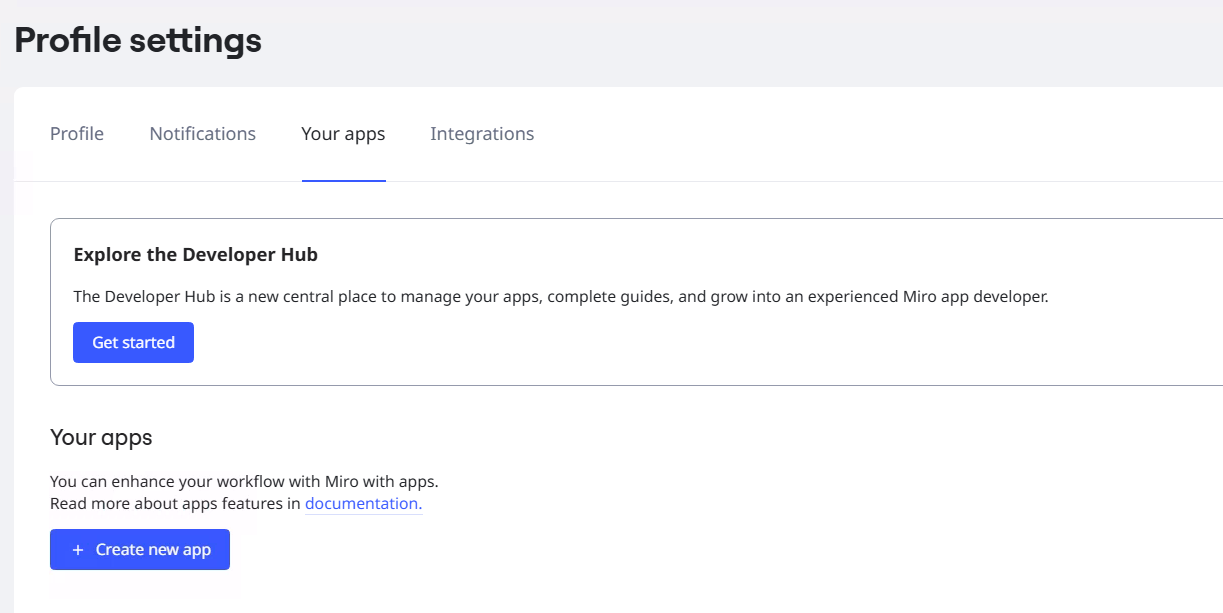
向应用添加以下权限:
- boards: read
- identity:read
- team: read
- organizations: read
- organizations:teams: read
- 项目:读取
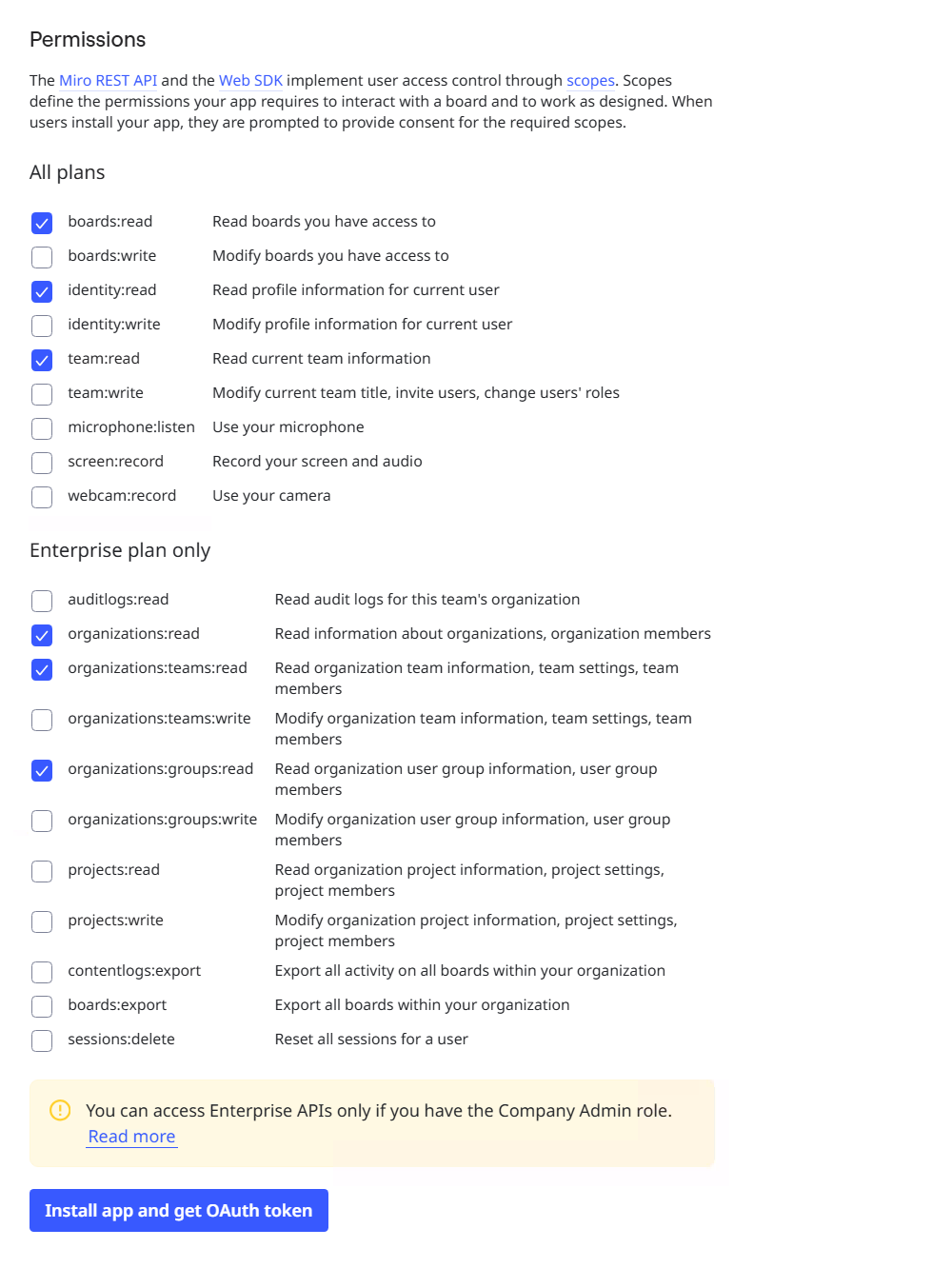
这些范围允许连接器读取索引所需的板、团队成员身份、标识和元数据。
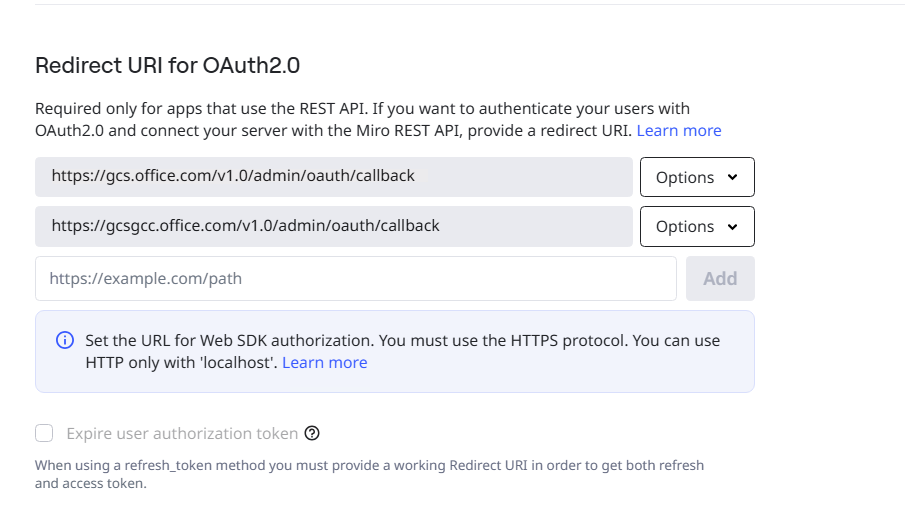
将以下值添加到 OAuth 2.0 的重定向 URL 字段:
- 对于Microsoft 365 企业版:
https://gcs.office.com/v1.0/admin/oauth/callback - 对于 Microsoft 365 政府版:
https://gcsgcc.office.com/v1.0/admin/oauth/callback
这些 URL 允许 Microsoft 365 完成 OAuth 流并检索凭据。
- 对于Microsoft 365 企业版:
向帐户授予内容管理员角色
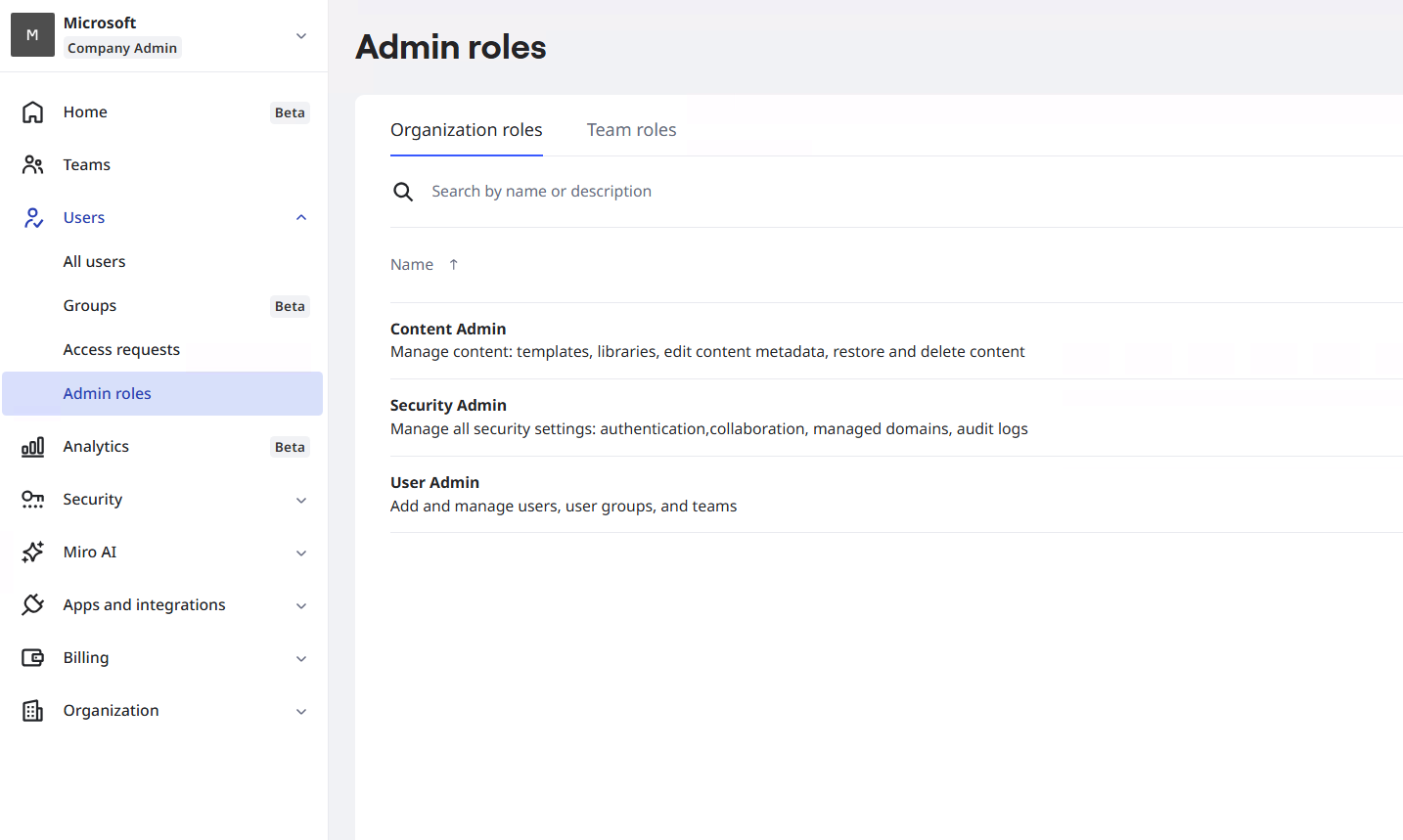
你的帐户必须是具有 内容管理员 权限的 Miro 公司管理员才能配置和授权引入。
在 Miro 管理控制台中:
选择 “团队设置”。
转到“用户>管理员角色>”“内容管理员”。
将角色分配给相应的帐户。
在公司级别安装应用
若要在公司级别安装应用,请执行以下作:
打开 Miro 管理控制台。
转到 “应用和集成”。
选择“ 添加应用”,然后输入所创建应用的客户端 ID。
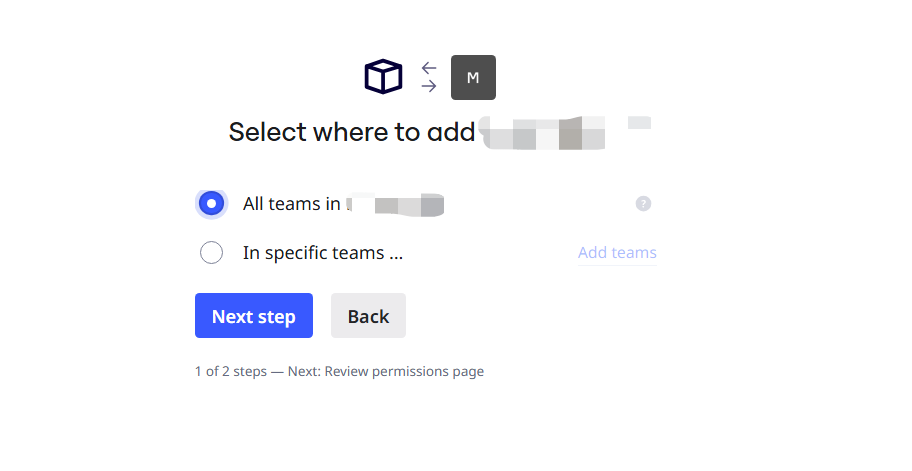
选择“ 所有团队 ”并批准请求的权限。