在Office 365计划 2 或Microsoft Defender XDR具有Microsoft Defender的组织中,管理员可以决定用户是否可以在 Microsoft Teams 中报告恶意邮件。 安全管理员还可以查看用户报告的 Teams 消息。
用户可以从聊天和频道报告 Teams 中的消息,以引起安全问题和错误检测。
Teams 中的用户体验 - 报告安全问题消息
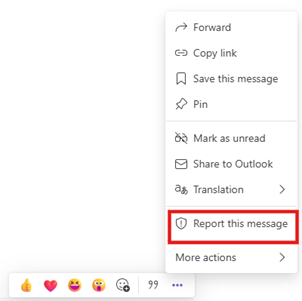
在 Teams 中看到有关聊天或频道消息的用户可以将它报告为安全风险。 若要报告消息,请执行以下操作:
转到聊天或频道消息,然后选择... 。 > 报告此消息。
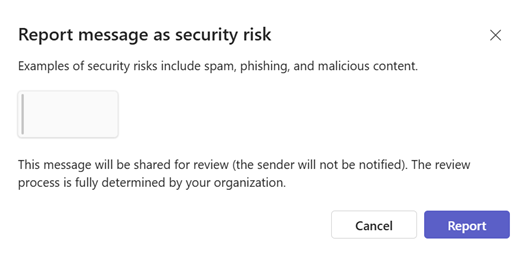
选择 “安全关注”。 根据组织设置,你可能要求选择报告邮件的原因。
查看所选内容,然后选择“ 报告”。
Teams 中的用户体验 - 报告安全关注的外部用户
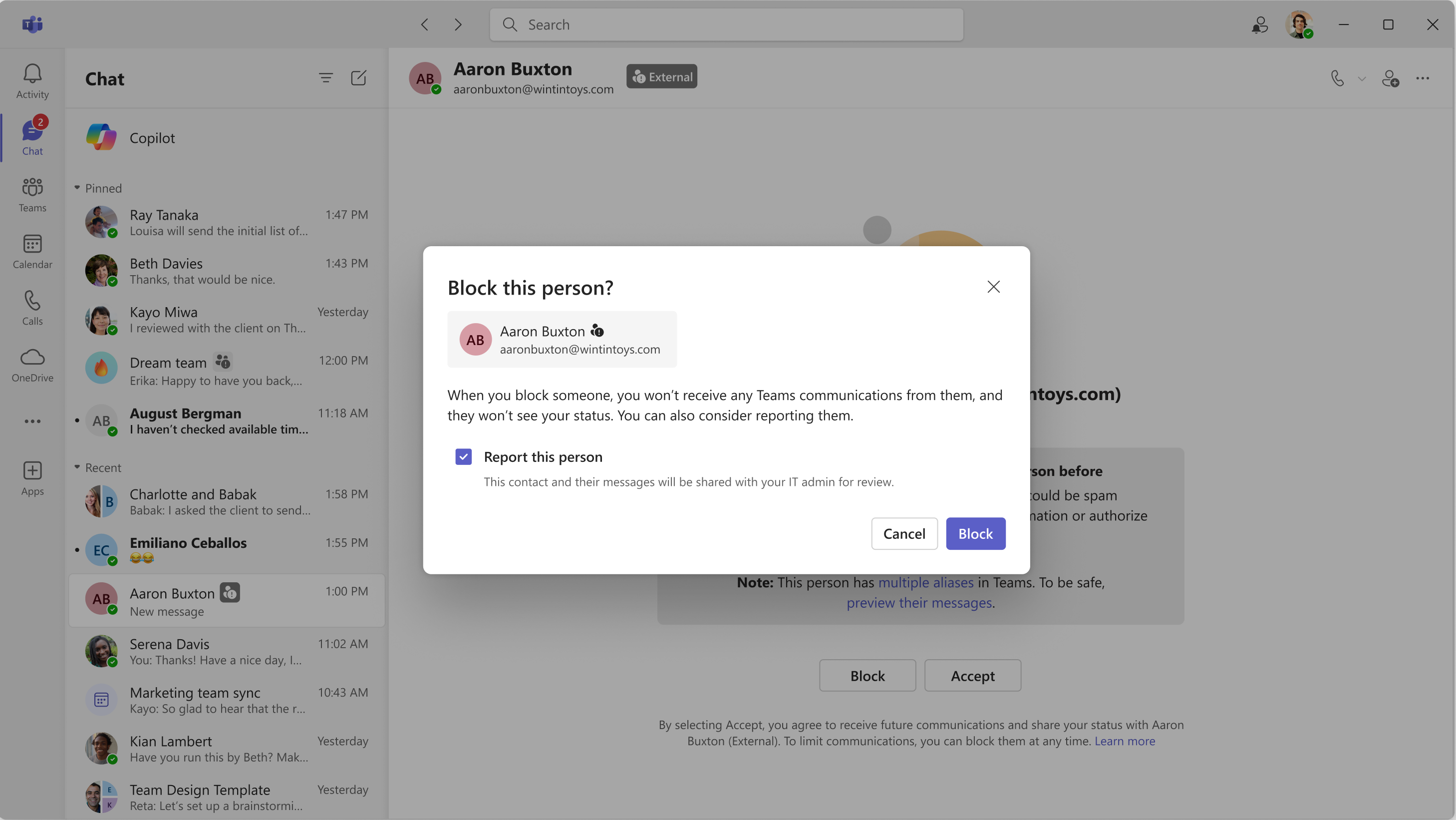
用户可以报告可疑的外部用户,同时在 Teams 中阻止他们,从外部聊天请求和用户配置文件卡。 如果要 报告 发件人而不是特定邮件,请使用报表用户。
若要从外部聊天请求报告用户,请执行以下操作:
打开外部聊天请求。
根据聊天类型和组织的设置,选择“ 阻止”、“删除”或“离开”,然后按照提示阻止用户。
单击“ 举报此人 ”复选框并确认。
若要从配置文件卡报告用户,请执行以下操作:
打开用户的个人资料卡。
打开菜单选项,然后选择“阻止联系人”
单击“ 举报此人 ”复选框并确认。
Teams 消息的用户报告设置 - 安全问题
Teams 中邮件和用户的“报告安全问题”报告由两个单独的设置组成:
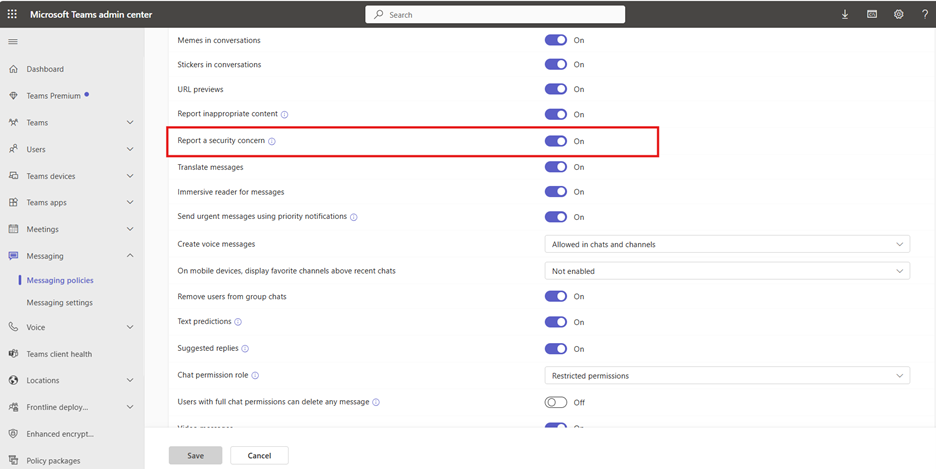
- 在 Teams 管理中心中:默认为“打开”,控制用户是否能够报告来自 Teams 的消息和用户。 关闭此设置后,用户无法报告 Teams 中的消息或用户,因此Microsoft Defender门户中的相应设置无关紧要。
- 在Microsoft Defender门户中:新租户默认为“开”。 现有租户需要启用它。 如果在 Teams 管理中心中打开了“报告安全问题”,则还需要在 Defender 门户中启用它,用户报告的消息才能在“提交”页上的“用户报告”选项卡上正确显示。 到目前为止,Microsoft Defender仅支持用户报告消息。 Microsoft Defender尚不支持外部用户的用户报告。
在 Teams 管理中心中关闭或打开安全隐患的用户报告
- 在 登录到 Teams 管理员 中心https://admin.teams.microsoft.com。
- 在左侧导航中,选择“ 消息传递策略”。
- 选择策略。
- 启用设置: 报告安全问题。
- 选择“ 保存” 以应用更改。
了解如何在 Defender 门户中关闭或打开 Teams 消息的用户报告。
注意
若要在新体验中访问此策略,请转到 设置 & 策略。 若要了解详细信息,请参阅 Teams 管理中心中的统一策略和设置管理。
Teams 中的用户体验 - 报告不是安全问题
用户可以报告 Teams 聊天或频道中被链接保护错误地标记为包含恶意 URL 的消息。
若要将邮件报告为非安全问题,请执行以下操作:
- 在 Teams 聊天或频道中,找到已标记的消息。
- 将鼠标悬停在邮件上而不选择它。
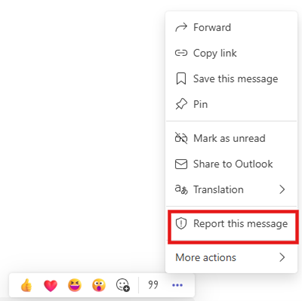
- 选择 ...。更多选项>报告此邮件。
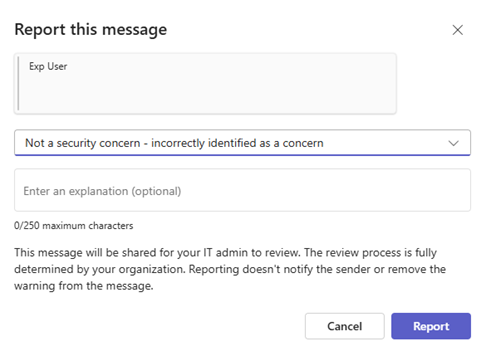
- 在打开的报表对话框中,选择“ 不是安全问题”。
- 选择“ 报告 ”以提交反馈。
Teams 消息的用户报告设置 - 不是安全问题
错误的检测 (Teams 中邮件) 报告不是安全问题,由两个单独的设置组成:
- 在 Teams 管理中心中:设置控制用户是否能够报告来自 Teams 标记为安全风险的邮件的错误检测。 关闭此设置后,用户无法在 Teams 中报告邮件,因此Microsoft Defender门户中的相应设置无关紧要。
- 在Microsoft Defender门户中:新租户默认为“开”。 现有租户需要启用它。 如果在 Teams 管理中心中打开了用户报告邮件,则还需要在 Defender 门户中将其打开,用户报告的消息才能在“提交”页上的“用户报告”选项卡上正确显示。
在 Teams 管理中心中关闭或打开针对错误检测问题的用户报告
- 在 登录到 Teams 管理员 中心https://admin.teams.microsoft.com。
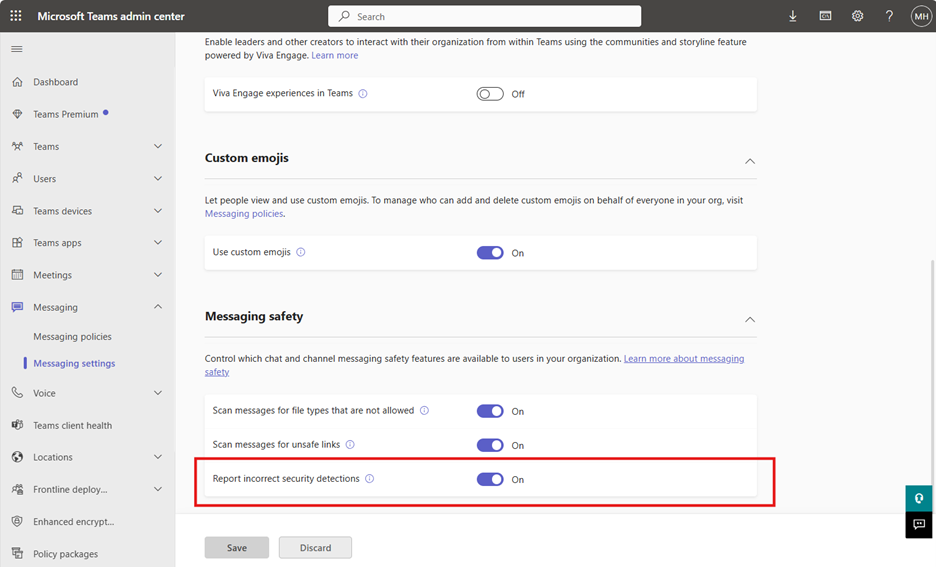
- 在左侧导航栏中,选择“ 消息设置”。
- 向下滚动到 “消息安全 设置”。
- 启用设置: 报告不正确的安全检测。
- 选择“ 保存” 以应用更改。
了解如何在 Defender 门户中关闭或打开 Teams 消息的用户报告。