在玩《我的世界》基岩版游戏时,游戏会不断处理内容,让我们获得顺畅欣喜的游戏体验。 这可以是任何内容,包括角色皮肤的材质、描述火把火焰外观的配置文件或生物的行为。 在此过程中,《我的世界》会将与此相关的信息记录在一个单独的特定于内容的日志中。 其中一些消息记录正常的游戏操作,但一些消息记录了在内容中检测到可能导致不稳定或不可预测行为的问题。
在本教程中,您将学习以下内容:
- 记录了哪些类型的消息以及如何区分它们。
- 如何启用日志记录以访问这些消息。
此日志中的消息大致分为以下两大类。
错误和警告
- 显示在 GUI 对话框、内容日志历史记录屏幕和内容日志文件中
- 在处理有问题或相关的内容时发生
在加载和处理我们的创建者生成的内容时,不可避免的会发生错误和意外结果。 这些类型的问题会以多种方式呈现,游戏可以确定其中一些是内容本身的问题。 例如,配置文件中放入单词,而应该是一个数字,或者引用了未包含在内容包中的材质文件。 当《我的世界》检测到此类问题时,它会输出一条消息,概述问题以及如何纠正它的一些建议。
信息和详情
- 只显示在日志文件中
- 显示在处理内容过程中采取的步骤的记录
这些类别的消息主要用作记录所发生的事情。 这些主要用于在处理内容时提供有关其他错误的一些上下文。 了解日志中发生错误/警告之前或之后发生的事情会很有用。 这些消息并不是出现问题的迹象,可以安全地忽略。
如何使用内容日志
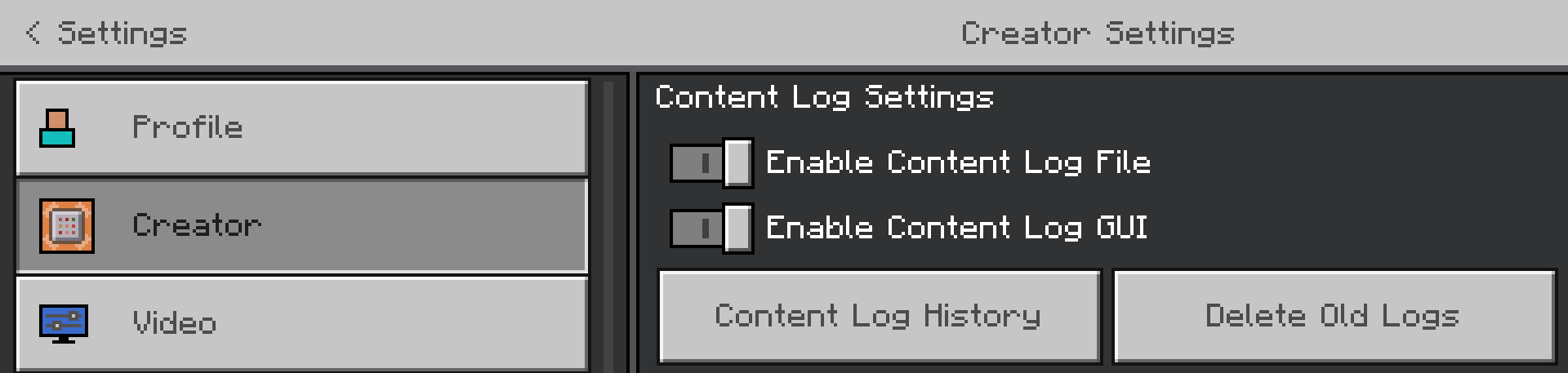
在设置中,您可以启用/禁用内容日志中的文件和 GUI 报告。 打开或关闭将启用/禁用任一报告方法的功能。 关闭所有内容日志报告方法会相当于禁用了内容日志。 这些选项当前位于“创建者”菜单中。
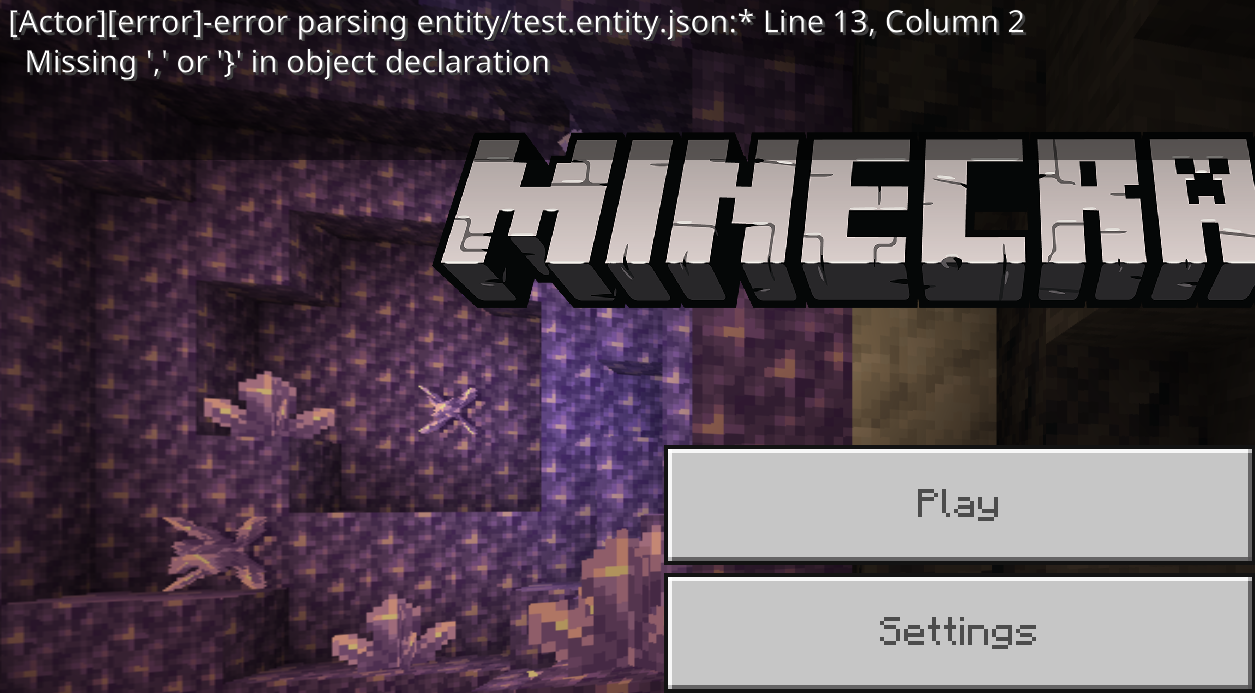
内容日志 GUI 的外观
查看以前的内容日志消息
有两种方法可以访问内容日志历史记录。 第一种方法是点击配置文件屏幕中的内容日志历史记录按钮:
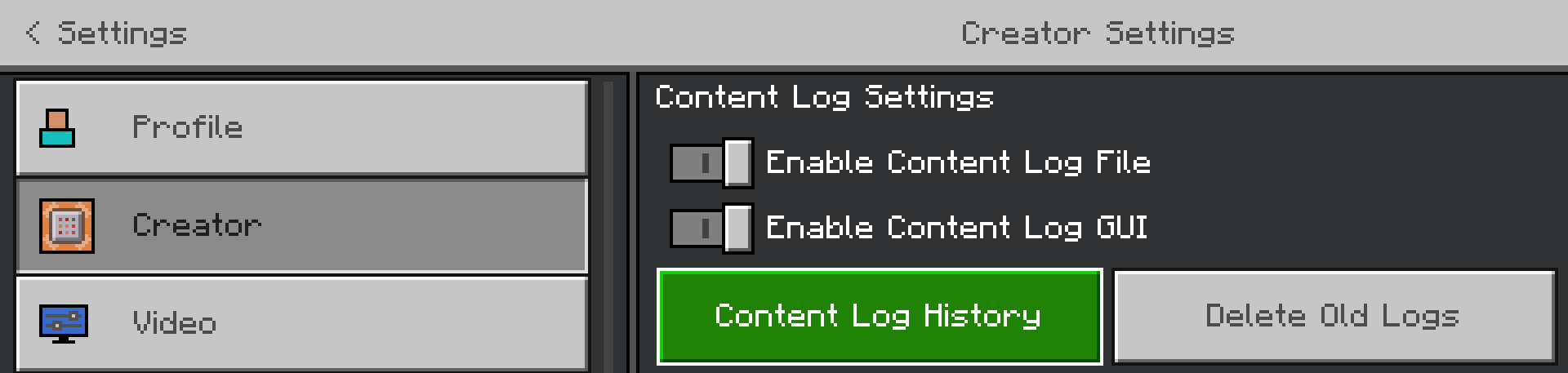
按下此按钮,您将在此屏幕上看到:
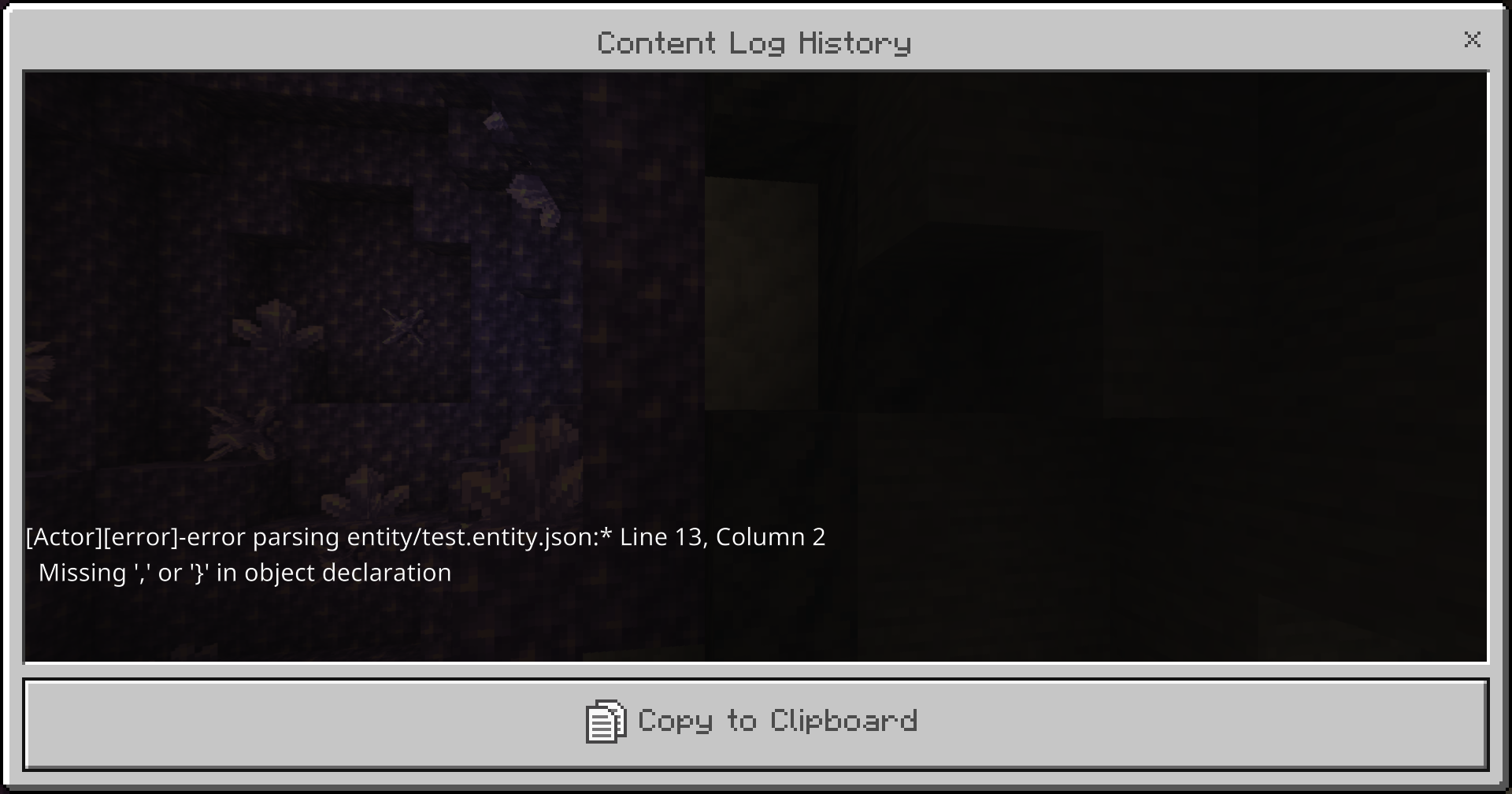
您还可以在此处将所有消息复制到剪贴板以供以后保存。
进入此屏幕的另一种方法是按 Control + H,这仅在启用启用内容日志 GUI 选项时有效。
内容日志文件的位置
内容日志文件存储在 logging 文件夹中。 通过查看存储当前内容日志路径的配置文件屏幕,您可以找到此日志文件的确切位置。
示例路径
Windows UWP
%LocalAppData%\Packages\Microsoft.MinecraftUWP_8wekyb3d8bbwe
安卓 (根据该应用安装在手机还是 SD 卡上而有所不同)
*root storage location*/games/com.mojang/logs
iOS*(根据应用的外部存储位置而有所不同)*
*root storage location*/Minecraft/game/com.mojang/logs