欢迎来到《我的世界》基岩版文档的公共存储库! 您在此存储库中创建或编辑的任何文章都将公开可见。
《我的世界》基岩版文档位于 docs.microsoft.com 平台上,该平台使用 GitHub 风格的 Markdown 和 Markdig 功能。 您在此存储库中编辑的内容将被格式化为 Microsoft Docs 风格的页面,这些页面显示在《我的世界》基岩版文档中。您和基岩社区的其他成员创建的内容将作为我们的内容投放和《我的世界》基岩版更新的一部分发布。
本页面介绍贡献的基本步骤和指南,并提供了 Markdown 基础知识的链接。 感谢您的贡献!
可用的存储库
| 存储库名称 | URL |
|---|---|
| 《我的世界》基岩版文档 | https://github.com/MicrosoftDocs/minecraft-creator |
开始之前
首先您需要创建一个 GitHub 帐户(如果尚无)。
在设置 GitHub 帐户时,我们还建议采取以下安全预防措施:
- 为您的 Github 帐户创建一个强密码。
- 启用双重身份验证。
- 将您的恢复代码保存在安全的地方。
- 更新您的公开个人资料设置。
- 设置您的名称,并考虑将您的公共电子邮件设置为“不显示我的电子邮件地址”。
- 我们建议您上传个人头像,因为您贡献的文档页面上会显示缩略图。
- 如果您计划使用命令行,请考虑设置 Git Credential Manager for Windows。 这样您就不必每次做出贡献时都输入密码。
发布系统绑定到 GitHub,因此这些步骤很重要。 系统将使用您的 GitHub 别名作为每篇文章的作者或贡献者。
编辑现有文章
使用以下流程在 Web 浏览器中通过 GitHub 更新现有文章:
在《我的世界》创建者文档中导航到您要编辑的文章。
选择右上角的编辑按钮(铅笔图标),这将自动从 'main' 分支中临时分出一个分支。
根据 Markdown 基础编辑文章的内容和格式。
更新每篇文章顶部的元数据:
- title:查看文章时出现在浏览器选项卡中的页面标题。 页面标题用于搜索引擎优化和索引,因此除非必要,否则不要更改标题(尽管在文档公开之前这不太重要)。
- description:编写文章内容的简短描述,这会有助于搜索引擎优化和页面发现。
- author:如果您是页面的主要所有者,请在此处添加您的 GitHub 别名。
- ms.author:如果您是页面的主要所有者,请在此处添加您的 Microsoft 别名(不需要 @microsoft.com,只需别名)。
- ms.date:如果您要向页面添加主要内容,则更新日期,但不包括解释、格式、语法或拼写等修复。
- keywords:关键字有助于 SEO(搜索引擎优化)。 添加由逗号和空格分隔的特定于您的文章的关键字,但在列表中的最后一个关键字之后不加标点符号。 您不需要添加适用于所有文章的全局关键字,因为这些会在其他位置进行管理。
完成文章编辑后,向下滚动并选择“提交”文件更改。
在下一页上,选择“创建”拉取请求以将自动创建的分支合并到“主”支中。
对您要编辑的下一篇文章重复上述步骤。
重命名或删除现有文章
如果您的更改将重命名或删除现有文章,请务必添加重定向。 这样,任何拥有现有文章链接的人仍然会找到正确的位置。 重定向由存储库根目录中的 .openpublishing.redirection.json 文件管理。
要将重定向添加到 .openpublishing.redirection.json,请向 redirections 数组添加一个条目:
{
    "redirections": [
        {
            "source_path": "minecraft-creator/creator/old-article.md",
            "redirect_url": "new-article#section-about-old-topic",
            "redirect_document_id": false
        },
source_path是您要删除的旧文章的相对存储库路径。 确保路径以minecraft-creator/creator开头并以.md结尾。redirect_url是从旧文章到新文章的相对公共 URL。 请确保此 URL 不包含minecraft-creator/creator或.md,因为它指的是公共 URL 而不是存储库路径。 允许使用 #section 链接到新文章中的某个部分。 如有必要,您还可以在此处使用另一个站点的绝对路径。redirect_document_idredirect_document_id 指示您是否希望保留前一个文件中的文档 ID。 默认值为 false。 如果要保留重定向文章中的 ms.documentid 属性值,请使用 true。 如果您保留文档 ID,页面浏览量和排名等数据将传输到目标文章。 如果重定向主要是重命名,而不是指向仅涵盖部分相同内容的另一文章的指针,请执行此操作。
如果添加重定向,请务必同时删除旧文件。
创建新文章
使用以下流程在 Web 浏览器中通过 GitHub 在文档存储库中创建新文章:
- 从 MicrosoftDocs/minecraft-creator 'main' 分支创建一个分支(使用右上角的分支按钮)。

在“creator/Documents”文件夹中,选择右上角的 Add file(添加文件) > Create new file(创建新文件)。
为文章创建一个页名称(使用连字符而不是空格,不要使用标点符号或撇号)并附加“.md”
重要
确保从“creator/Documents”文件夹中创建新文章。 您可以通过检查新文件的名称行是否存在“/creator/Documents”来确认这一点。
- 在新页面的顶部,添加以下元数据块:
---
title:
description:
author:
ms.author:
ms.date:
ms.topic: article
keywords:
---
按照上一节中的说明填写相关的元数据字段。
使用 Markdown 基础知识编写文章内容。
在文章底部添加一个
## See also部分,其中包含指向其他相关文章的链接。写完文章后,选择 Commit new file(提交新文件)。
选择“New pull request(新的拉取请求)” 并将您的分支的“主”分支合并到 MicrosoftDocs/minecraft-creator 'main'(确保箭头指向正确的方向)。

您的拉取请求将由我们的内容团队审核。 如果获得批准,您的更改将在我们的下一个常规版本中生效。 如果您的拉取请求未获批准,内容团队的成员将在您的拉取请求中留下评论,告知您未获批准的原因。
Markdown 基础知识
以下资源将帮助您学习如何使用 Markdown 语言编辑文档:
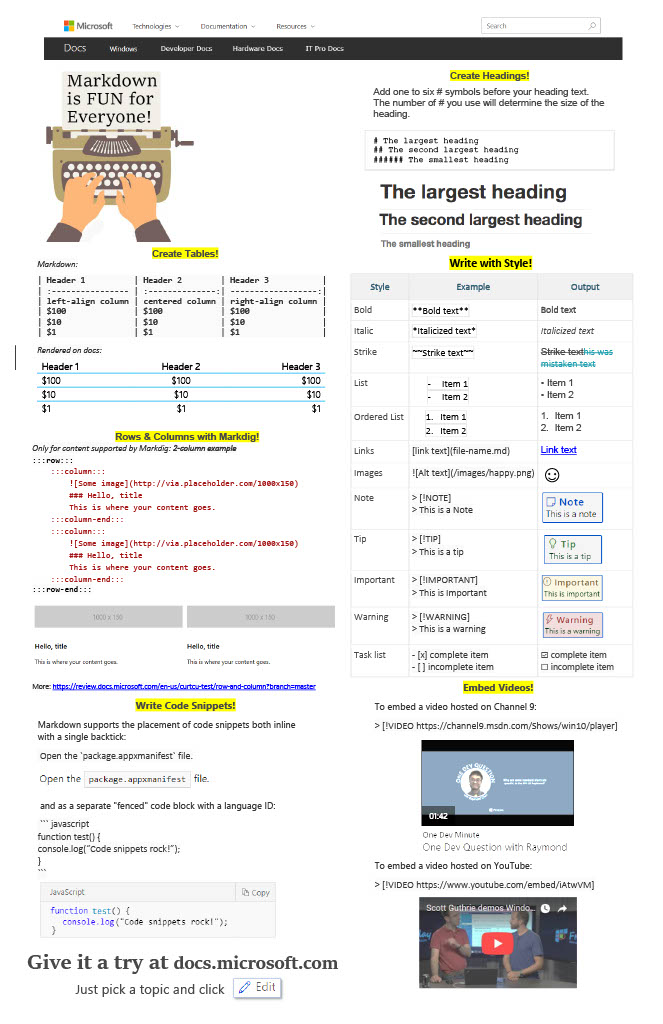
添加表格
由于 docs.microsoft.com 样式表的方式,不支持边框或自定义样式(即使您尝试使用内联 CSS)。 虽然可临时能看到,但最终平台会将该样式剥离表格。 因此,请预先计划并采用简单的表格。 这是一个使 Markdown 表格变得容易的网站。
如果您使用 Visual Studio Code(见下文)编辑文档,Visual Studio Code 的 Docs Markdown 扩展还可以轻松生成表格。
|Title 1 |Title 2| Title 3|
|--------|-------|--------|
|This will |Show a three |column table|
添加图像
您需要将图像上传到存储库中的“minecraft-creator/creator/images”文件夹,然后在文章中正确引用。 图片将自动以全尺寸显示,这意味着大图片将填满文章的整个宽度。 我们建议您在上传图片之前预先调整图片大小。 推荐的宽度在 600 到 700 像素之间,但如果它是密集的屏幕截图或屏幕截图的一小部分,您应该对其分别放大或缩小尺寸。
重要
图像需要先上传到您的分支存储库后才能合并。 因此,如果您计划将图像添加到文章中,则需要先使用 Visual Studio Code 将图像添加到分支的“images”文件夹中,或者确保您已在 Web 浏览器中完成以下操作:
- 创建 MicrosoftDocs/minecraft-creator 存储库的分支。
- 在您的分支中编辑文章。
- 将您在文章中引用的图像上传到您的分支中的“minecraft-creator/creator/images”文件夹。
- 创建了一个拉取请求以将您的分支合并到 MicrosoftDocs/minecraft-creator 'main' 分支中。
要了解如何设置自己的分支存储库,请按照创建新文章的说明进行操作。
预览您的作品
通过 Web 浏览器在 GitHub 中进行编辑时,您可以选择页面顶部附近的“Preview(预览)”选项卡以在提交前预览您的作品。
备注
在 review.docs.microsoft.com 上预览您的更改仅供 Microsoft 员工使用
Microsoft 员工:一旦您的贡献合并到 'main' 分支,您可以在其公开之前在 https://github.com/MicrosoftDocs/minecraft-creator/tree/main/creator 查看内容。 使用左栏中的目录查找您的文章。
在 Web 浏览器中编辑与使用桌面客户端进行编辑
在浏览器中进行编辑是进行快速更改的最简单方法,但也有一些缺点:
- 您没有进行拼写检查。
- 您没有任何指向其他文章的智能链接(您必须手动输入文章的文件名)。
- 上传和引用图像可能很麻烦。
如果您不想处理这些问题,请在贡献内容时使用诸如 Visual Studio Code 的桌面客户端以及一些有用的扩展。
使用 Visual Studio Code
由于上面列出的原因,您可能更喜欢使用桌面客户端而不是 Web 浏览器来编辑文档。 我们建议使用 Visual Studio Code。
设置
按照以下步骤配置 Visual Studio Code 以使用此存储库:
在 Web 浏览器中:
a. 为您的 PC 安装 Git。
b. 安装 Visual Studio Code。
c. 创建 MicrosoftDocs/minecraft-creator 的分支(如果尚无)。
d. 在您的分支中,选择“克隆”或下载并复制 URL。
在 Visual Studio Code 中创建分支的本地克隆:
a. 从“视图”菜单中,选择“命令调色板”。
b. 输入“Git: Clone”。
c. 粘贴您复制的 URL。
d. 在您的 PC 上选择保存克隆的位置。
e. 在弹出窗口中选择“打开存储库”。
编辑文档
使用以下流程通过 Visual Studio Code 更改文档:
备注
使用 Visual Studio Code 时,所有编辑和创建文章的指南以及上面编辑 Markdown 的基础知识也适用。
确保您的克隆分支与官方存储库保持同步。
a. 在 Web 浏览器中,创建拉取请求以将 MicrosoftDocs/minecraft-creator 'main' 中其他贡献者的最新更改同步到您的分支(确保箭头指向正确的方向)。

b. 在 Visual Studio Code 中,选择同步按钮以将新更新的分支同步到本地克隆。
使用 Visual Studio Code 在克隆的存储库中创建或编辑文章。
a. 编辑一篇或多篇文章(如有必要,将图像添加到“images”文件夹)。
b. 在资源管理器中保存更改。
c. 将所有更改提交到“源代码管理”(出现提示时写入提交消息)。
d. 选择同步按钮将您的更改同步回原处(您在 GitHub 上的分支)。
在 Web 浏览器中,创建拉取请求以将您的分支中的新更改同步回 MicrosoftDocs/minecraft-creator 'main'(确保箭头指向正确的方向)。
有用的扩展
以下 Visual Studio Code 扩展在编辑文档时很有用:
- Visual Studio Code 的 Docs Markdown 扩展 - 使用 Alt+M 调出文档创作选项菜单,例如:
- 搜索和引用您上传的图片。
- 添加格式,如列表、表格和特定于文档的标注,如 >[!NOTE]。
- 搜索和引用内部链接和书签(指向页面内特定部分的链接)。
- 格式错误将突出显示(将鼠标悬停在错误上以了解更多信息)。
- 代码拼写检查器 - 拼写错误的单词以下划线提示;右键单击拼错的单词进行更正或将其保存到字典中。