如果您初次开发《我的世界》加载项,创建第一个可使用的行为包和自定义实体需要大量时间和摸索。 Blockbench 的《我的世界》实体向导让您尽可能轻松完成这些初始步骤,创建一个自定义实体并将其添加到您的世界中。 然后,您可以逐步构建您的实体、更改模型或添加您自己的行为。
使用《我的世界》实体向导建造一只灰熊
Blockbench 本身是一个 3D 建模程序,原生支持许多《我的世界》3D 模型格式。 实体向导是 Blockbench 的一个插件,可以通过内置插件商店安装。 在实体向导中创建基本实体后,可继续使用 Blockbench 来修改模型,并且可以在外部程序中编辑行为(稍后会详细介绍)。
作为起点,实体向导提供了大部分《我的世界》的原版生物作为预设。 您可以选择与您要创建的生物最贴近的生物。 例如,如果要创建鲨鱼,可选择海豚预设。 如果您是经验丰富的加载项创建者,并想从头开始构建您的行为,可以使用精简的“基本”预设。
在本教程中,您将学习以下内容:
- 如何将《我的世界》实体向导插件添加到 Blockbench。
- 了解使用向导创建自定义实体所需的步骤。
- 导出实体以在《我的世界》基岩版中使用。
要求
在开始本教程之前,建议完成以下内容。
- 已安装 Blockbench 或可以访问 Blockbench Web 应用
- 加载项开发入门
安装
下载并安装 Blockbench 后,您可以直接从程序中安装实体向导。
提示
如果您不想安装该应用,或者您正在使用平板电脑等移动设备,您也可以使用 Blockbench Web 应用中的插件。 两者的工作方式大致相同,但在 Web 应用中保存文件需要一些额外的步骤。
添加《我的世界》实体向导
- 在 Blockbench 中,导航到文件并选择插件。
- 切换到可用选项卡。
- 滚动可用插件列表或通过搜索框找到插件 **《我的世界》实体向导 **。
- 单击安装将该插件添加到 Blockbench。
向导
安装插件后,您现在可以使用《我的世界》实体向导开始使用该插件创建您的第一个实体。
- 点击开始屏幕上的黄色横幅以打开向导。
- 或者,导航到过滤器并选择创建基岩版实体以打开向导。
- 点击 Let's Go 按钮开始。
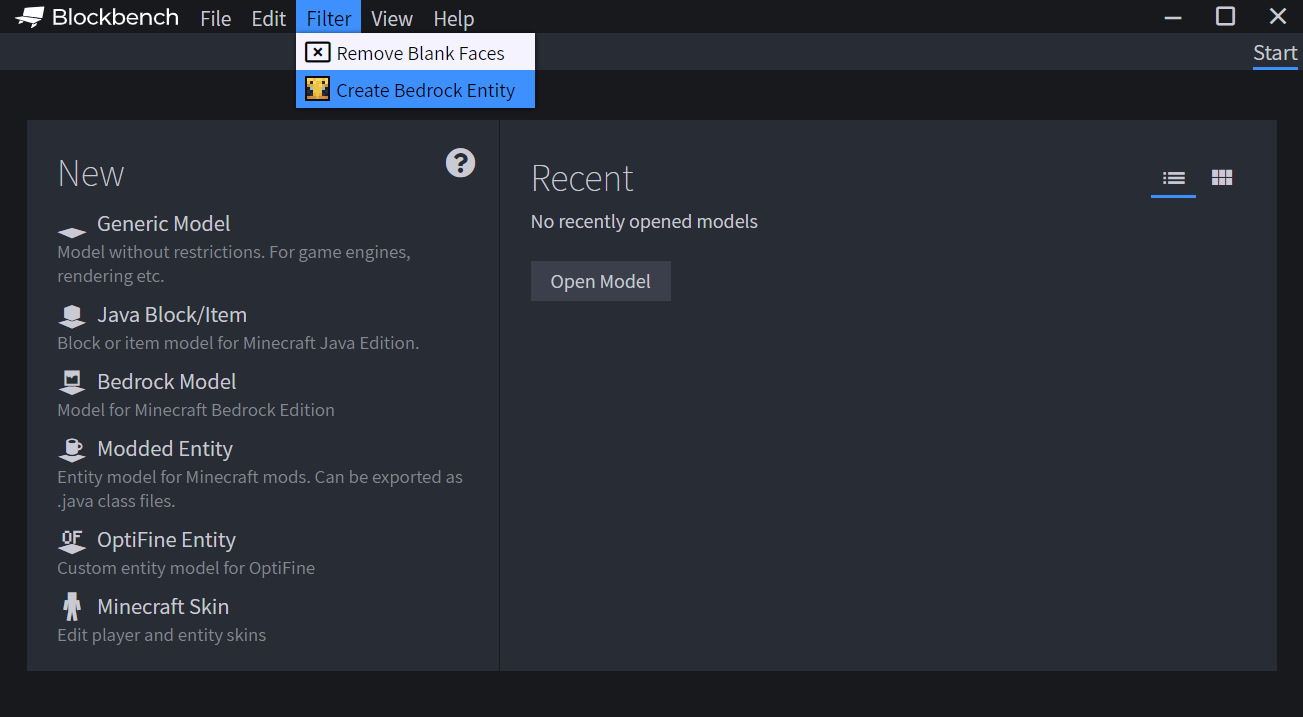
该向导将指导您完成创建自定义实体所需的所有步骤。 请使用向导底部的上一步和下一步按钮在向导页面间导航。
注意
您还可以关闭对话框并选择保留以保留您当前的状态和输入。 但是,彻底关闭 Blockbench 将丢弃您的输入。
名称
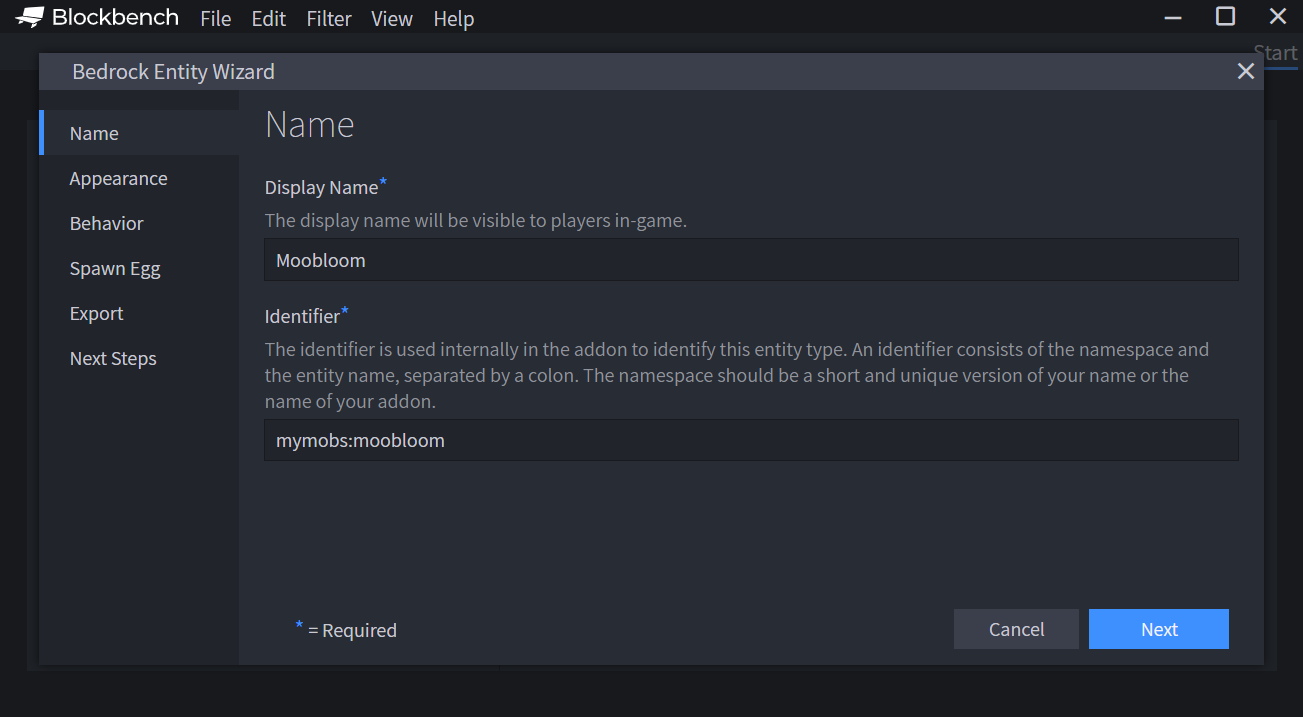
“显示名称”是实体稍后将在《我的世界》中使用的名称。 它会出现在刷怪蛋的名称、聊天以及界面中的其他位置。 此名称还支持翻译成不同的语言。
备注
标识符是《我的世界》中使用的内部名称,通常用于在命令和其他位置来标识这种类型的实体。
外观
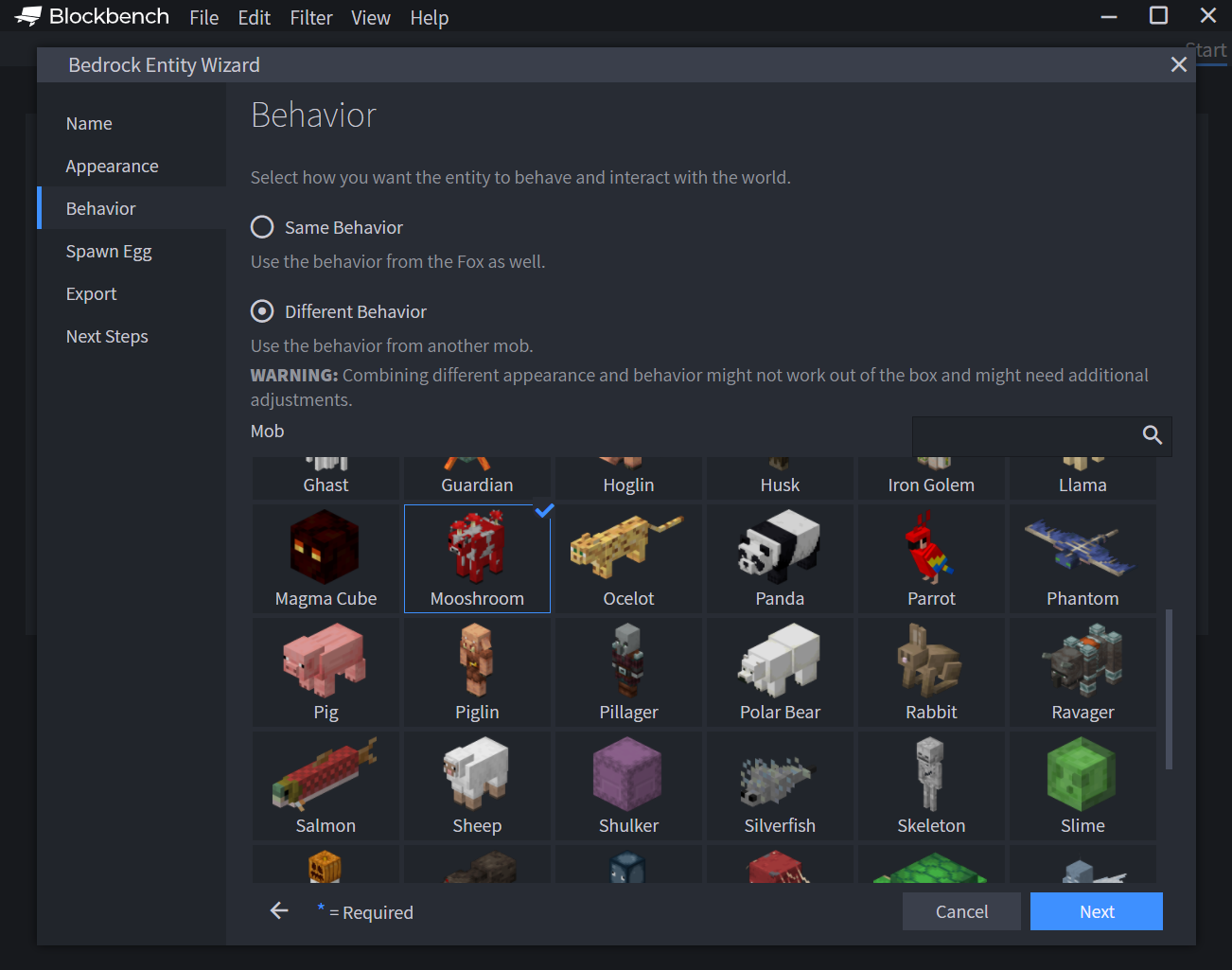
在此页面上,您可以从预设列表中选择实体的外观。 外观包括模型、材质、动画和声音。 在后续步骤中,您可以在 Blockbench 中编辑和修改此模型。
备注
如果您当前在 Blockbench 中打开一个模型,您可以将该模型作为创建起点。
行为
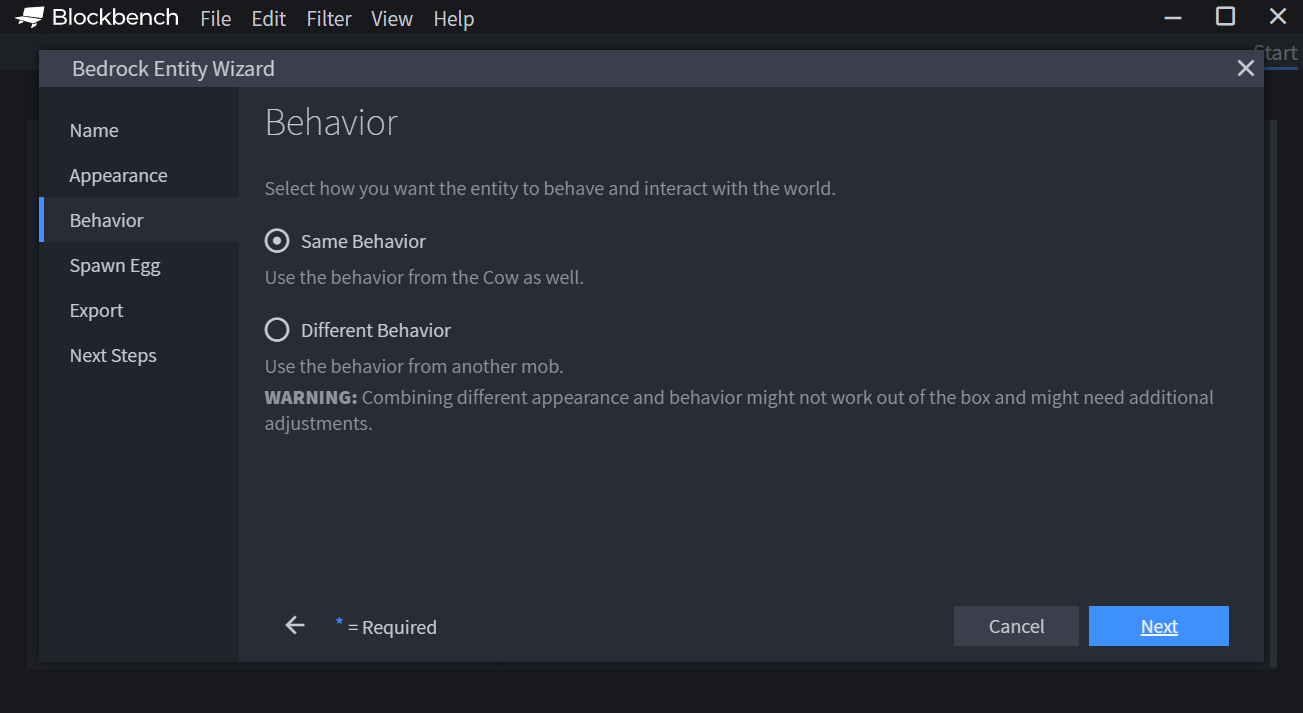
“行为”选项卡确定您的自定义实体的行为方式以及与世界的交互方式。
警告
建议初学者使用与外观相符的生物的行为,以避免冲突。
外观和行为通常要保持相符。 例如,如果您将狼的外观与羊的行为混合(披着狼皮的羊),您会很快会发现在《我的世界》中,狼没有追逐动画,身下的草似乎在不断冒出。
刷怪蛋
“刷怪蛋”选项卡用于设置刷怪蛋,这是用于生成自定义实体的项目。
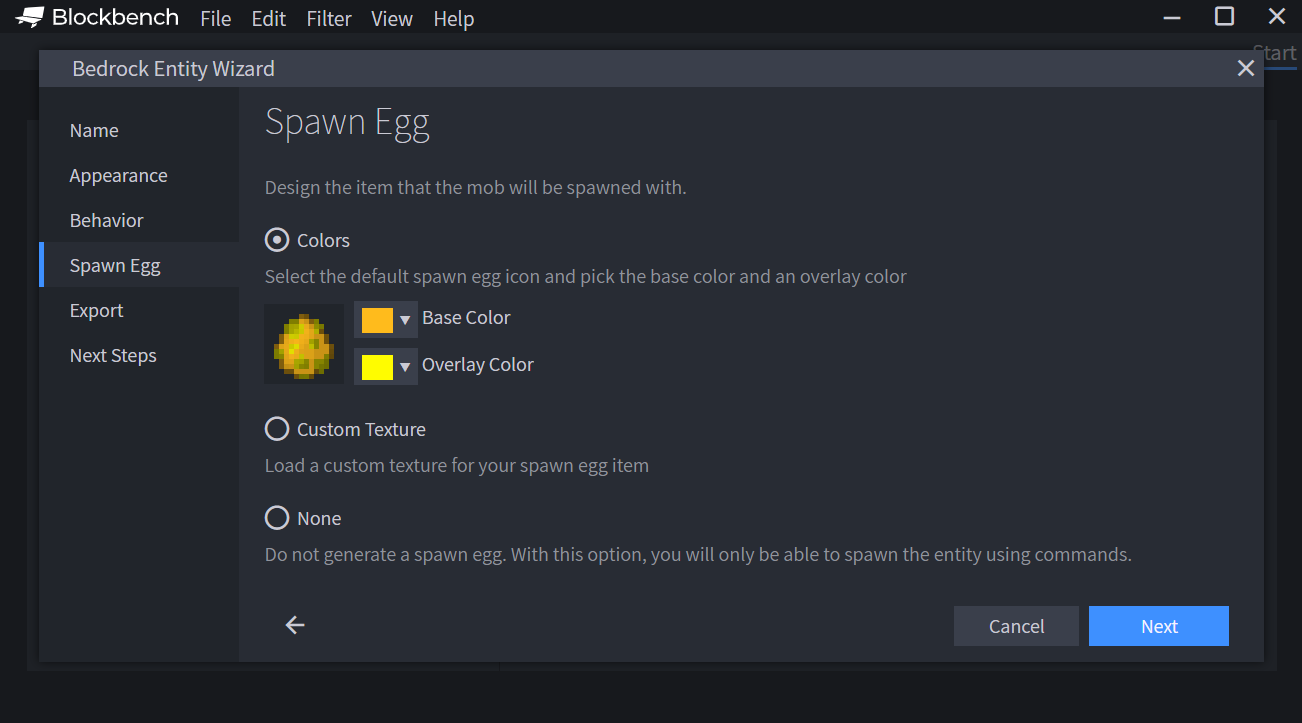
可以通过三种方式定义刷怪蛋:
- 颜色: 使用双色选择器选择默认刷怪蛋图标上的背景色和前景色。
- 自定义材质: 为您的刷怪蛋图标选择自定义材质。 您可以通过常用图像编辑器来创建材质,如 Paint.NET 或 Photoshop。 图像应为 PNG 文件,理想情况下图像分辨率为 16 x 16 像素并使用透明背景。
- 无: 根本不生成刷怪蛋。 如果您选择此选项,将不会在创意物品栏中找到刷怪蛋,但可以使用命令召唤实体。
导出
至此,您已输入了创建实体所需的所有信息。 “下一步”选项卡用于选择一个导出方法来创建一个资源和行为包,用于将实体加载到您的世界中。

在 Blockbench 桌面应用程序中,最多可以使用三种方法来保存您的包;
- 导出包: 如果您只想在计算机上使用自定义实体来创建新的包,请选择此选项。
- 集成到包中: 如果您的计算机上有一个现有的加载项,您可以选择此选项,然后从下面的列表中选择您的加载项,以将您的新自定义实体集成到这个现有的包中。
- 导出为 MCAddon: 此选项将生成一个 .mcaddon 文件并将其保存到您的计算机。 您只需打开这个文件便可将您的加载项加载到《我的世界》中,或者您可以与朋友分享这个文件。 如果选择此选项,在导出加载项后将无法直接在 Blockbench 中编辑模型。
提示
在 Web 应用中,仅提供了将您的包导出为 MCAddon 的选项。
重要
集成到包中选项仅在您已将行为包和资源包导入《我的世界》时可用。 首次启动 Blockbench 时,您可能看不到所有可用的导出选项。 要快速启用此选项,您可以使用以下步骤。
- 创建实体。
- 导出到 .mcaddon。
- 双击 .mcaddon 将其导入。
- 如果在导入开始时《我的世界》已打开,需要重新启动。
- 如果已关闭,它将作为导出过程的一部分启动。
- 《我的世界》识别该包的存在。
- 创建另一个实体。 在此之后,将可以访问第三个选项。
根据您选择的导出选项,可能需要输入有关向导要创建的加载项的一些信息。
包的名称
输入您的包的名称。 此名称将用于生成的文件以及将在《我的世界》“包”菜单中出现的名称。
包图标
包图标是可选的。 您可以上传一副图像作为图标,在“包”菜单中代表您的包。 图像应为 PNG 文件,推荐的分辨率为 64 x 64 像素。
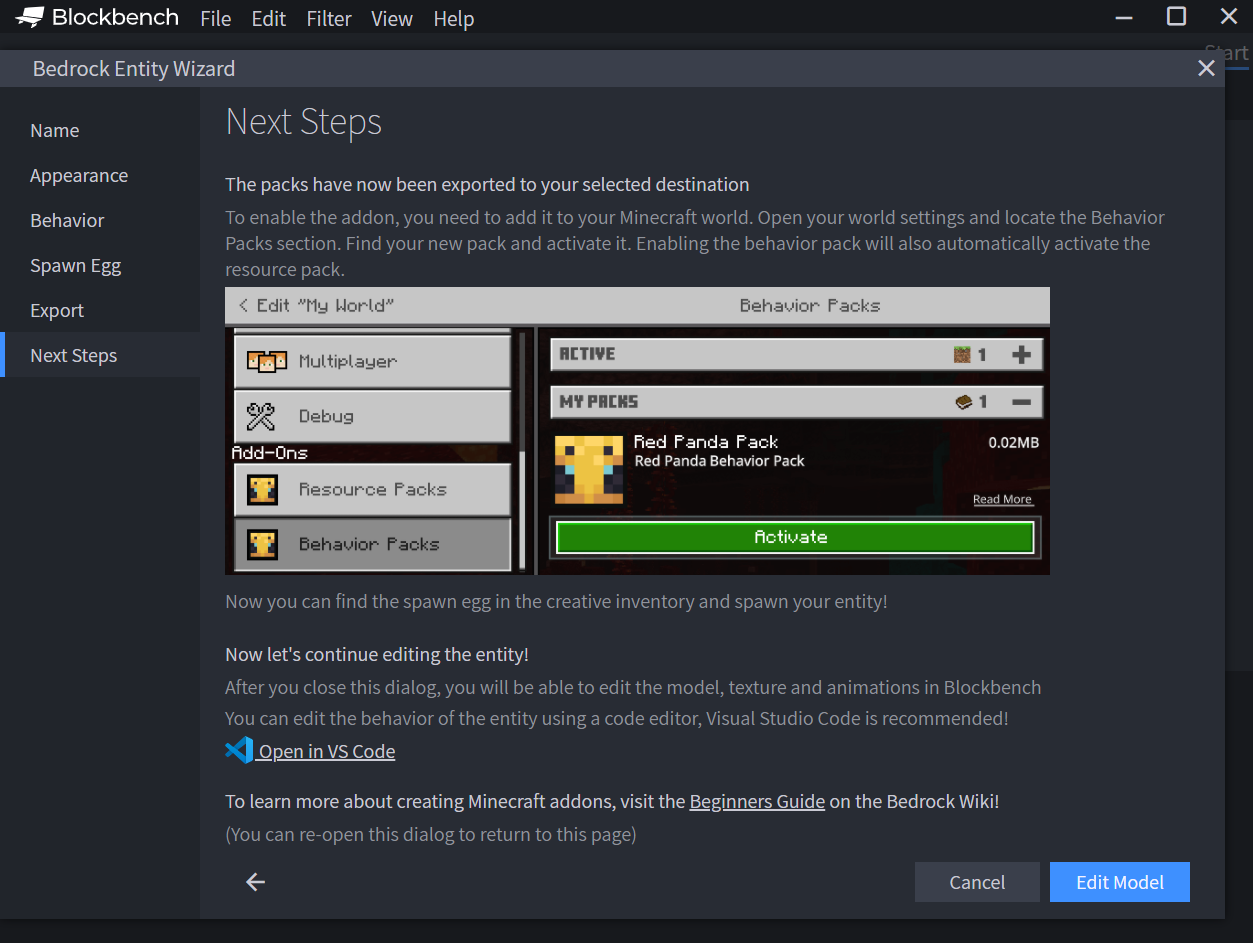
安装包
首次启用您的包时,您需要将行为包添加到您《我的世界》的世界。 打开“世界设置”并找到“行为包”部分。 找到您的新包并将其激活。 激活行为包也会自动激活关联的资源包。 这意味着您现在已经在您的世界中安装了完整的加载项。
提示
您可以在行为包教程中查看有关如何启用教程的详细分步演练。
进入该世界并按照向导中的说明生成您的自定义实体。 通常,您可以通过从创意物品栏中获取刷怪蛋并使用它来实现。
备注
或者,如果您已将加载项导出为 .mcaddon 文件,可打开此文件以自动将这些包添加到《我的世界》中。
修改您的实体
模型和动画
由于您已经在 Blockbench 中,可继续使用该程序来编辑模型、材质和动画。 为此,请按下右下方名为编辑模型的蓝色按钮。
注意
如果您已将加载项导出为 .mcaddon 文件,则此选项不可用。
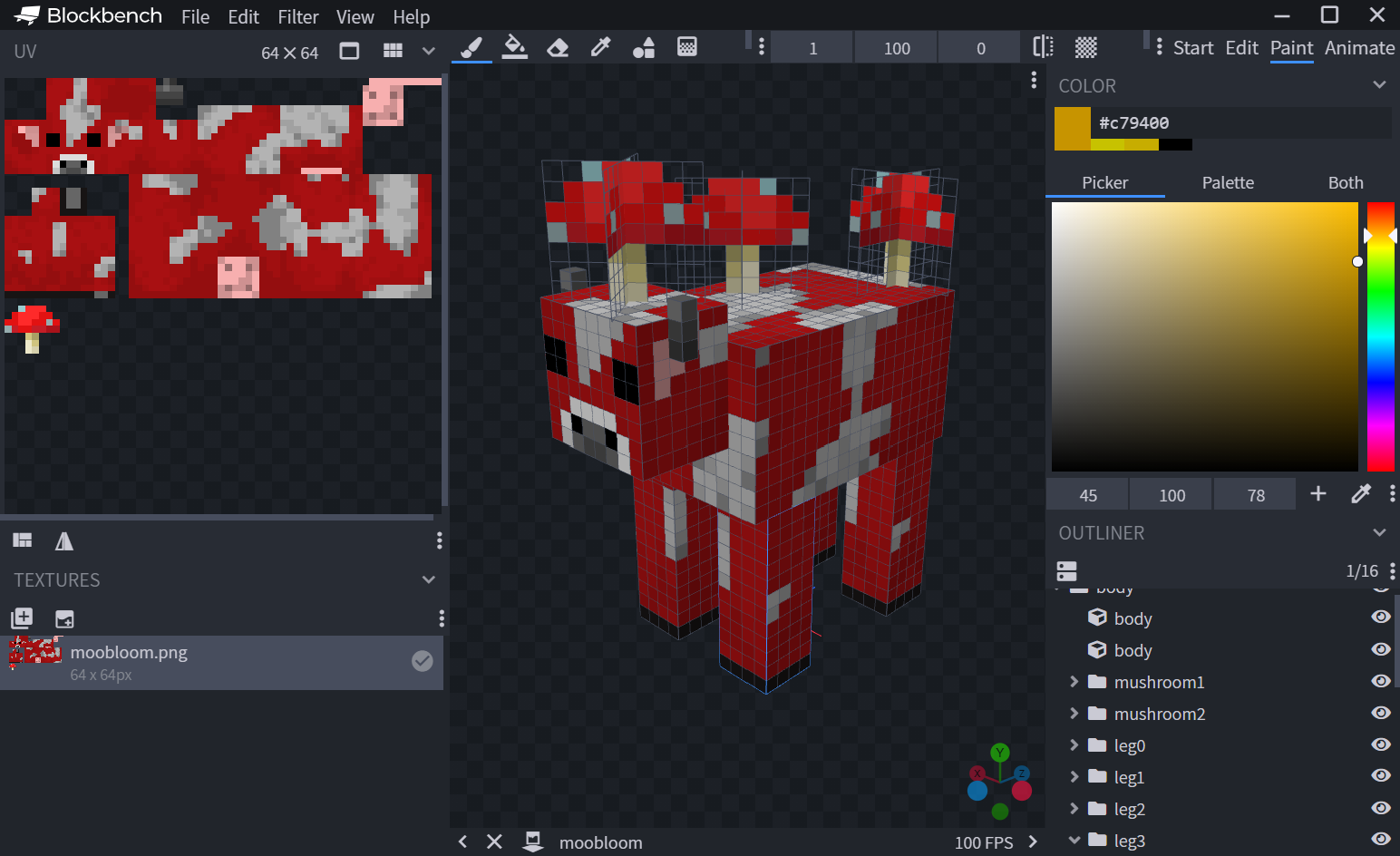
您可以在本教程播放列表中学习如何建模和制作动画:ArtsByKev Blockbench 教程
有关 Blockbench 的更多信息,可查阅 Blockbench Wiki。
行为
如果要编辑实体的行为和其他方面,则需要使用代码编辑器。 该向导将提供一个选项,用于在 Visual Studio Code 中打开包,Visual Studio Code 是用于《我的世界》基岩版加载项开发的流行代码编辑器。 您可以通过此链接了解如何为加载项开发设置 Visual Studio Code。
自定义实体行为是一个庞大的主题,本文并不打算涉及。 但此处提供了一些有用的资源可以帮助您入门:
要查看实体可使用的所有可用行为、属性和 AI 目标,您可以参阅实体 JSON 参考文档。
下一步内容?
想了解更多关于使用 Blockbench 构建的信息吗? Blockbench Wiki 提供了分步指南和参考文档,用于建模、纹理制作,并帮助您实现任何创意。
Blockbench 快捷入门指南可以帮助您找到所需的具体文档,还提供了外部指南和视频。