通过将脚本按钮添加到工作簿,帮助同事查找和运行脚本。
注意
在 Office 脚本预览期间,个人和家庭Microsoft 365 订阅的脚本按钮不可用。
创建脚本按钮
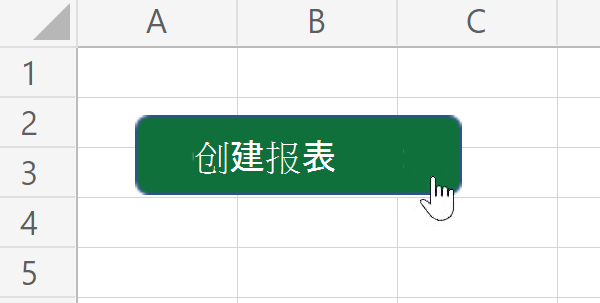
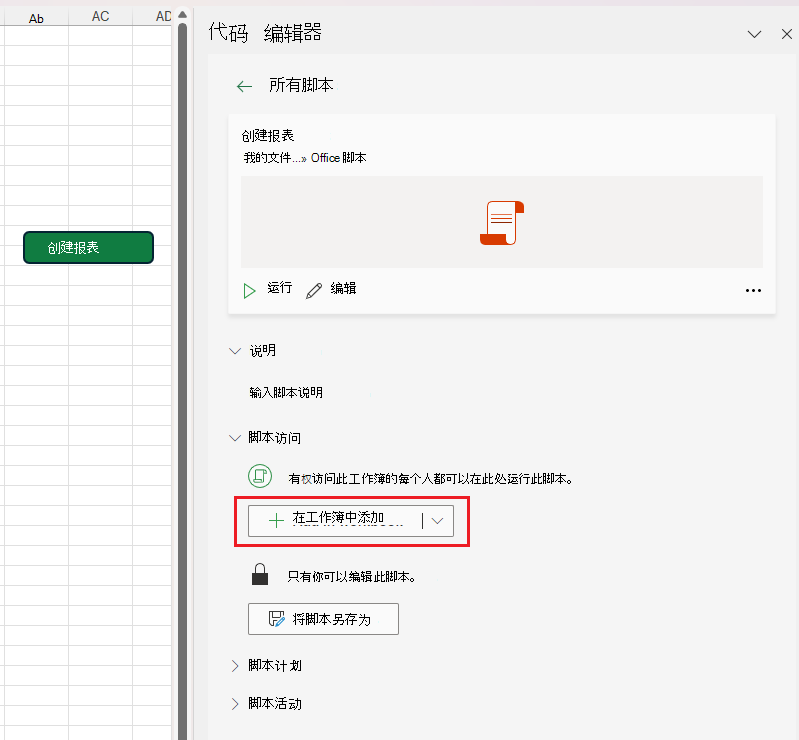
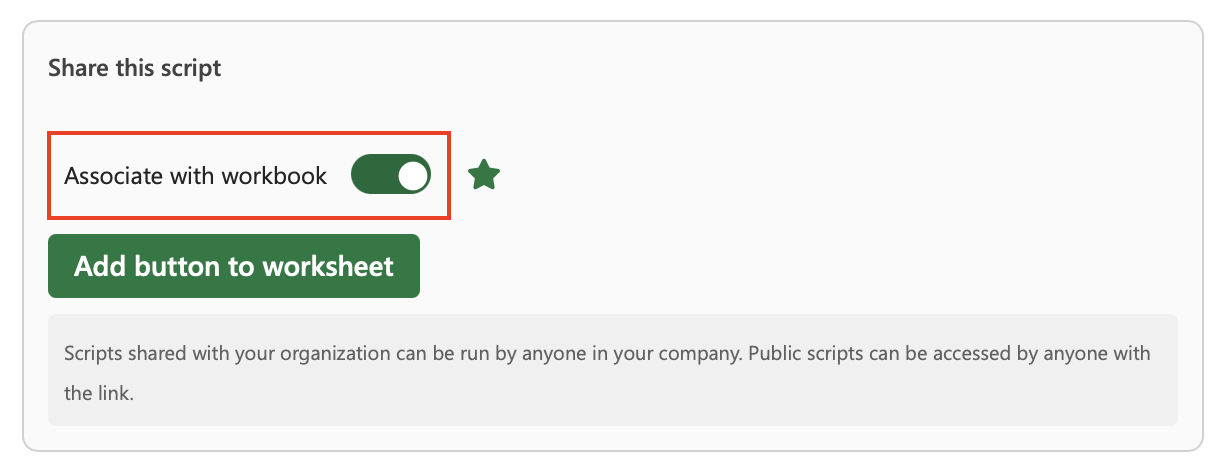
查看脚本时,滚动到 “共享此脚本 ”部分并启用 “与工作簿关联” 切换。 这会与工作簿共享脚本,因此对工作簿具有写入权限的每个人都可以使用有用的自动化。 选择“ 向工作表添加”按钮 ,在运行关联脚本的工作表中创建一个按钮。
重要
如果组织策略限制 OneDrive 共享,则无法关联脚本或创建脚本按钮。
删除脚本按钮
若要停止共享脚本,请在脚本详细信息页的“共享此脚本”部分中禁用“与工作簿关联”开关。 这会从工作簿中删除运行脚本的所有按钮。
重要
从 Excel 网格中删除脚本按钮会删除该按钮,但该脚本仍与工作簿相关联。
旧版 Excel
在 不支持 Office 脚本的 Excel 版本中打开脚本按钮时,脚本按钮将不起作用。 在这种情况下,按钮仍然显示,但选择它不起作用。