注意
从 2026 年 7 月开始,向具有企业帐户的合格客户颁发的即时沙盒包括附加商业功能,因此你可以直接从沙盒中购买其他付费许可证和服务,包括智能 智能 Microsoft 365 Copilot 副驾驶® 副驾驶®。 有关详细信息,请参阅 即时沙盒。
先决条件
在开始之前,请确保:
- 活动的 M365 开发人员计划沙盒。
- 开发人员计划沙盒的全局管理员凭据。
- 用于购买许可证的有效付款方式。
步骤 1:登录到 Microsoft 365 管理中心。
- 导航到Microsoft 365 管理中心。
- 使用开发人员计划沙盒的全局管理员凭据 (登录, abc@xyz123.onmicrosoft.com 例如,) 。
注意
可以在开发人员计划仪表板中找到登录电子邮件。
步骤 2:导航到 Copilot 产品页面
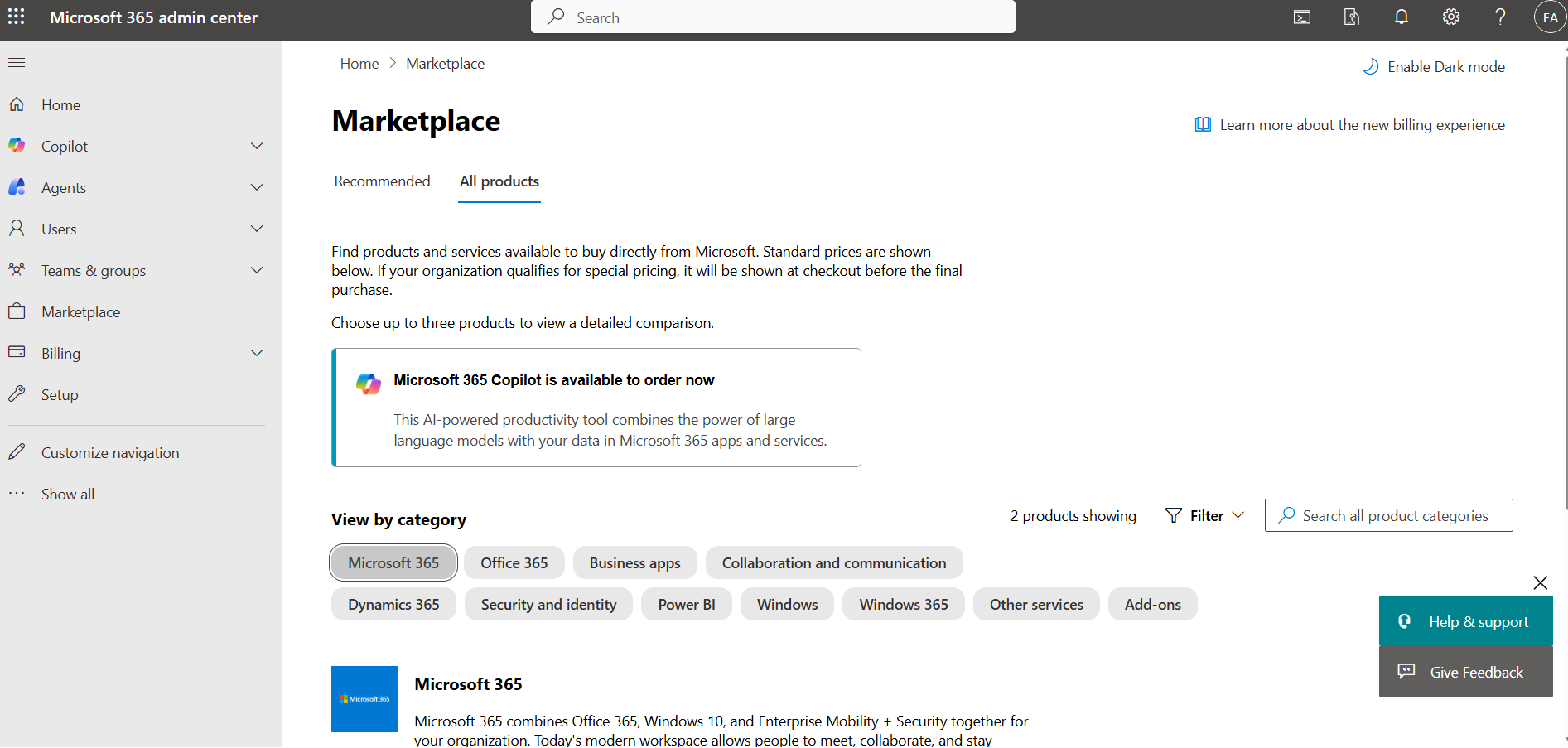
- 在左侧导航菜单中,选择“ 市场>所有产品”。
- 使用搜索栏查找智能 智能 Microsoft 365 Copilot 副驾驶® 副驾驶®。
步骤 3:创建计费帐户
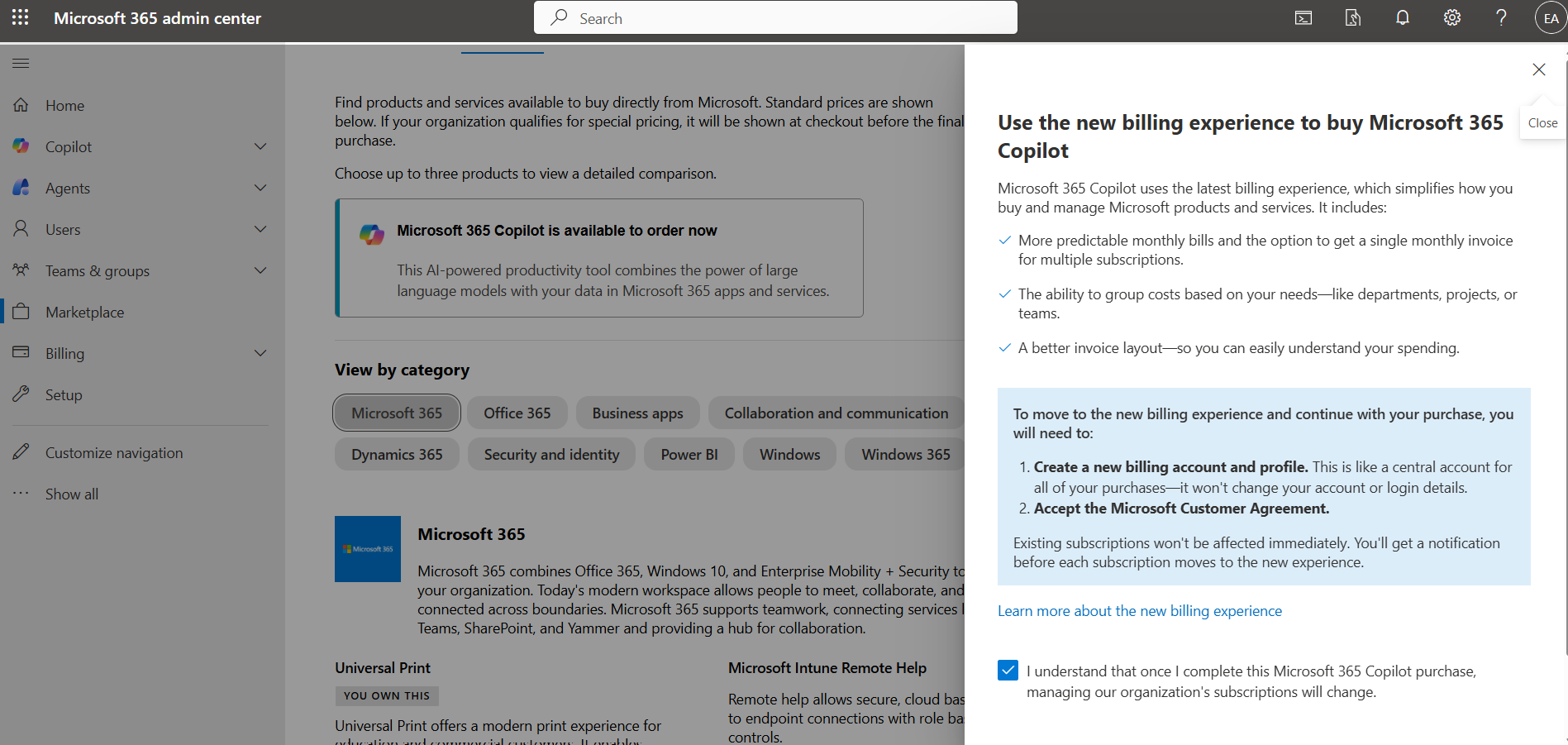
选择“智能 智能 Microsoft 365 Copilot 副驾驶® 副驾驶®”时,会看到创建新的计费帐户的提示。
选择“ 创建新的计费帐户”。
输入电子邮件地址。
重要
必须使用与开发人员计划全局管理员相同的电子邮件地址,才能将计费帐户正确链接到开发人员计划。

输入工作通信地址。
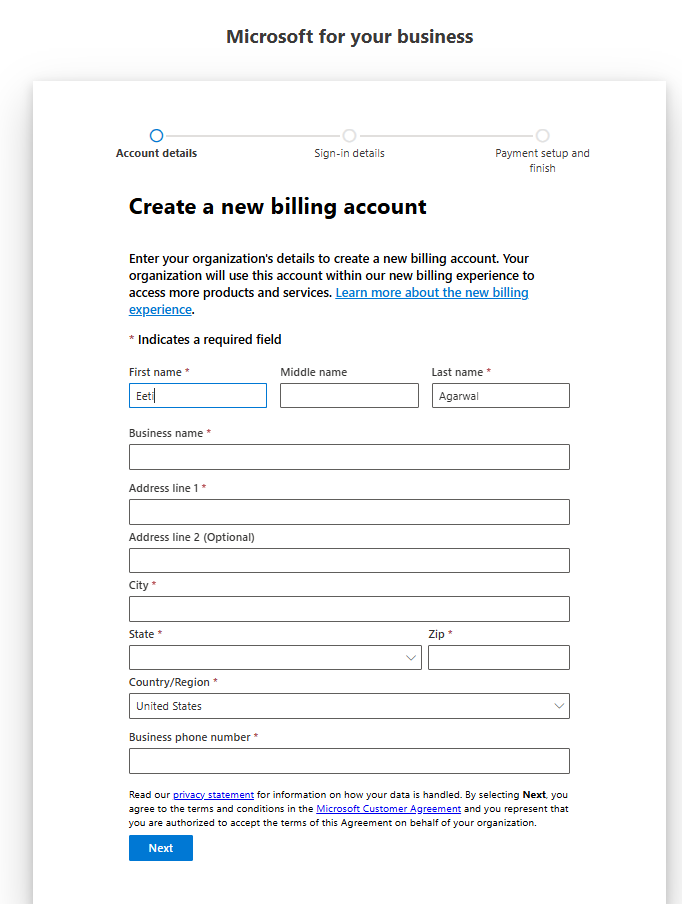
验证地址后,你将被重定向回管理中心。
步骤 4:选择许可证计划
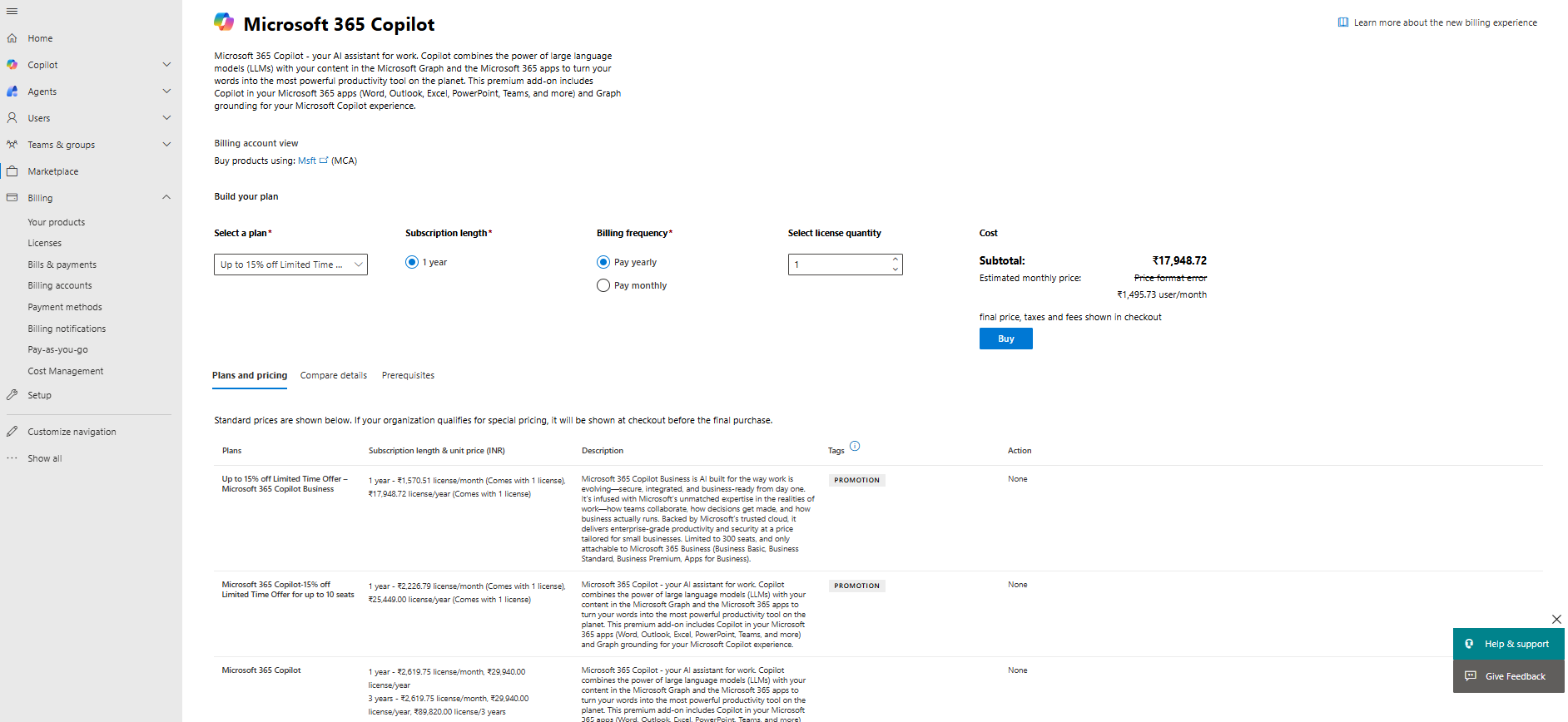
选择要购买的许可证数。
选择首选智能 智能 Microsoft 365 Copilot 副驾驶® 副驾驶®计划。
选择“ 购买 ”以继续结帐。
步骤 5:完成购买
在结帐页上,选择右上角 的“创建新的计费配置文件 ”。
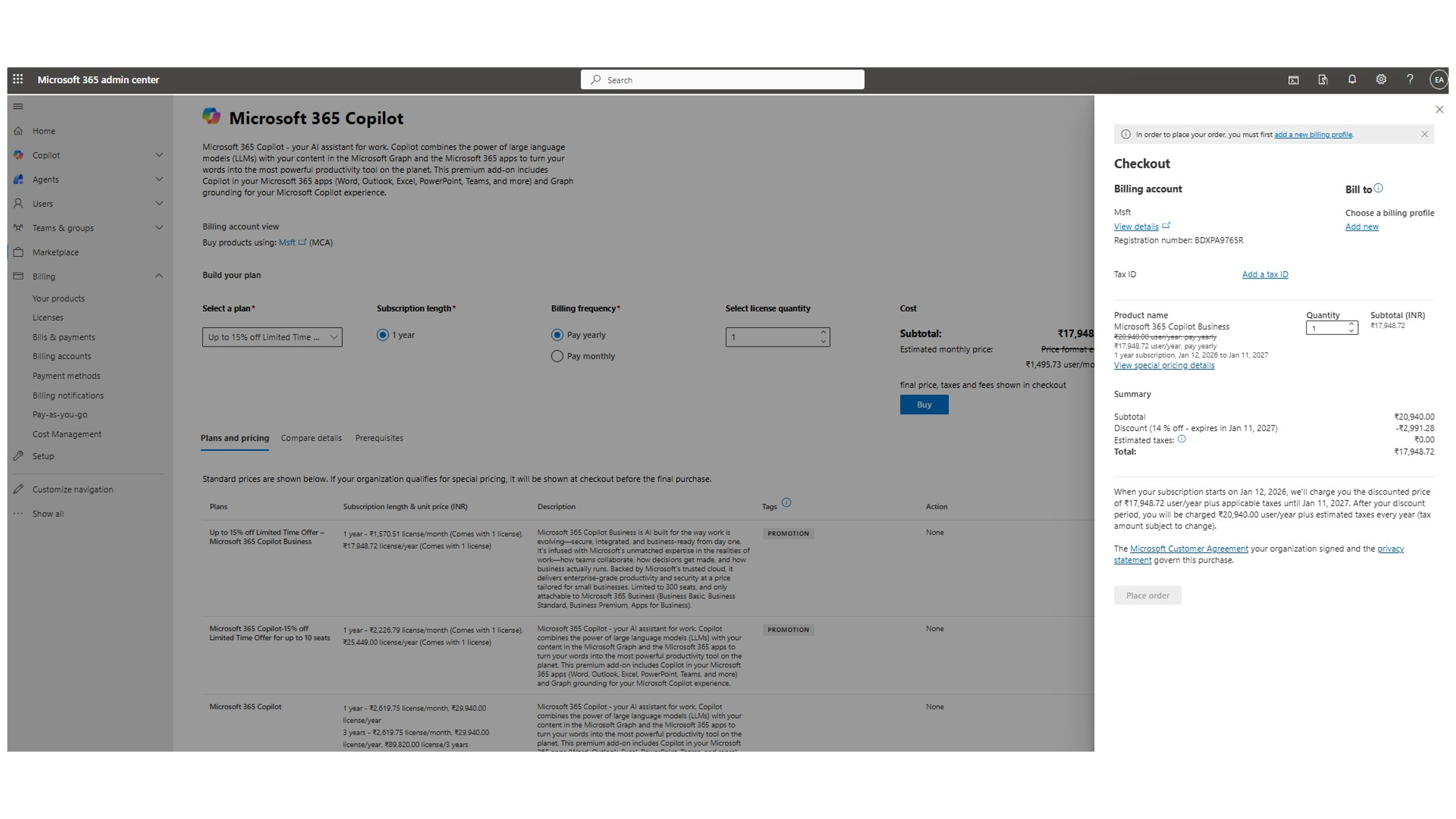
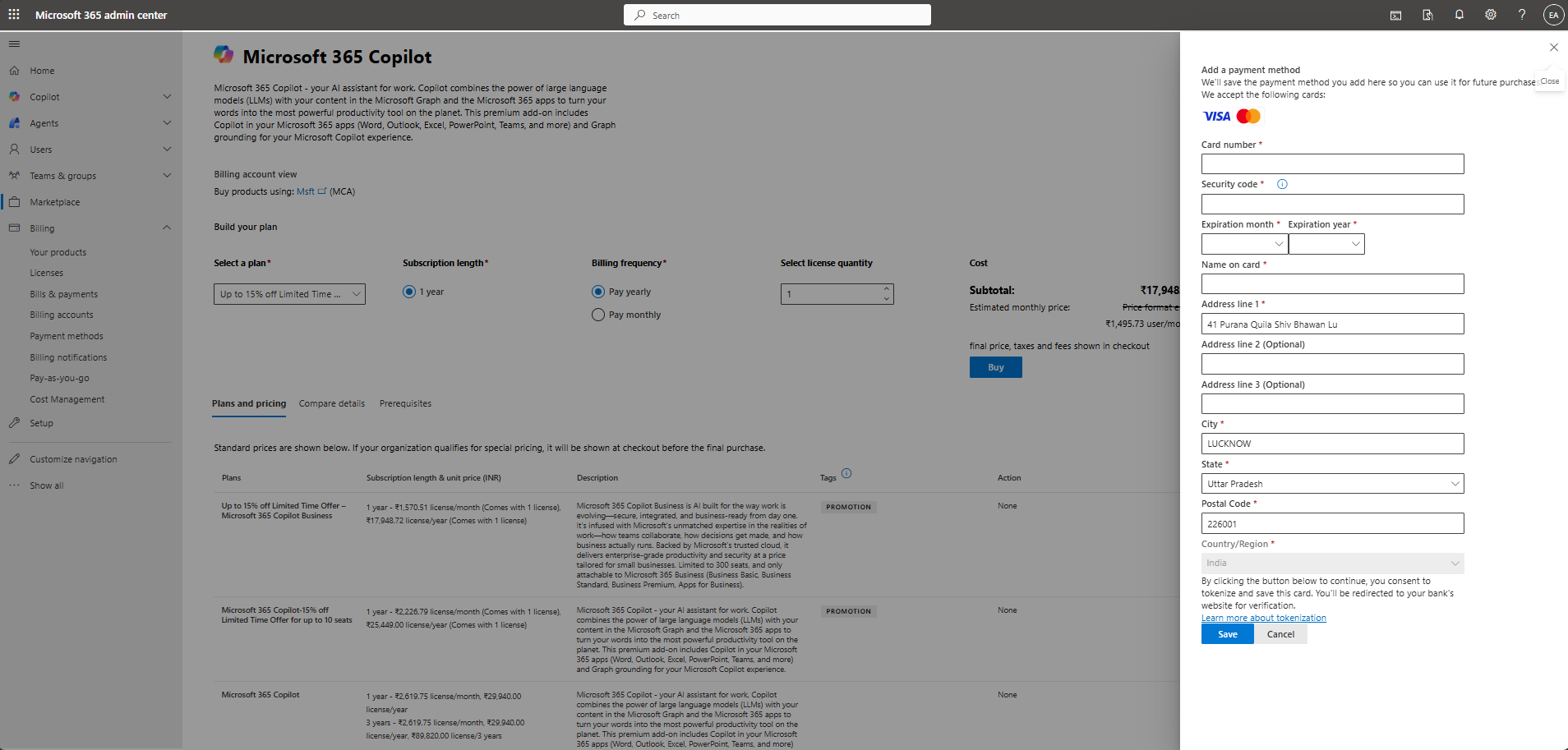
输入计费详细信息和付款信息。
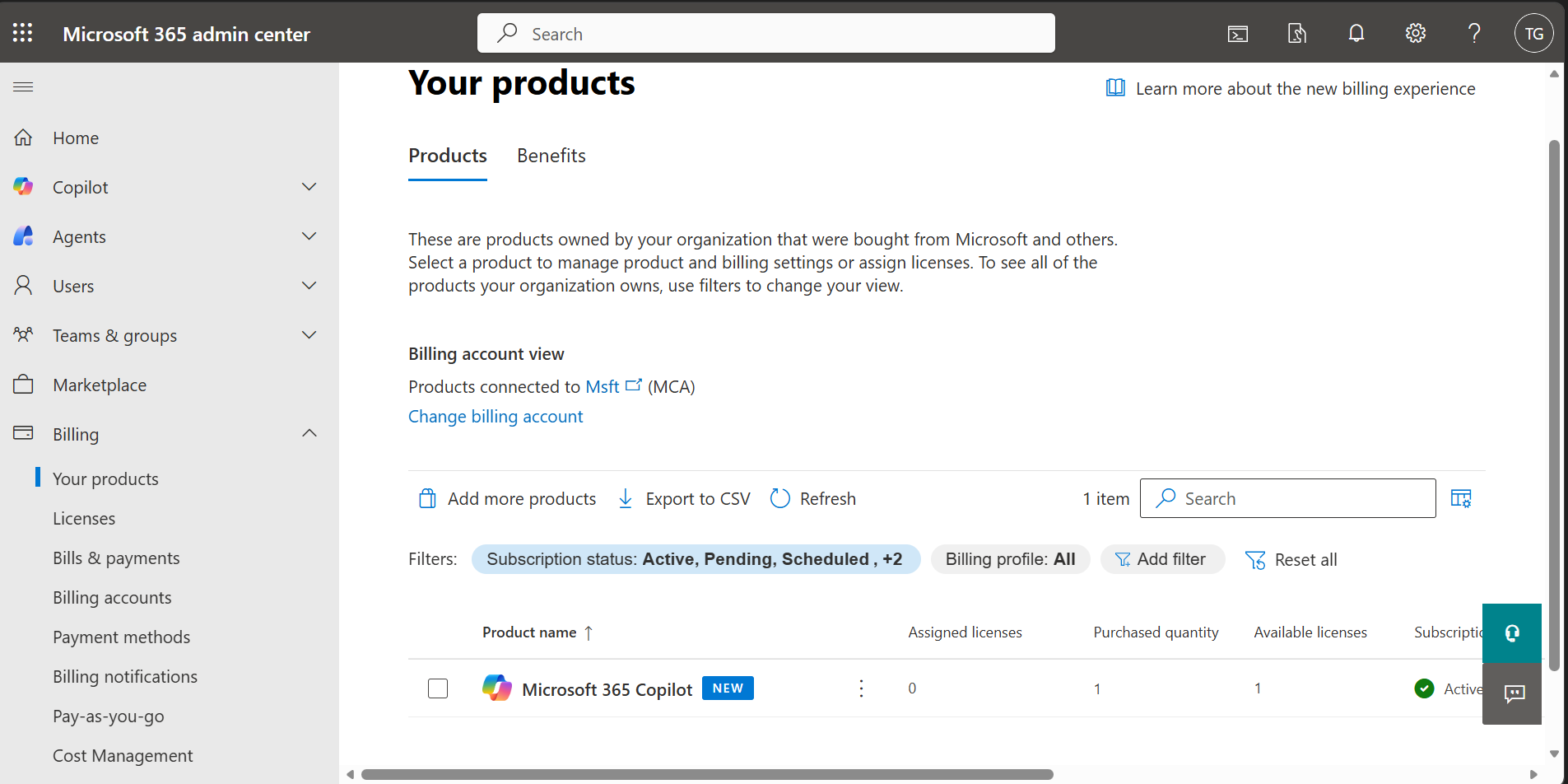
完成购买。 购买完成后,智能 智能 Microsoft 365 Copilot 副驾驶® 副驾驶®将显示在“计费>产品”下。
步骤 6:向用户分配许可证
- 在管理中心,导航到 “用户>”“活动用户”。
- 选择要向其分配许可证的用户。
- 选择 管理产品许可证。
- 为所选用户启用智能 智能 Microsoft 365 Copilot 副驾驶® 副驾驶®。
- 保存所做的更改。
后续步骤
分配许可证后,用户可能需要:
- 注销并重新登录到其Microsoft 365 应用程序以激活 Copilot。
- 查看智能 智能 Microsoft 365 Copilot 副驾驶® 副驾驶®文档,了解如何使用这些功能。