Office 365自定义学习网站托管在Office 365租户中,因此需要登录到Office 365(如果尚未登录)才能访问站点。
登录 Office 365
- 打开 Web 浏览器并导航到 office.com 或组织的登录位置。
- 使用你的用户名和密码登录。
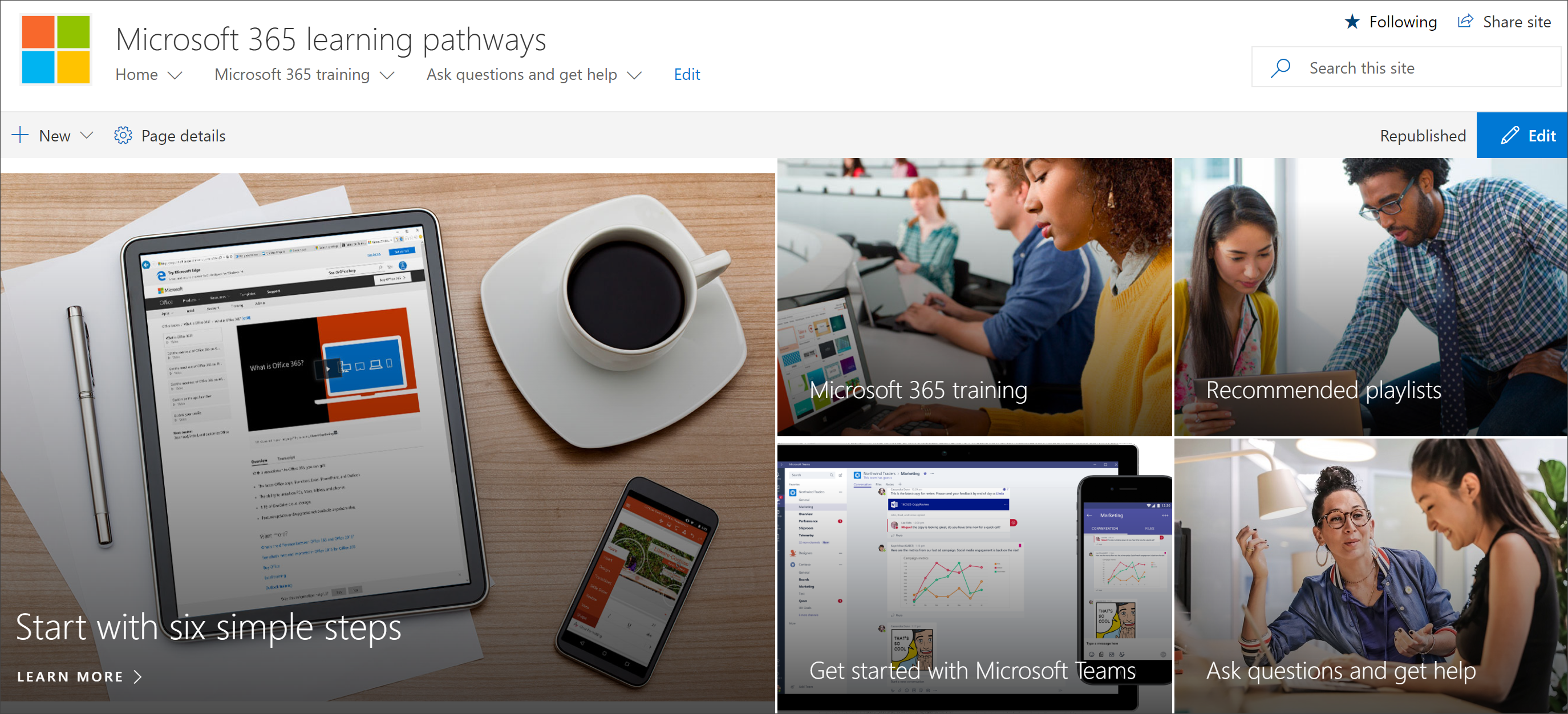
- 导航到站点的位置。 如果没有,可以在从 PnP 预配服务收到的邮件中找到它。 从“Office 365主页”中选择“SharePoint”,然后选择“自定义学习Office 365”网站。 你可能已将其命名为不同的名称。
- 单击“Office 365训练”磁贴,查看自定义学习中提供的完整训练播放列表套件,并验证自定义学习是否按预期工作。
查看所有自定义学习内容
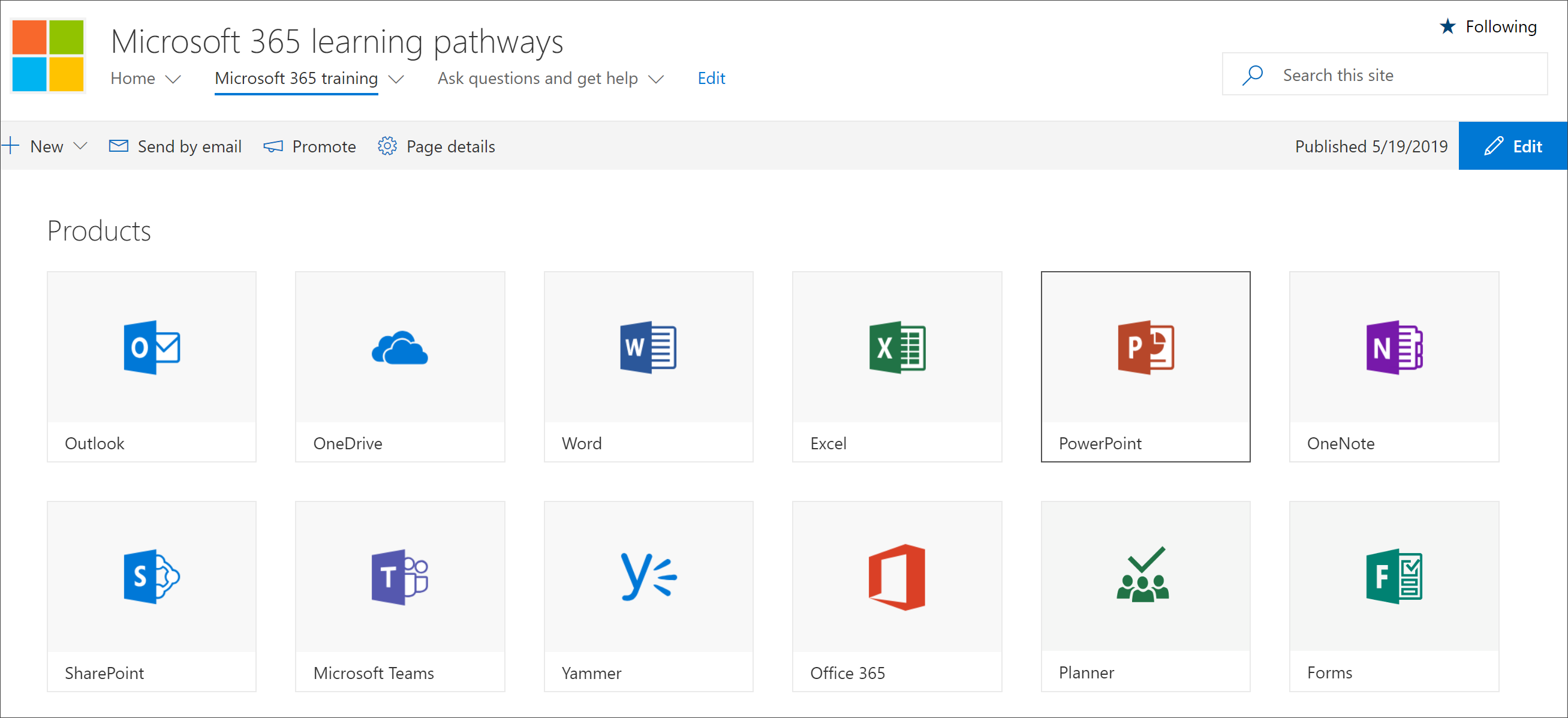
Office 365培训页托管配置为显示可用于自定义学习的所有训练的自定义学习 Web 部件。
- 向下滚动页面,查看所有类别和子类别。
- 稍微踢一下轮胎。 单击几个子类别,然后单击几个播放列表,了解自定义学习内容的组织方式。
将所有者添加到网站
由于租户管理员,你不太可能是自定义网站的人员,因此你需要将几个所有者分配到网站。 所有者对网站具有管理权限,因此他们可以修改网站页面并重新命名网站。 他们还能够隐藏和显示通过自定义学习 Web 部件提供的内容。 他们还能够生成自定义播放列表并将其分配给自定义子类别。
- 在“SharePoint 设置” 菜单中,单击“ 网站权限”。
- 单击“ 高级权限设置”。
- 单击“适用于 Office 365 的自定义学习所有者”。
- 单击“向此组新建>添加用户”,添加想要成为所有者的人员,然后单击“共享”。