如果你有现有的 Learning Pathways 站点,可以更新它以获取多语言支持。 若要将学习路径更新到多语言 4.0 版本,请将 Web 部件包 customlearning.sppkg 上传到 SharePoint 租户应用程序目录。 更新学习路径时:
- 维护以前创建的任何自定义播放列表和资产
- 保留用于隐藏或显示内容的设置
- 学习路径 SharePoint 模板保持不变
- 不会翻译学习路径网站页面。 这项工作必须手动完成
阅读学习路径多语言概述
若要了解多语言支持如何适用于学习路径,请阅读 学习路径多语言概述) 。
更新的先决条件
在更新学习路径之前,必须满足以下先决条件:
- 更新学习路径的人员必须是租户应用程序目录的网站集所有者。 如果预配学习路径的人员不是应用程序目录的网站集所有者, 请完成这些说明 并继续作。
设置语言设置
在更新学习路径之前,请设置网站语言设置。 若要为学习路径网站启用多语言支持,可以将 “将页面和新闻翻译成多种语言” 设置为 “打开”,然后添加要支持该网站的语言。
- 在“学习路径”网站中,选择右上角的“ 设置” ,然后选择“ 网站信息”。
- 在“网站信息”窗格底部,选择“查看所有网站设置”。
- 在“网站管理”下选择“语言设置”。
- 在 “启用将页面和新闻翻译成多种语言”下,设置切换开关。
- 对于多语言网站,请将开关滑动到 “打开”,然后转到“添加语言”部分。
- 对于仅限英语的网站,请将切换开关滑动到 “关闭”。
添加语言
学习路径支持九种语言,应仅添加所需的语言。 在本文档中使用的示例中,将添加意大利语。
- 在“添加或删除网站语言”下,开始在“选择或键入语言”中键入语言名称,或从下拉列表中选择语言。 可以重复此步骤以添加多种语言。 通过返回到此页面,可随时在网站中添加或删除语言。
分配翻译人员
定义学习路径的语言设置时,可以分配翻译人员。 翻译人员应设置外语配置文件。 有关外语配置文件的详细信息,请参阅 创建多语言通信网站、页面和新闻。
- 对于支持的语言,请单击“ 选择”或键入翻译器 ,然后选择翻译器。
更新学习路径 Web 部件包
在此步骤中,将学习路径 4.0 Web 部件上传到 SharePoint 应用程序目录,然后导航到学习路径管理页以启动更新过程。
上传 Web 部件包
- 转到 GitHub 自定义学习存储库,选择“ customlearning.sppkg ”,然后将其下载到电脑上的本地驱动器。
- 如果你尚未登录,请使用租户管理员或网站集管理员帐户登录租户。
- 单击“管理员>显示所有>SharePoint>更多功能”。
- 在 “应用”下,单击“ 打开”。
- 单击“ 应用程序目录>分发 SharePoint 应用程序”。
- 单击“ 上传>选择文件”。
- 选择下载的 customlearning.sppkg 文件,单击“ 确定>部署”。
完成更新
- 在“学习路径”站点中,从“开始”菜单中选择“学习路径管理”。
- 你将看到一条提示,询问是否要更新。
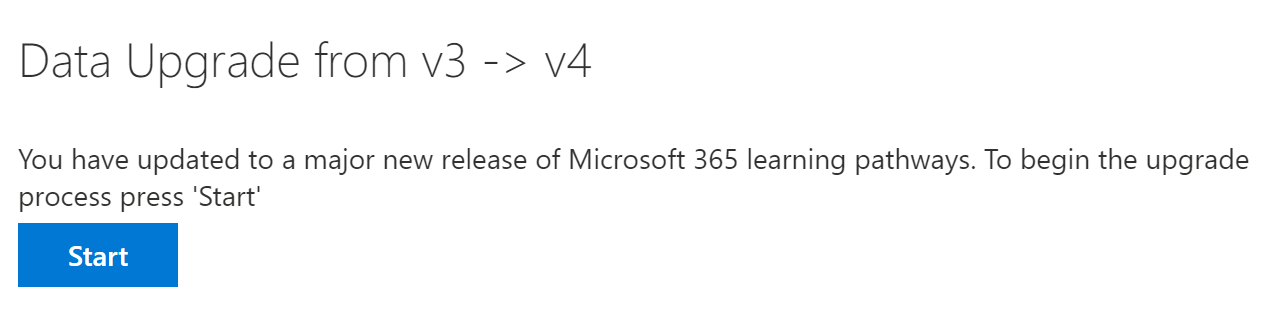
- 单击“开始”。
- 更新完成后,单击“ 关闭”。