目前,基本计划中提供的功能在高级计划中尚不可用。 例如,依赖于定期任务的团队将需要在基本计划中工作,直到该功能在高级计划中可用。
已将基本计划升级到高级计划,但需要还原仅在基本计划中可用的功能的团队可以选择降级其高级计划。
降级前要了解的内容
基本计划没有高级计划中的所有功能。 时间线、自定义字段和Goals等功能仅在高级计划中可用。 将计划降级回基本计划后,用户将无法访问这些功能。
降级计划会将其还原到升级基本计划的时间点。 高级计划中所做的任何编辑都需要手动复制回基本计划。
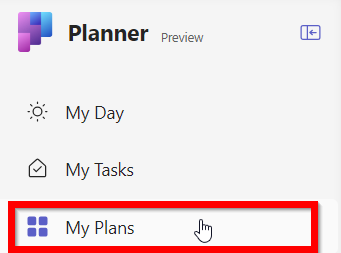
降级后,高级计划将不再与组共享。 只有降级计划的用户才能在 Teams Planner 应用中的“我的计划”视图中同时看到高级计划和基本计划。 他们将能够打开高级计划。 团队的其他成员将无法打开高级计划。 可以再次共享高级计划,以授予其他人访问它的权限。
其他用户将不会在高级计划中看到分配给他们的任务。 由于高级计划不再与组共享,因此高级计划的其他用户将无法再打开它或编辑已分配给他们的任务。 这也意味着其他用户将不再在 Teams Planner 的“我的任务”视图中看到他们的任务。 只有降级计划的用户才会在高级计划中查看和编辑分配给他们的任务。
完成降级
若要首先开始降级,请打开高级计划的详细信息窗格。 单击计划的标题以打开窗格。

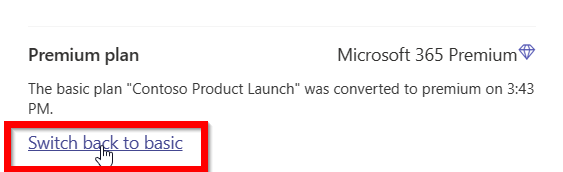
向下滚动到窗格底部,然后单击“切换回基本”链接。
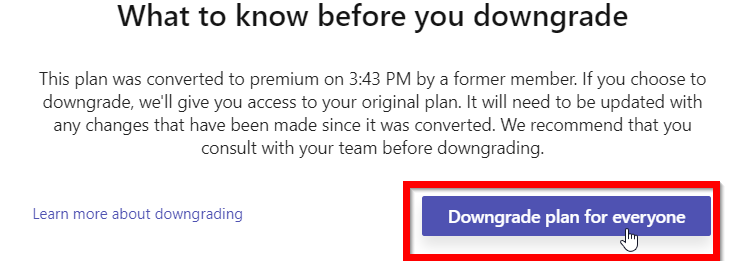
若要开始降级,请在弹出的对话框中按“ 所有人降级计划 ”按钮。
此过程可能需要几分钟才能完成。 完成后,用户将处于降级的基本计划中。 高级计划和基本计划都将显示在触发降级的用户的“我的计划”视图中。