Copilot 代理是适用于 Microsoft 365 的应用,其 应用包 必须包含两个图标文件,分别在 Teams、Office、Copilot 和其他 Microsoft 365 应用程序的应用获取和管理 UI 中代表代理。 本文介绍创建这些图标的要求和最佳做法。
适用于 Microsoft 365 的应用图标
任何 Microsoft 365 应用的应用包必须包含两个图标,这两个图标在多个位置表示扩展,包括:
- 该应用商店位于各种 Microsoft 365 应用程序中,例如 Teams 应用商店。
- 可以从各种 Microsoft 365 应用程序访问的“ 管理应用 ”页。
- Teams、Outlook 和 智能 Microsoft 365 Copilot 副驾驶® 应用程序的应用栏。
两个图标都必须满足特定的大小要求。 本文概述了设计这些图标的要求和最佳做法,以及旨在帮助跨 Microsoft 365 体验创建平衡、统一布局的指南。

创建资产
在应用提交期间,Microsoft 365 需要两个强制资产和一个可选资产来生成图标。 下面是这些资产的要求。
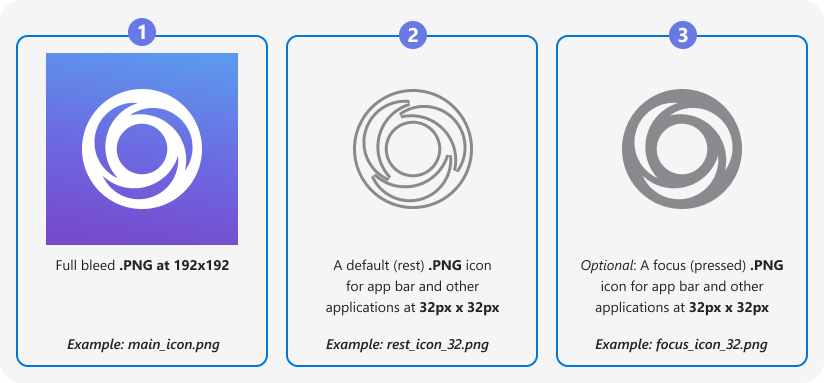
| 资产 | 大小 | 用途 |
|---|---|---|
| 完全出血颜色图标 | 192 × 192 像素 | 用于应用商店和浮出控件。 |
| 默认 (休息) 图标 | 32 × 32 像素 | 在应用栏中使用;默认状态。 |
| 按 (专注) 图标 (可选) | 32 × 32 像素 | 在应用栏中使用;专注/活动状态。 |
颜色图标规范
颜色应用图标尺寸必须为 192 x 192 像素。
如果你的图标包含徽标或品牌标记,请将其保持在中间的 120 x 120 安全区域内。
提交的图标必须为正方形。
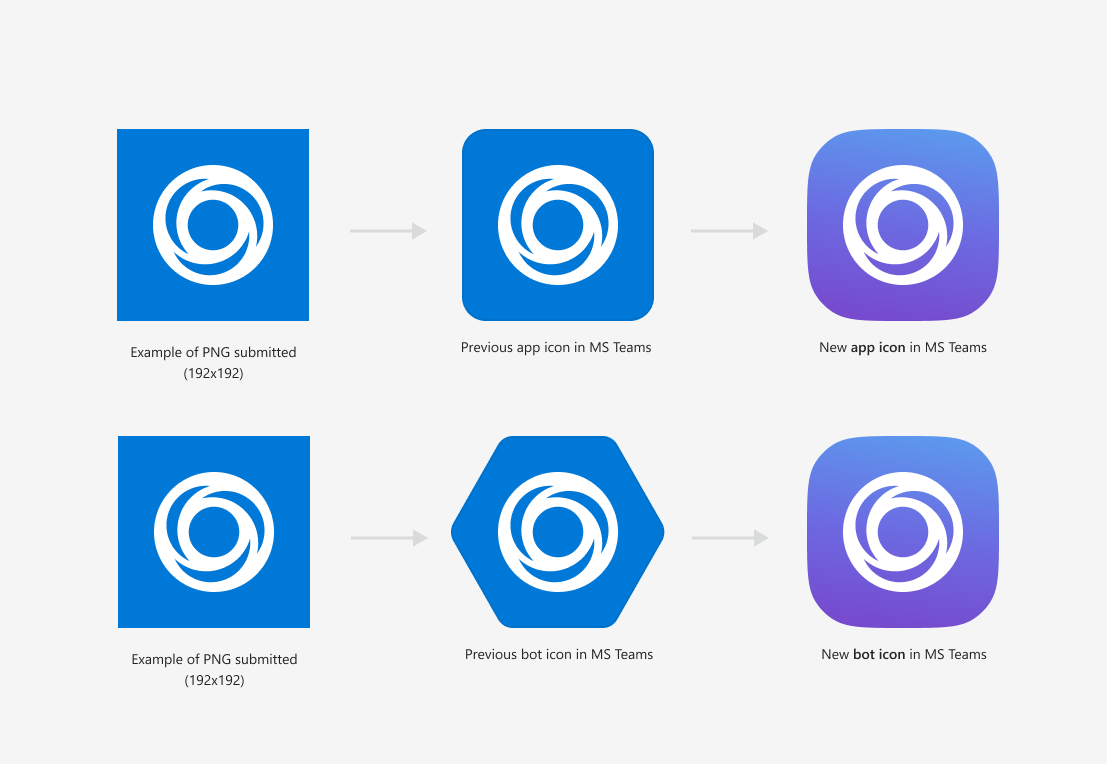
不要圆角。 Microsoft 365 在运行时自动应用屏蔽,以实现一致的 UI 呈现。
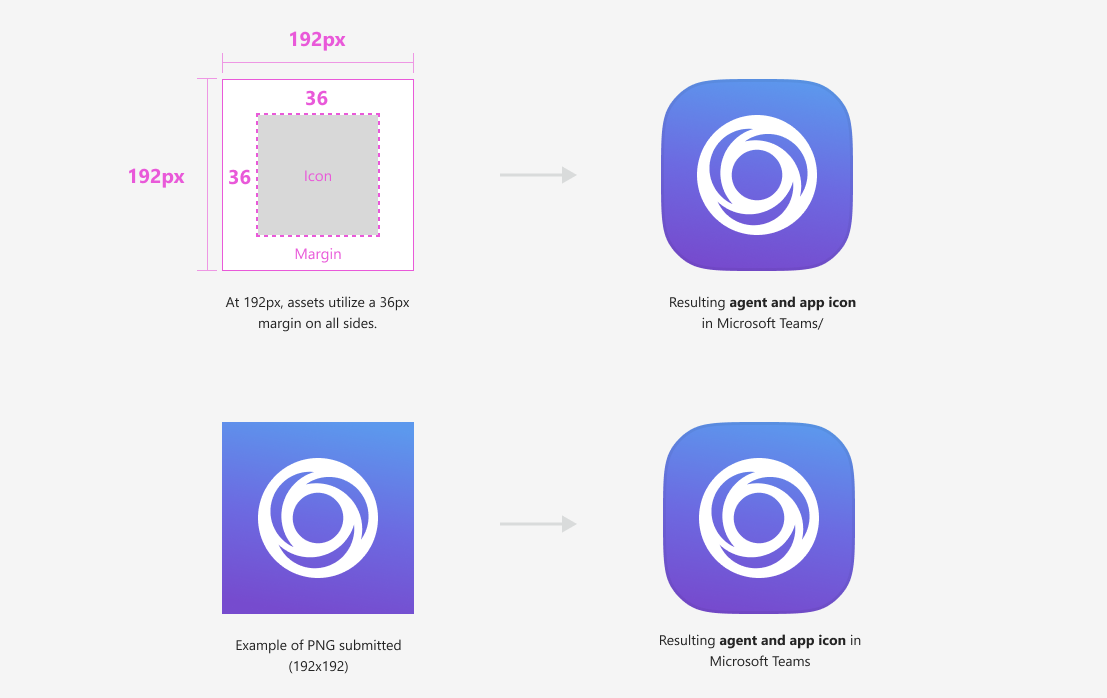
图标属性
彩色
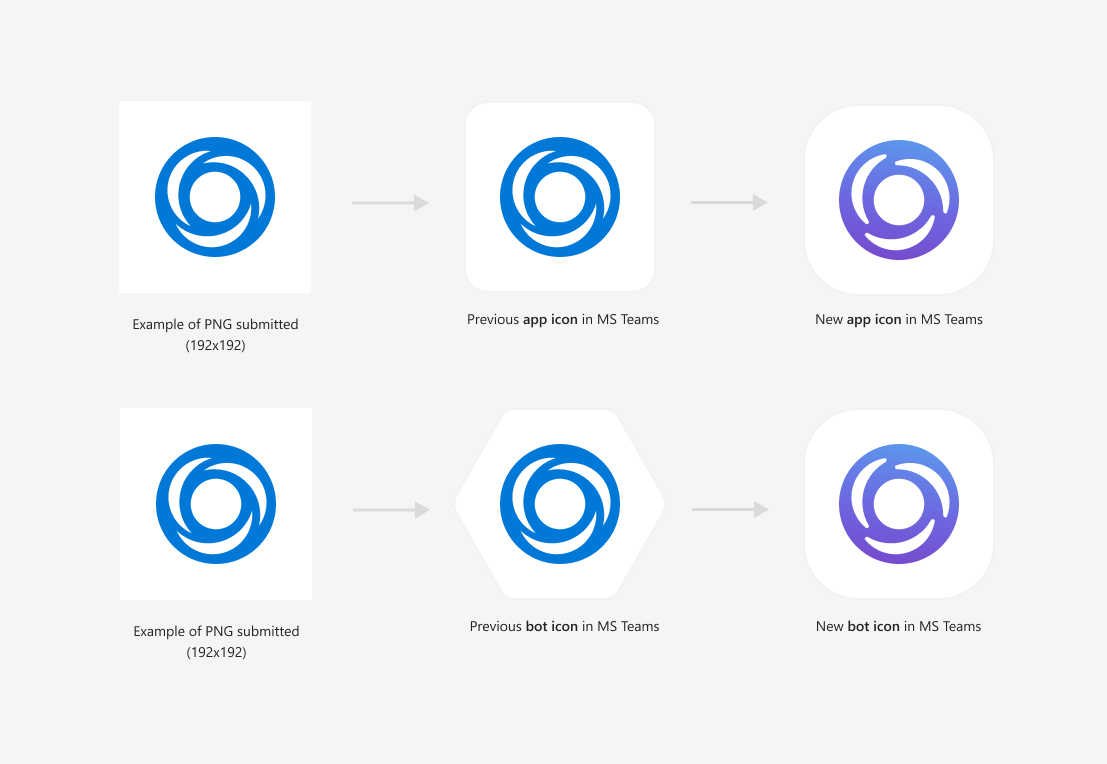
白色背景
应用图标使用率
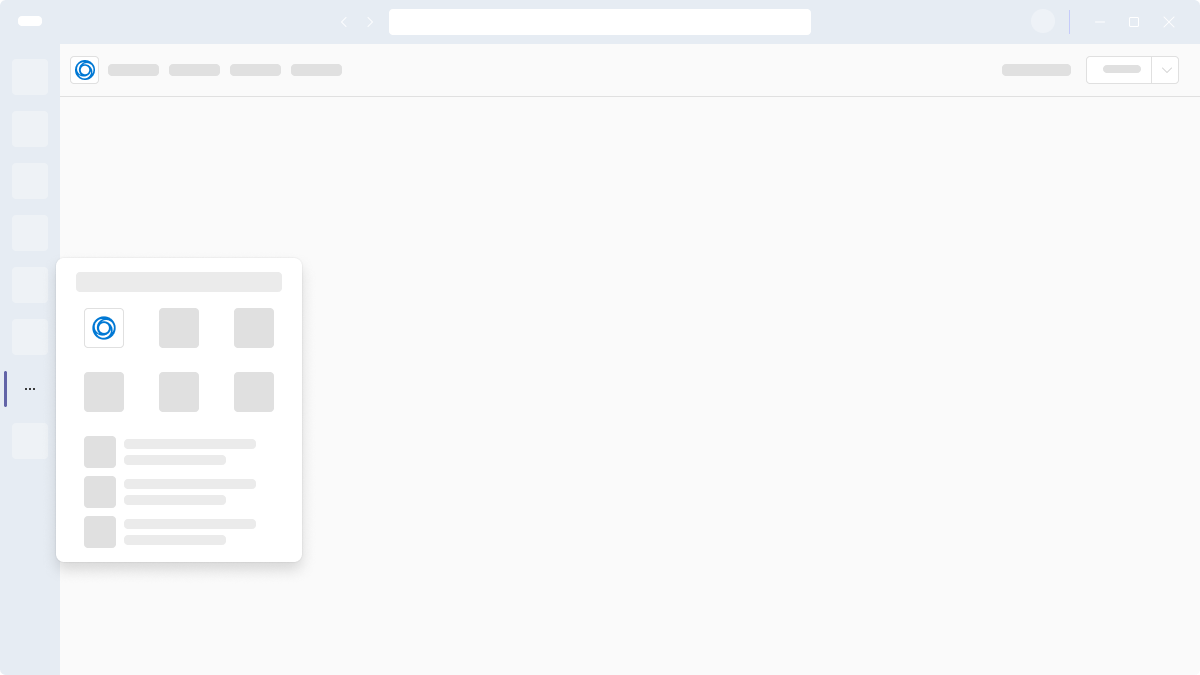
图标可能会显示在 Microsoft 365 应用程序中的其他位置,具体取决于 Microsoft 365 应用中包含的扩展或功能类型。 下面是一些示例。
个人应用
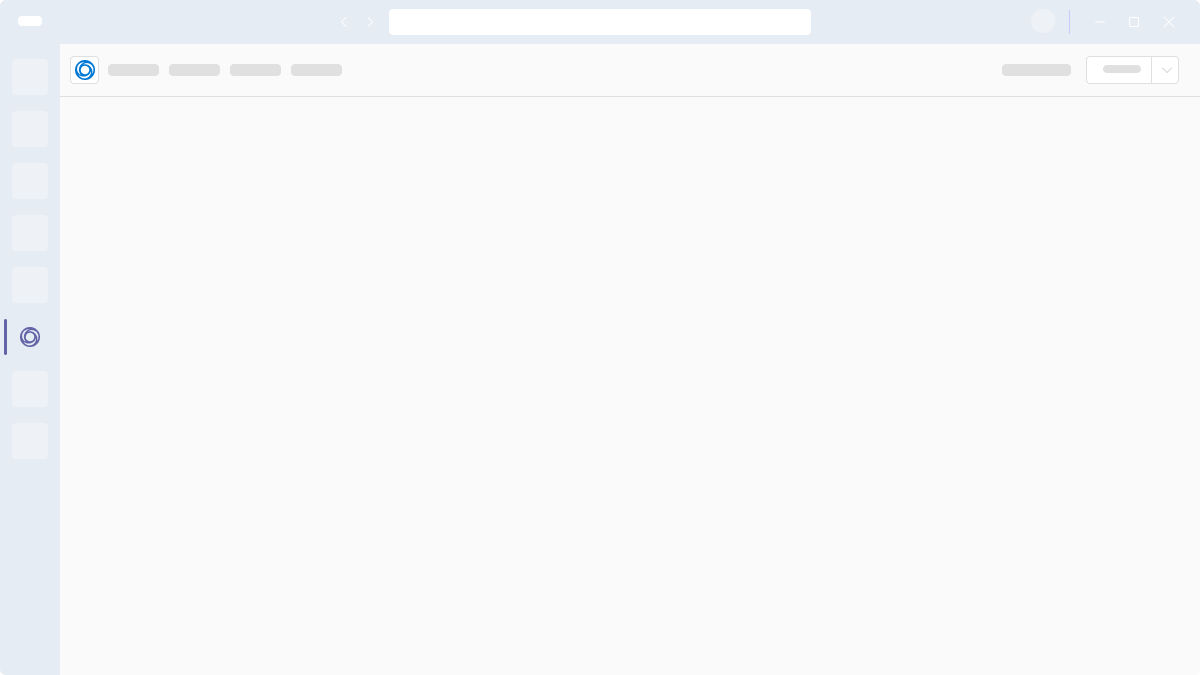
“应用”弹出对话框
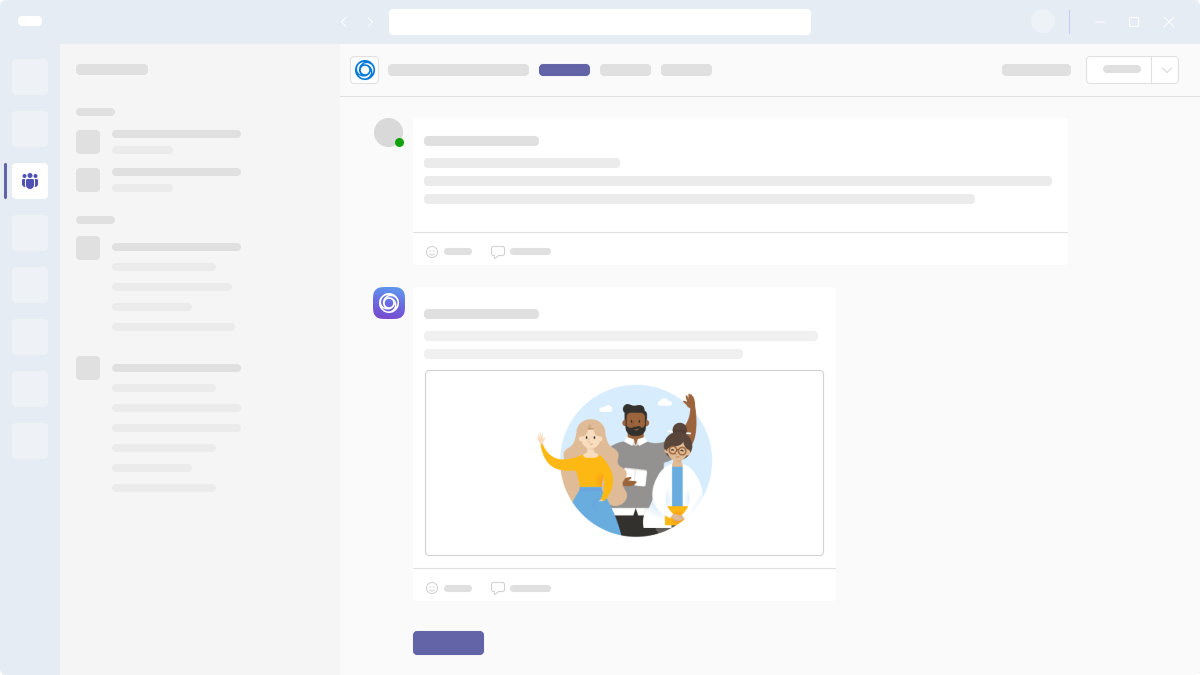
机器人 (频道视图)
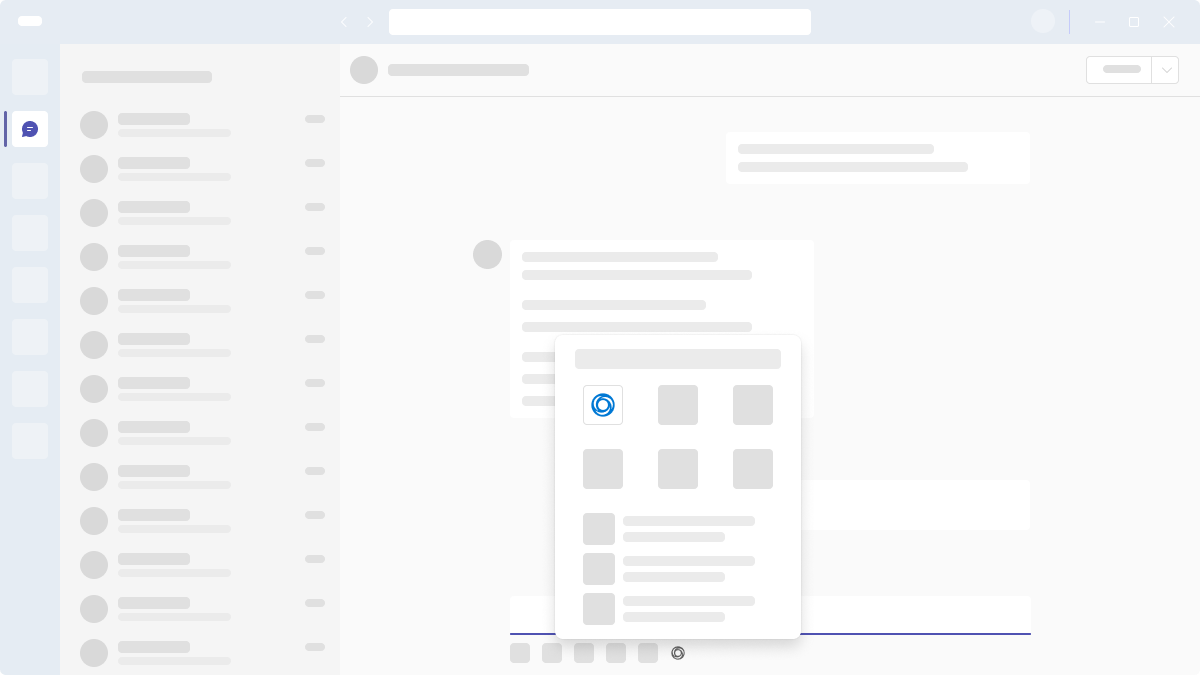
“邮件扩展”浮出控件
“会议应用”弹出对话框
会议 U 型杆
最佳做法
设计应用图标时,请采用以下最佳做法。 图像表示图标在 Teams 中的显示方式。

应做事项:遵循安全区域 (120 x 120) 的建议
将所有关键品牌保持在 120 × 120 像素的安全范围内。 这可确保图标的重要元素在不同上下文中显示时不会被遮盖或裁剪。

禁止事项:将徽标扩展到安全区域之外
将徽标延伸到安全区域之外会导致遮罩后填充不均匀。
应做事项:为圆角提供完整出血
上传 192 × 192 像素) (全出血正方形 PNG。 角是动态圆角。

请勿:圆角图标
不要拐弯角。 提交 192 × 192 像素的完美正方形,角动态倒圆角。
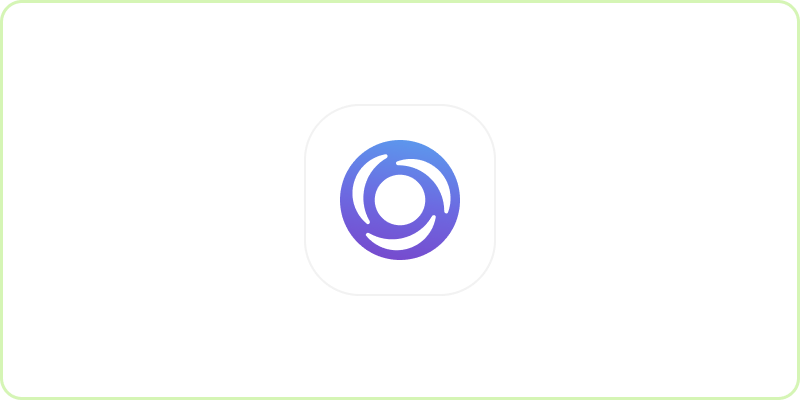
应做事项:上传不带边框的图标
边框是自动添加的。 在这种情况下,只需上传不带边框的 PNG 格式,即使它是白色背景。
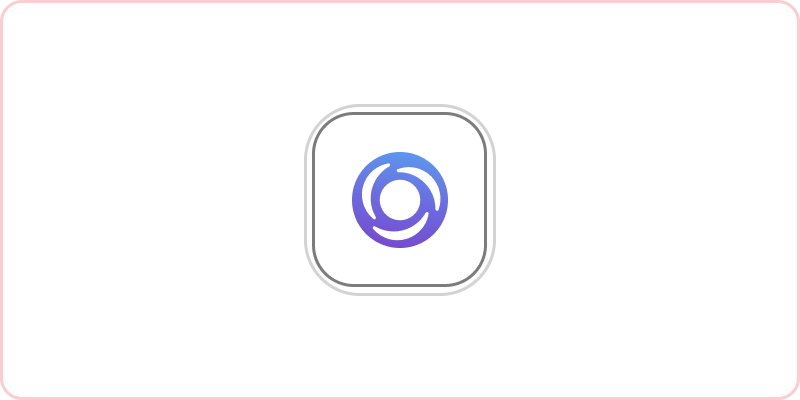
禁止事项:添加边框
边框是动态添加的。 如果在 PNG 格式中加入边框,则会导致白色背景上出现不必要的重复。
应做事项:提供足够的对比度
保持足够的前景/背景对比度。 建议使用 4.5:1 的比率以获得最佳辅助功能。
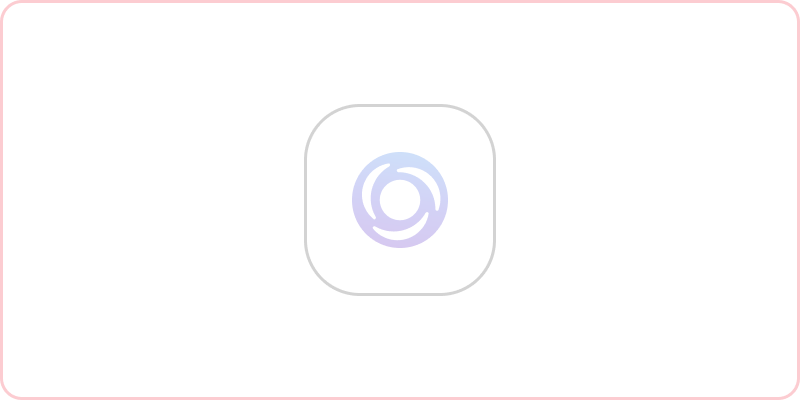
禁止事项:淡化图标
不要使用淡出或低对比度的视觉对象。

应做事项:提升品牌
使用全纯色作为背景,专注于您的品牌。
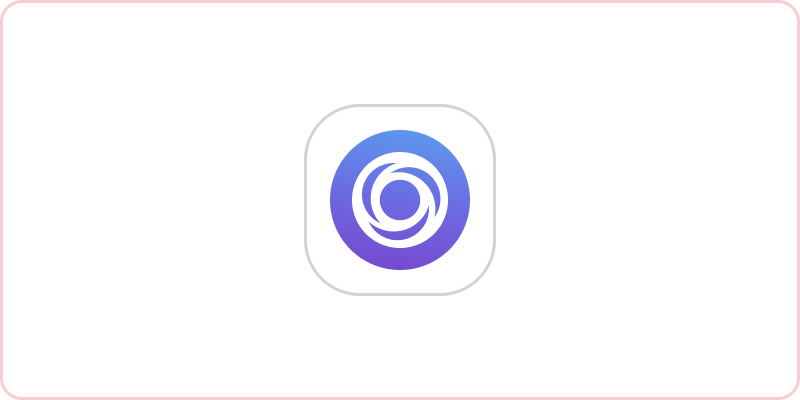
禁止事项:避免将品牌图标放在圆圈中
通过将品牌图标保持在 96 x 96 安全区域内来提升您的品牌。

应做事项:在应用图标中缩写长单词
缩写长应用名称,以便在图标大小调整为 32 x 32 时更易于阅读。
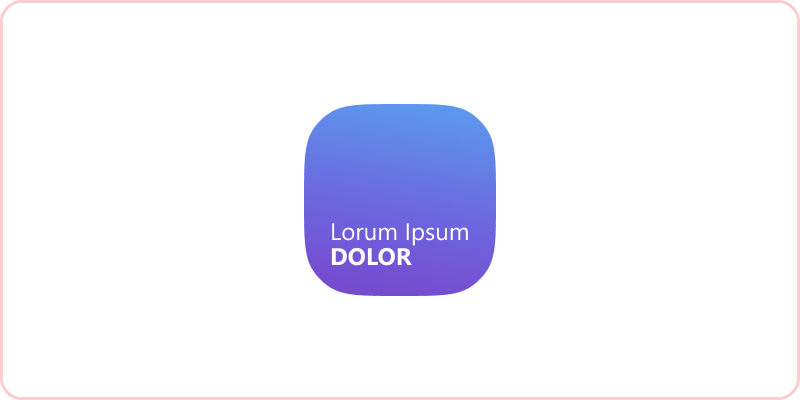
禁止事项:在应用图标中包含多个字词
避免在图标上使用多个字词。 当图标的尺寸较小(例如 32 x 32 或 36 x 36)时,无法读取文本。

应做事项:创建平衡 (96 x 96)
确保 96 × 96 像素中心区域内的视觉平衡,以实现最佳缩放效果。

禁止事项:倾斜或拉伸图标
将图标保持在安全区域内。 不要向任何方向拉伸图标。