重要
MCP 和 API 插件在 声明性代理中提供操作。 它们不是独立的可安装插件包:只有包含的代理才能访问它们的功能和工具。 有关包和操作清单关系的信息,请参阅 插件和声明性代理操作。
提示
受到推崇的: 从 Work IQ 开发工具 开始,用于受支持的专业代码声明代理和插件方案。 请参阅 WIQD 快速入门。 基于工具包的说明仍然可用于需要它们的现有项目和工作流。 在选择工具之前,请检查 功能和目标体验支持 : WIQD 不面向自定义引擎代理。
API 插件允许 声明性代理调用现有的 REST API。 使用 Microsoft 365 代理工具包 根据 API 的 OpenAPI 规范创建具有 API 操作集成的代理项目。
先决条件
- Copilot 可扩展性选项的要求中指定的要求
- 具有 OpenAPI 规范的现有 REST API (本演练使用 预算跟踪器示例 API)
- Visual Studio Code
- Microsoft 365 代理工具包
提示
为了获得最佳结果,请确保 OpenAPI 规范遵循“ 如何使 OpenAPI 文档有效地扩展 Copilot”中详述的准则。
若要按照本指南进行操作,请下载 预算跟踪器示例 API ,并将其配置为在本地开发计算机上运行。 至少生成一次示例,以生成 API 的 BudgetTracker.json 文件。
创建代理和 API 插件
注意
本文中的屏幕截图和用户界面引用使用 Microsoft 365 Agents Toolkit 的发行版。 预发布版本可能与显示的用户界面不同。
API 插件的配置包括:
- REST API 的 OpenAPI 规范。
- 一个 插件清单 ,引用包含的 OpenAPI 规范并描述可用的操作、身份验证方法和响应格式。
将这些文件与其应用清单、代理定义和图标一起包含在包含代理的应用包中。 API 插件清单本身不是一个可安装的包。
打开 Visual Studio Code。 如果尚未安装 Agents Toolkit,请参阅 安装 Agents Toolkit 了解安装说明。
选择左侧“活动栏”中的“ Microsoft 365 代理工具包 ”图标。
在 Agents Toolkit 任务窗格中选择“ 创建新代理/应用 ”。
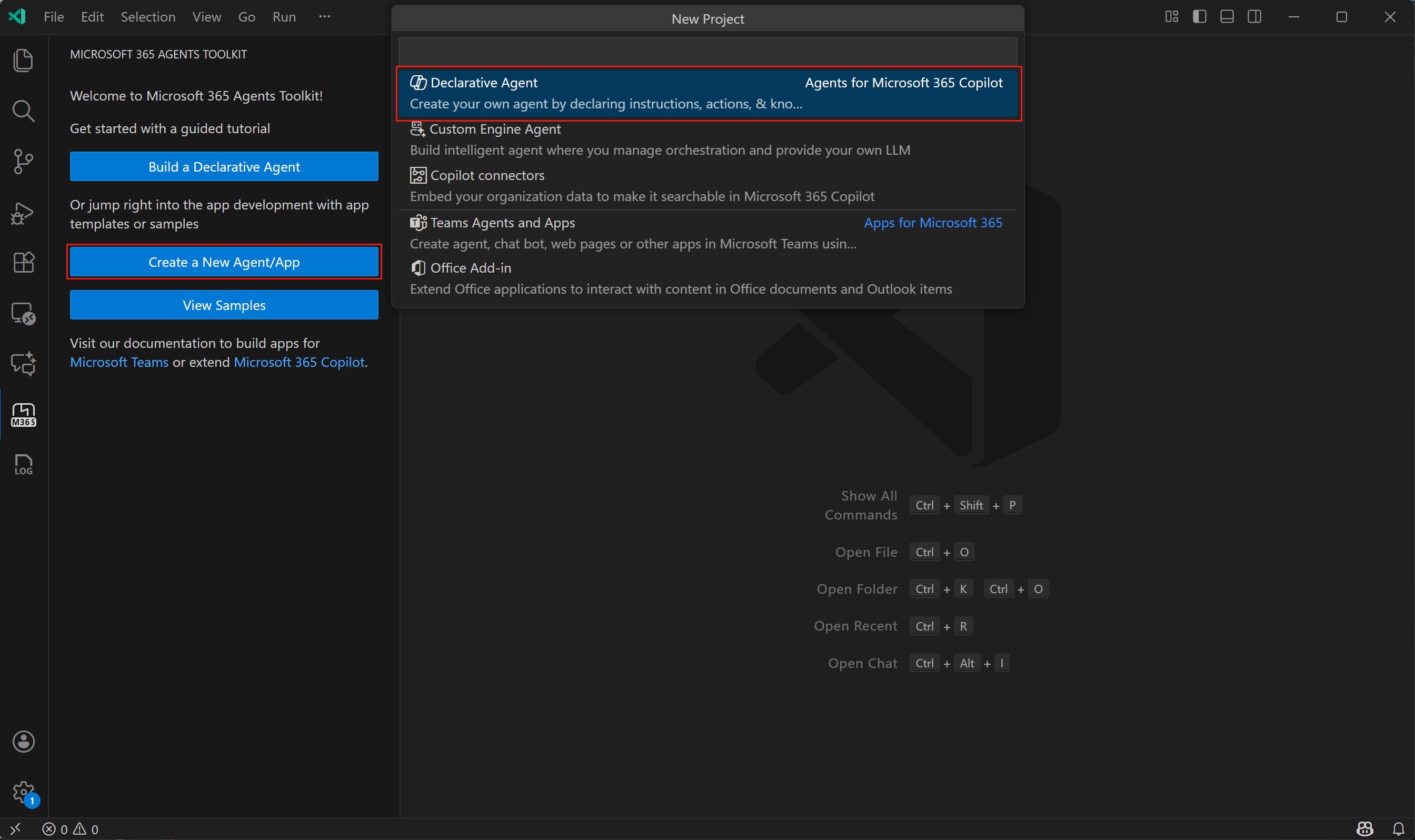
选择 声明式代理。
选择“ 添加操作”,然后选择“ 开始使用 OpenAPI 说明文档”。
选择“ 浏览 ”,然后浏览到预算跟踪器示例中 OpenAPI 规范的位置,位于 ./openapi/BudgetTracker.json。
选择要为插件启用的所有操作。
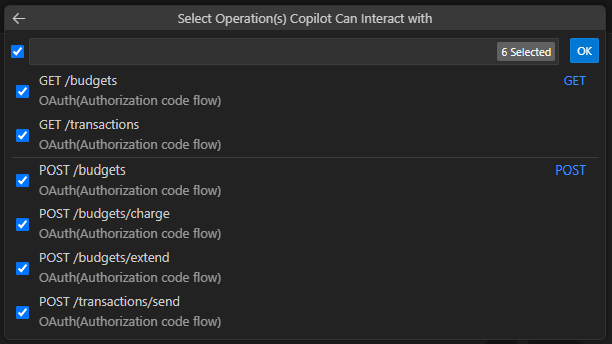
为代理项目选择一个位置。
输入
Budget Tracker作为代理项目的名称。
完成这些步骤后,代理工具包将生成代理项目及其 API 插件配置,并在新的 Visual Studio Code 窗口中打开该项目。
注意
默认情况下,启用用于代码交换 (PKCE) 的密钥证明密钥。 如果你的标识服务器不支持 PKCE,请通过在代理项目中将以下行添加到 m365agents.yml 来禁用它。
isPKCEEnabled: false
预配和旁加载代理
旁加载使包含代理及其 API 操作可用于开发测试。 它不会将 API 插件安装为独立功能。 此过程不是组合插件包的常规分发方法。 有关共享和发布路线,请参阅 选择如何发布和分发插件。
在 Visual Studio Code 中打开代理项目。
选择左侧“活动栏”中的“ Microsoft 365 代理工具包 ”图标。
在 “帐户” 窗格中,选择“ 登录到 Microsoft 365”。 (如果已登录,请继续执行下一步) 。
确认 Microsoft 365 帐户下会显示“ 已启用自定义应用上传 ”和“ 已启用 Copilot 访问” 。 如果没有,请咨询组织管理员检查。有关详细信息,请参阅 Copilot 扩展性选项的要求。
在 “生命周期 ”窗格中,选择 “预配”。
当系统提示 输入 OAuth 注册的客户端 ID 时,请输入 插件客户端 ID。
当系统要求 输入 OAuth 注册的客户端密码时,请输入 插件客户端密码。
阅读对话框中的消息,然后选择 “确认” 以继续。
等待工具包报告已完成预配。

现在,可以在 Microsoft Teams 中使用 智能 智能 Microsoft 365 Copilot 副驾驶® 副驾驶®中的用户帐户测试代理。
测试代理的 API 操作
在浏览器中打开 Teams,并使用用于旁加载代理的 Microsoft 365 帐户登录。
选择左侧“活动栏”中的“对话助手”。
在对话助手窗格中选择 Copilot。
在右侧的代理列表中选择预算 跟踪器 。 如果列表不可用,请选择右上角的“ Copilot 聊天和更多” 图标。
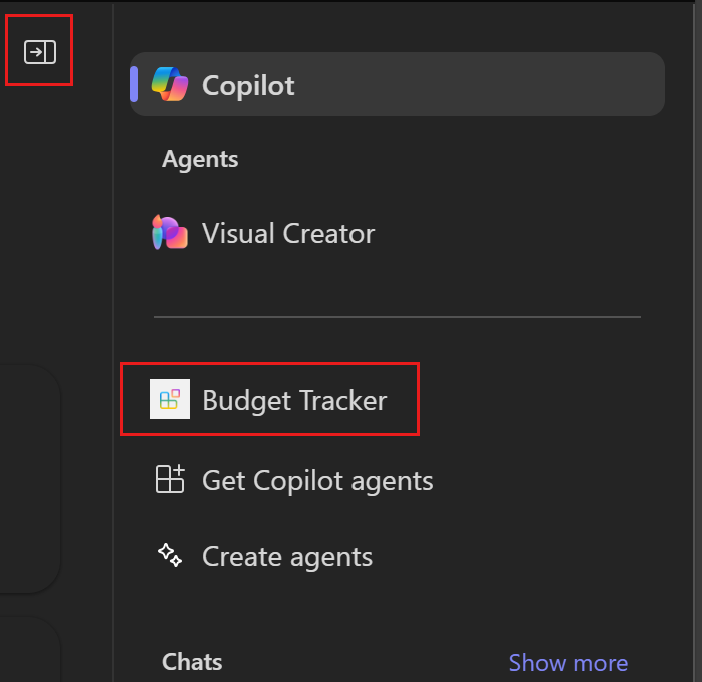
提出有关预算的问题。 例如,尝试
How much is left in the Fourth Coffee lobby renovation budget?. 出现提示时,选择 始终允许 或 允许一次 以继续。系统要求登录时,选择“ 登录到预算跟踪器”。