智能 Microsoft 365 Copilot 副驾驶® 对话助手 中的技能现已正式发布。 技能打包了特定于任务的说明、质量标准以及可选的支持文件或脚本,因此用户无需在每次对话中重复相同的工作流。
可以创作技能以直接在 Copilot 对话助手中使用,而无需创建声明式代理。 用户可以显式选择已安装的技能,也可以让 Copilot 在相关时自动选择它。 用户控制每项技能的自动调用。
重要
在使用 Microsoft Purview 信息屏障 (IB) 的租户中,Copilot 对话助手不支持技能。 此限制适用于个人技能和作为插件的一部分分发的技能。
选择技能的范围
| 目标 | 创作和分发路径 |
|---|---|
| 直接在 Copilot 对话助手中使用的个人技能 | 创作 SKILL.md 独立文件或技能 ZIP。 用户还可以 使用 Copilot 对话助手创建和编辑个人技能。 |
| 作为插件的一部分分发的技能 | 使用 Work IQ Dev Tools 创建 Microsoft 365 应用包,然后使用支持的共享或发布方法。 |
创作个人技能
提示
如果计划将技能打包为插件,请按照 将技能打包到插件中的 步骤进行操作。 Work IQ 开发工具可自动执行本节中的大部分步骤。
每项技能都需要一个名为 SKILL.md的文件。 仅在任务需要时才添加可选资源和脚本。
release-notes/
|-- SKILL.md
|-- references/
|   `-- release-note-format.md
`-- scripts/
    `-- format_release_notes.py
从包含名称和说明的 YAML 前端内容开始 SKILL.md 。 对于 WIQD 插件技能,名称必须与包含的文件夹完全匹配。 使用 1-64 个小写字母数字字符和连字符,不要使用前导、尾随或连续连字符。 说明可以包含 1-1,024 个字符,并且应标识激活技能的请求。
例如:
---
name: release-notes
description: Draft release notes or a changelog from a supplied list of changes, grouped into Features, Fixes, and Other.
---

# Release notes

Use this skill when the user asks for release notes or a changelog.

1. Use the change list supplied by the user. If it is missing, ask for it.
2. Group the changes into Features, Fixes, and Other.
3. Use references/release-note-format.md for the output structure.
4. Preserve issue and pull request links from the supplied input.
5. Don't invent changes, links, version numbers, or release dates.
6. Return the draft and identify any missing information.
包括说明引用的每个文件。 例如,如果添加格式化脚本,请说明何时运行它、它接受哪些输入以及如何处理失败。 将凭据、令牌和机密排除在技能之外。
设计准则
专注于技能
- 为技能提供一项定义的工作,包括明确的输入、输出和界限。
- 在说明中包含用户可能用于该作业的短语。
- 作为创作建议,请保持
SKILL.md在 20,000 个字符以内。 将详细的参考资料移动到支持文件中,并解释何时阅读它们。 - 保持目录浅,只包含任务所需的文件。 确认每个目标主机的文件计数、目录深度和包大小限制。
添加支持的资源和脚本
使用聊天技能运行时支持的文件类型:
| 类别 | 文件类型 |
|---|---|
| 说明和资源文件 |
.json, .xml, .yaml, .yml, .ini, .config, .utf8, .docx, .doc, .docm, .pdf, .ppt, .pptx, .ppsm, .xlsx, .xls, .xlsm, .csv, .tsv, .txt, .rtf, .md, .html, .htm, .png, .jpg, .jpeg, .gif, .bmp, .log |
| 脚本 |
.py, .js, .mjs, .cjs, .ts, .mts, .sh, .bash |
聊天技能和代理附加技能具有单独的上传路径。 不要将 智能体生成器和智能体工具包 限制应用于个人聊天技能上传。
尊重脚本运行时边界
技能脚本:
- 无法在运行时访问 Internet 或网络。
- 无法在运行时安装包。
- 只能使用运行时中已提供的包。
- 无法进行经过身份验证的网络调用。
当任务需要外部数据或操作时,请让 Copilot 调用已启用的连接器或其他受支持的外部功能。 不要将网络调用放入技能脚本中作为替代。
对于包含远程 MCP 连接器的插件,请使用应用清单的 agentConnectors 配置。 在技能说明中,解释 Copilot 应何时以及为何使用连接器。 连接设置和用户权限与技能说明保持独立。
数据保护帐户
已上传聊天技能文件存储在租户范围的 SharePoint Embedded 容器中。 保留敏感度标签并遵守标签策略。 不支持用户定义的权限和双密钥加密。
根据组织的要求查看说明、资源、脚本、数据访问和输出。 将 计划数据、隐私和安全性 用于更广泛的解决方案。
上传技能
对于直接技能上传,请单独上传或提供 SKILL.md 根目录及其下的任何支持文件的 ZIP SKILL.md 。 不要在 ZIP 中包含上述 SKILL.md 额外的封闭目录。
在 Copilot 对话助手中,选择 “代理”和>“更多代理”。 选择 “添加”旁边的下拉列表,然后选择 “上传技能”。
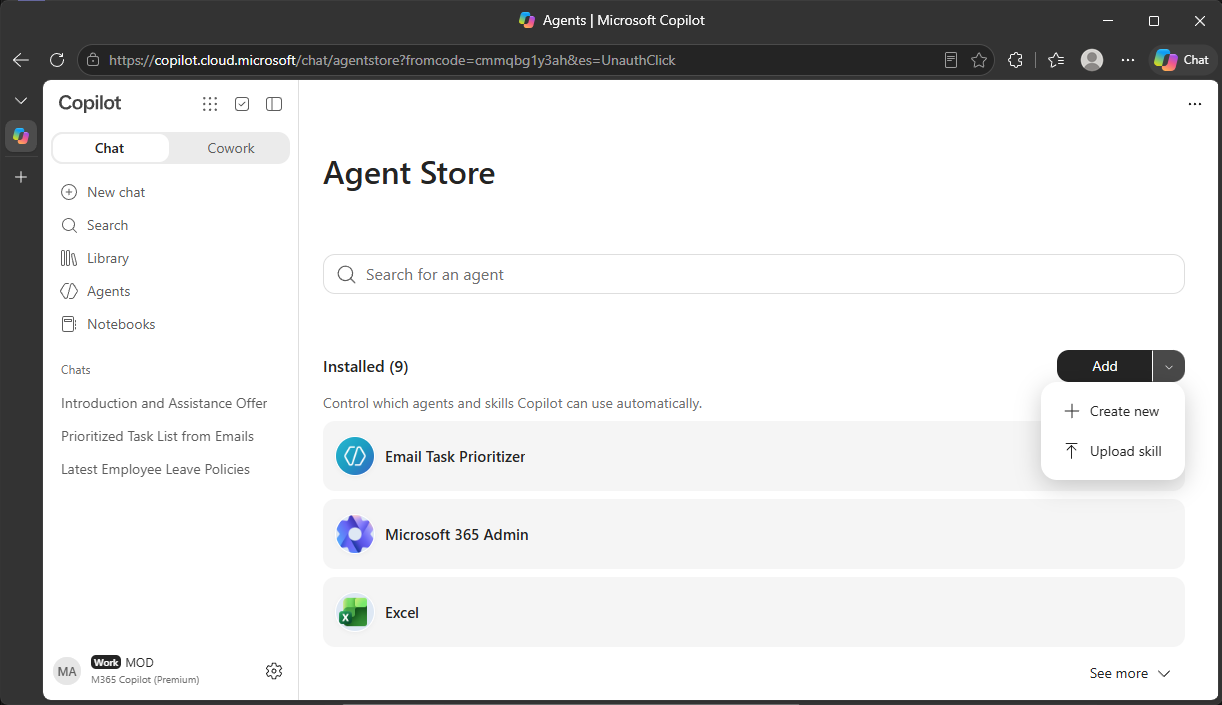
添加 SKILL.md 或 ZIP 文件,然后选择 “上传”。
在插件中打包技能
Work IQ Dev Tools 提供了一个专业代码工作流程,用于创建、验证、配置、打包和共享基于技能的插件。
按照 生成插件中的 WIQD 安装和身份验证先决条件进行操作。
创建插件项目,并添加技能:
wiqd plugin create --name release-notes-plugin
Set-Location release-notes-plugin
wiqd plugin add skill --name "Release Notes"
编辑生成
appPackage/skills/release-notes/SKILL.md的 ,并按照 设计指南中的指南添加任何引用的资源或脚本。按照 WIQD 工作流预配预期环境、打包插件并验证实际生成的 ZIP。 仅靠源验证并不能检查技能内容或证明运行时行为。
注意
Microsoft 365 应用清单通过 agentSkills注册插件级别技能。 声明性代理在声明性代理清单中引用 agent_skills 其代理范围的技能。 不要互换这些属性,也不要假定在一个图面上声明技能会在另一个图面上注册它。
有关格式规则、清单详细信息和特定于主机的约束,请参阅 WIQD 插件创作参考。 用于聊天和协作的技能必须满足两个主机的要求。
测试发现和调用
在你打算支持的每个 Microsoft 365 体验中测试已安装的技能:
- 确认目标用户可以找到并选择技能。
- 明确选择技能,提供代表性输入,并检查其输出和支持文件。
- 启用自动调用并使用与技能描述匹配的请求。 确认 Copilot 选择了预期技能。
- 关闭自动调用并确认技能不会自动选择。 显式选择是一个单独的用例。
- 测试缺少输入、不明确的请求、不可用的工具和脚本故障。 确保响应识别问题,而不是无提示地返回不完整的结果。
- 如果插件包含其他功能,请一起测试它们。 确认实际调用了预期的连接器或 MCP 工具。
- 如果你同时支持 Chat 和 Cowork,请验证这两者中的发现、安装和执行。 不要根据一种产品的成功测试来推断出另一种产品的可用性或编辑支持。
发布、部署、共享和安装是不同的步骤。 验证目标受众的安装体验,而不是将成功的包上传视为技能可发现的证明。