通过在所有 Microsoft 365 应用中启用反馈设置,可以帮助提高声明式代理的性能和准确度。 当您这样做时,用户可以对您的代理生成的响应进行评分,并在提交反馈时提供日志、屏幕截图和联系电子邮件地址。
本文介绍了如何配置 Microsoft 365 应用的反馈设置,如何查看和设置策略以管理用户提交反馈和与反馈交互的方式,以及如何代表用户发送 Copilot 问题的诊断日志。
查看可配置的特定策略
下表列出了可以配置的相关反馈策略。
| 策略名称 | 默认状态 | 控制摘要 |
|---|---|---|
| 允许用户访问反馈门户 | 开 | 管理用户对反馈门户的访问权限,用户可以在其中跟进其反馈并参与社区反馈。 |
| 允许用户向 Microsoft 提交反馈 | 开 | 控制跨应用程序的反馈入口点。 |
| 允许用户接收和回复来自 Microsoft 的产品内调查 | 开 | 控制产品中的调查提示。 |
| 允许用户在向 Microsoft 提交反馈时包含屏幕截图和附件 | 开 | 允许用户选择相关文件、屏幕录制和屏幕截图,以帮助 Microsoft 更好地了解其反馈并排除故障。 |
| 允许 Microsoft 跟进用户提交的反馈 | 开 | 确定用户是否可以将联系人信息与反馈/调查共享,以便 Microsoft 跟进。 还允许用户获得反馈状态更改的通知。 用户可以在反馈门户中管理通信设置。 |
| 允许用户在向 Microsoft 提交反馈时包含日志文件和内容示例 | 开 | 允许用户在与提交的反馈相关时包含 Microsoft 生成的文件,例如其他日志文件和内容示例。 示例可能包括智能 Microsoft 365 Copilot 副驾驶®提示和响应交互。 |
重要
允许用户访问反馈门户策略请求登录人员的策略。 它被归类为云策略,因为反馈门户是一个调用云策略服务的 Web 应用程序,而云策略服务也是一个 Web 应用程序。 如果配置了 允许用户访问反馈门户 策略,则反馈门户将在云策略服务的响应中接收配置的策略值。
“允许用户访问反馈门户”策略未在管理模板 ( 中定义。ADMX) Windows 环境中用于定义组策略设置的文件,并且没有相应的注册表项可用于设置策略。 要提高安全性,应创建一个云策略来强制执行它。
发送 Mirosoft 365 Copilot 的诊断日志
若要代表遇到问题的单个用户发送 Copilot 的诊断日志,管理员必须:
- 以全局管理员身份登录 Microsoft 365 管理中心。
- 在左窗格中,选择 Copilot。
- 查看 “概述 ”页上的信息。
- 评估活跃用户并确定哪些应用正在使用 Copilot。
- 查看分配的许可证和消息中心信息。
- 选择 “设置 ”选项卡。
- 查看设置名称和说明。
- 选择“ Copilot 诊断日志”。
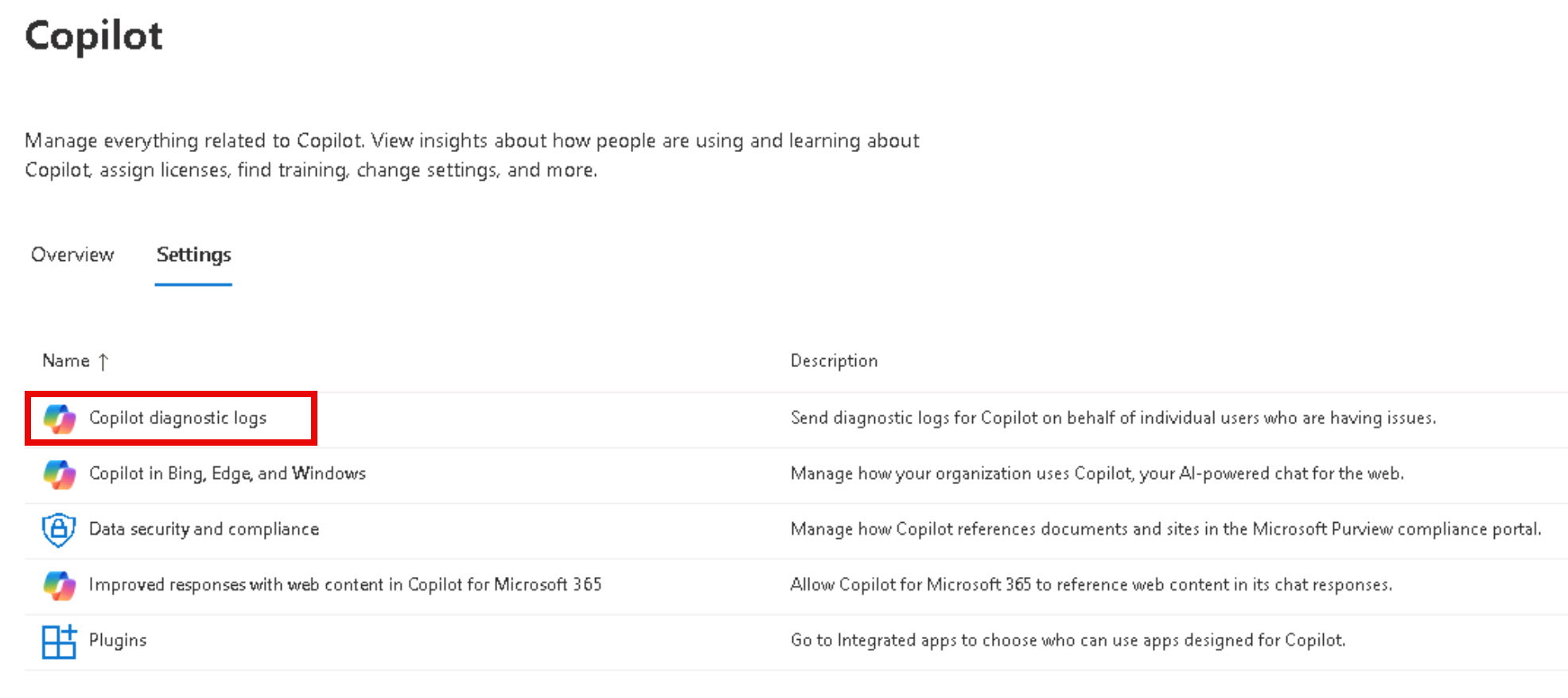
- 在“适用于 Microsoft 365 的 Copilot 诊断日志 ”窗格中,查看信息,然后选择 “启动”。
- 在 “收集数据” 窗格中,查看信息,并在“ 搜索并选择要提交其 Copilot 反馈日志 的用户”框中输入电子邮件,然后选择“ 下一步”。
- 在“ 查看并向 Microsoft 发送 Copilot 反馈 ”窗格中,输入注释,然后选择 “提交”。