如何:从头开始创建代码应用(预览版)

本文介绍如何从 Vite 设置空白应用并将其转换为 Power Apps 代码应用。 它介绍如何使用 Power Platform SDK 配置 TypeScript 应用

注释

预览功能不适合生产使用且功能可能受限。 这些功能在正式发布之前可用,以便客户能够提前访问并提供反馈。

先决条件

初始化 Vite 应用程序

  1. 打开 Visual Studio Code 并打开新的 PowerShell 终端并输入:

    mkdir C:\CodeApps -Force
    cd C:\CodeApps
    npm create vite@latest AppFromScratch -- --template react-ts
    cd C:\CodeApps\AppFromScratch
    npm install
    
  2. 如果您被询问,请同意安装 create-vite

  3. appfromscratch 接受默认包名称

  4. 如果系统要求选择框架,请选择 React

  5. 如果系统要求选择变体,请选择 TypeScript

  6. 目前,Power Apps SDK 要求端口在默认配置中为 3000。

    使用以下命令安装节点类型定义:

    npm i --save-dev @types/node
    

    打开vite.config.ts并更新为:

    import { defineConfig } from 'vite'
    import react from '@vitejs/plugin-react'
    import * as path from 'path'
    
    // https://vite.dev/config/
    export default defineConfig({
      base: "./",
      server: {
        host: "::",
        port: 3000,
      },
      plugins: [react()],
      resolve: {
        alias: {
          "@": path.resolve(__dirname, "./src"),
        },
      },
    });
    
  7. 保存 文件。

  8. 输入以下内容以测试 Vite 应用:

    npm run dev
    

    注释

    如果要在 macOS 上进行开发,可能需要更新 package.json 以不引用 start vite。 例如需将开发环境条目从 start vite && start pac code run

    "scripts": {    
       "dev": "start vite && start pac code run",
       "build": "tsc -b && vite build",
       "lint": "eslint .",
       "preview": "vite preview"
     }
    

    vite && pac code run

     "scripts": {    
       "dev": "vite && pac code run",
       "build": "tsc -b && vite build",
       "lint": "eslint .",
       "preview": "vite preview"
     }
    
  9. 模板项目在本地启动并运行。 请浏览到给定的 http://localhost:3000 地址。

    在端口 3000 上运行的 Vite + React TypeScript 起始页

    重要

    如果未看到端口 3000,请重新访问前面的步骤。

  10. Ctrl + C 停止本地服务器。

初始化您的代码应用程序

  1. 针对您的 Power Platform 租户,使用 Power Platform CLI 进行身份验证。

    pac auth create
    

    出现提示时,使用 Power Platform 帐户登录。

    注释

    还可以使用 Power Platform Tools VS Code 扩展 进行身份验证。

  2. 选择您的环境,使用:

    pac env select -env <URL of your environment>
    

    还可以使用 Power Platform Tools VS Code 扩展来选择环境。

  3. 初始化你的代码应用程序,使用:

    pac code init --displayName "App From Scratch"
    

    请注意,项目中现在有一个 power.config.json 文件。

  4. 使用以下命令安装 Power SDK:

    npm install --save "@microsoft/power-apps"
    
  5. package.json并更新现有行:

    "dev": "vite"
    

    将其更改为:

    "dev": "start pac code run && vite",
    

    保存已更新的 package.json

  6. 命名src的文件夹下PowerProvider.tsx并从 github.com/microsoft/PowerAppsCodeApps/docs/assets/PowerProvider.tsx 获取代码

  7. 保存 文件。

  8. 打开main.tsx 并在现有导入下添加以下导入:

    import PowerProvider from './PowerProvider.tsx'
    
  9. 更新main.tsx

    <StrictMode>
      <App />
    </StrictMode>,
    

    将其更改为:

    <StrictMode>
      <PowerProvider>
        <App />
      </PowerProvider>
    </StrictMode>,
    
  10. 保存 文件。

  11. 现在可以使用以下方法测试代码应用:

    npm run dev
    

    这会运行 Vite 服务器,但也启动 Power SDK 服务器:

    显示测试应用 URL 和状态的 Power SDK 服务器页

  12. 打开 Power SDK 服务器提供的 URL。

    重要

    请使用与 Power Platform 租户相同的浏览器配置打开该 URL。

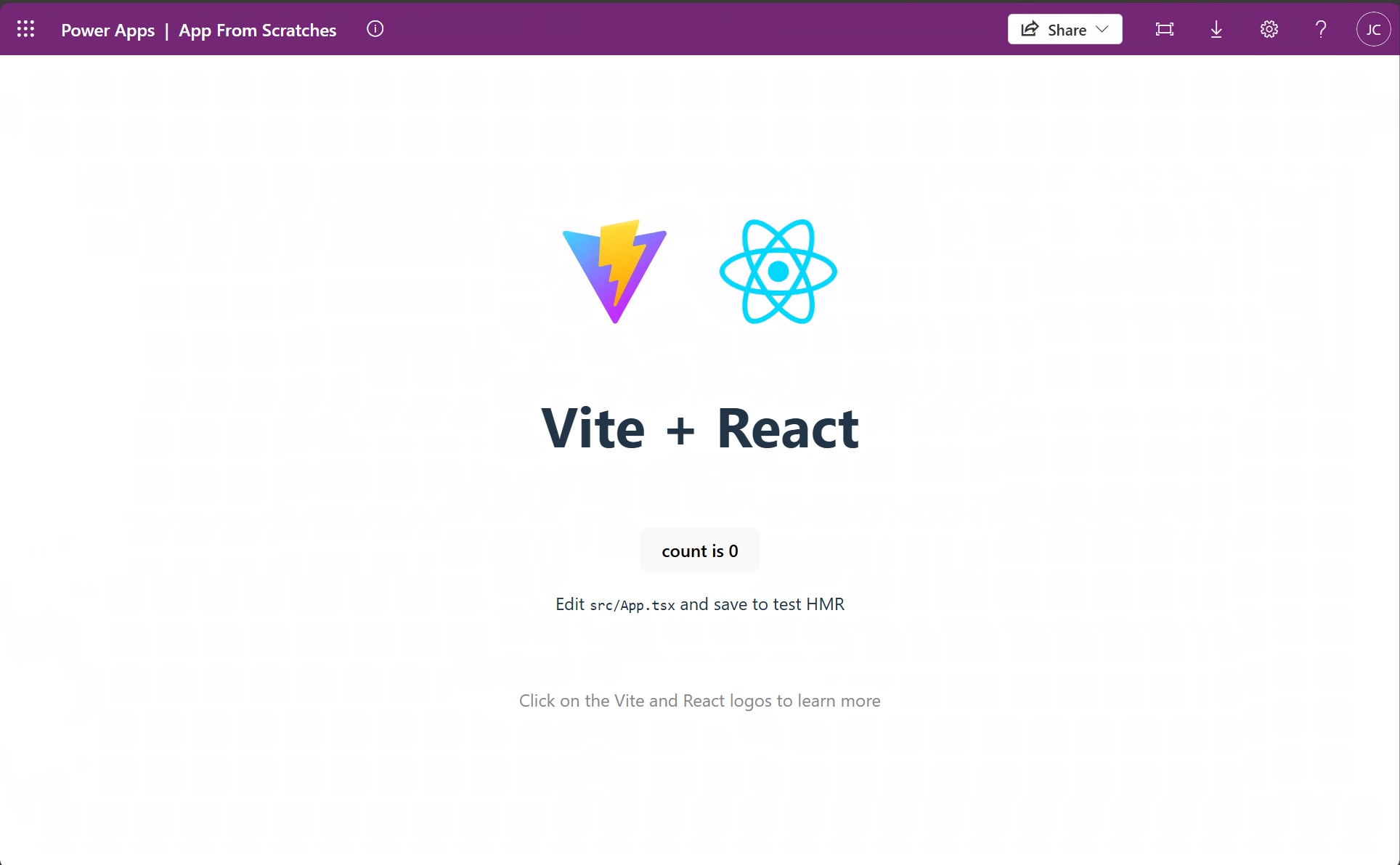
  13. 你应该会看到应用程序打开成类似于以下所示:

    在 Power Apps 代码应用主机中运行的 Vite React 应用