使用元数据浏览器查看 Dataverse 环境中所有表的表定义和属性。
导入解决方案
下载解决方案后,将其导入以使用它。
- 登录到 Power Apps。
- 在左侧导航窗格中,选择“ 解决方案”,然后在命令栏上选择“ 导入解决方案 ”。
- 在导入解决方案时,选择“浏览”以找到下载的解决方案文件(.zip),然后选择它。
- 选择下一步。 将显示有关解决方案的信息。
- 选择 “导入”,然后完成导入过程。
打开应用
成功导入解决方案后,通过在左侧导航窗格中选择 “应用 ”找到应用。 应用将列为 元数据浏览器。
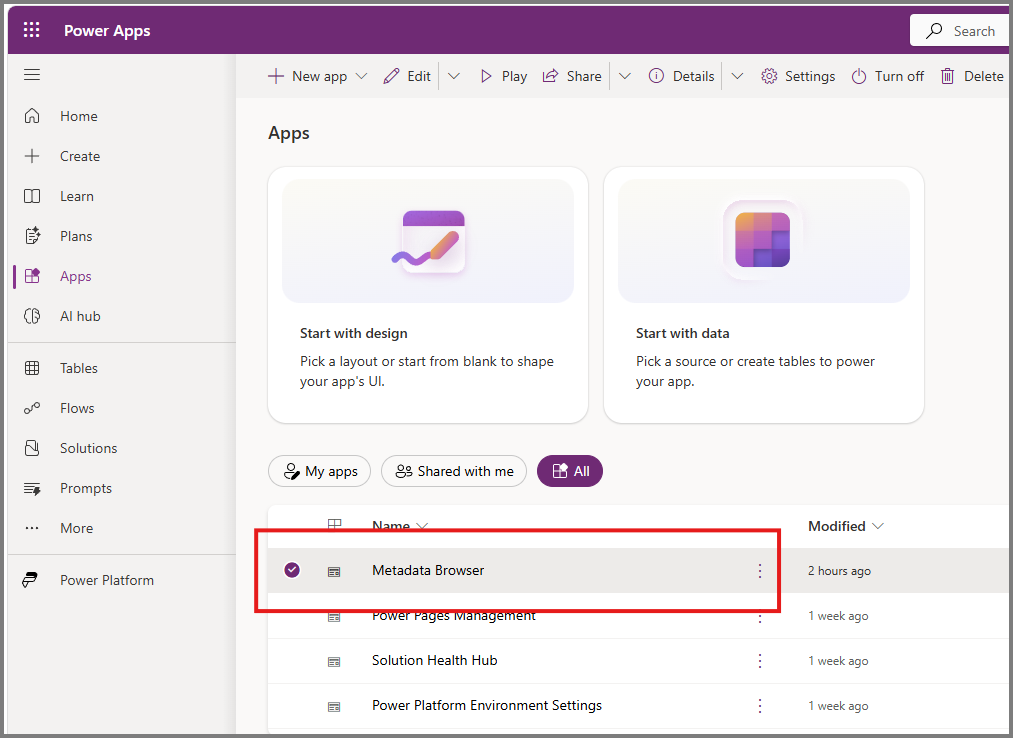
选择应用将其打开。 元数据浏览器从环境中加载所有表定义,并在拆分视图中显示它们。
小窍门
当应用在模型驱动应用中打开时,直接打开 Web 资源按钮将出现在标头中。 选择此按钮以在其自己的浏览器选项卡中打开元数据浏览器。为该 URL 添加书签,以便在将来快速返回该 URL,而无需浏览模型驱动应用。
表列表
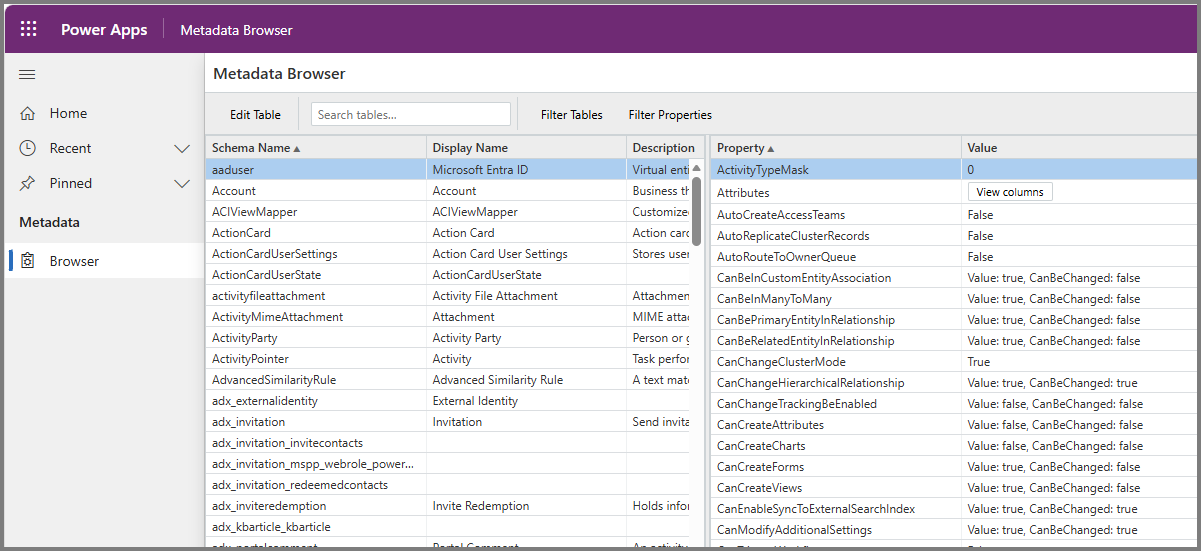
表列表是主视图。 它采用分隔布局,其中两个窗格通过一个可拖动的分隔符分离。
“表格列表”窗格
左窗格显示环境中所有表的可排序列表。 它显示每个表的架构名称、显示名称和说明。 选择列标题以按该列排序。
选择一行,在右窗格中查看该表的属性。 双击一行,或按 Enter 打开 详细信息窗格。
“表属性”窗格
在表列表中选择表时,表属性窗格将显示该表的所有属性作为名称值对。 这些属性来自 EntityMetadata 类。 可以通过选择 “属性 ”列标题按属性名称进行排序。
某些属性表示集合,例如 Attributes、 Keys、 OneToManyRelationships、 ManyToOneRelationships、 ManyToManyRelationships 和 Privileges。 这些属性显示为按钮。 选择一个按钮,将 详细信息窗格 打开至相应的选项卡。当集合为空时,按钮将被禁用。
工具栏
表列表上方的工具栏提供以下控件:
- Edit Table:在Power Apps打开所选表,可在其中对其进行编辑。 并非所有表都是可编辑的。
-
搜索:键入搜索框以实时筛选表。 在表格的
SchemaName、LogicalName、DisplayName、ObjectTypeCode和MetadataId属性中搜索匹配内容。 - 筛选表:打开 筛选器对话框 ,可在其中设置表属性的筛选条件。 当筛选器处于活动状态时,将突出显示该按钮。
- 筛选属性:打开 属性选择器 对话框,可在其中选择要在右窗格中显示或隐藏的属性。 当隐藏任何属性时,将突出显示该按钮。
详细信息窗格
详细信息窗格是从屏幕右侧滑入的覆盖。 可以通过双击表列表中的表或选择表属性列表中的集合按钮来打开它。
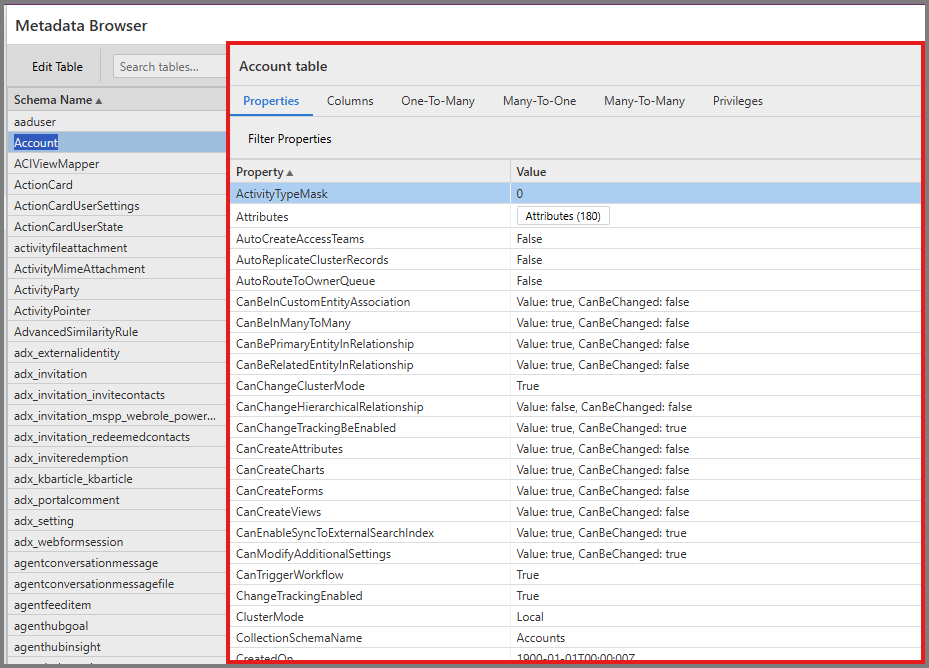
详细信息窗格标题显示表的显示名称和关闭按钮(✕)。 标题下方是选项卡栏。 仅当表具有该类别的数据时,才会显示选项卡。 选择选项卡以查看其内容。 还可以通过选择面板左侧的背景区域来关闭详细信息窗格。
“属性”选项卡
显示所选表的所有属性,类似于表列表的右窗格,但在较大的视图中。 使用 “筛选器属性 ”按钮选择要显示或隐藏的属性。
集合属性显示为按钮,点击这些按钮可切换到同一详细信息窗格中的相应选项卡。
“列”选项卡
在拆分布局中显示表的列(属性)。
- 列列表:列出每个列及其架构名称、显示名称、类型和说明。 选择一个列以查看其列属性中的属性。
- 列属性:显示所选列的所有属性。 这些是 AttributeMetadata 类 或派生类的属性。
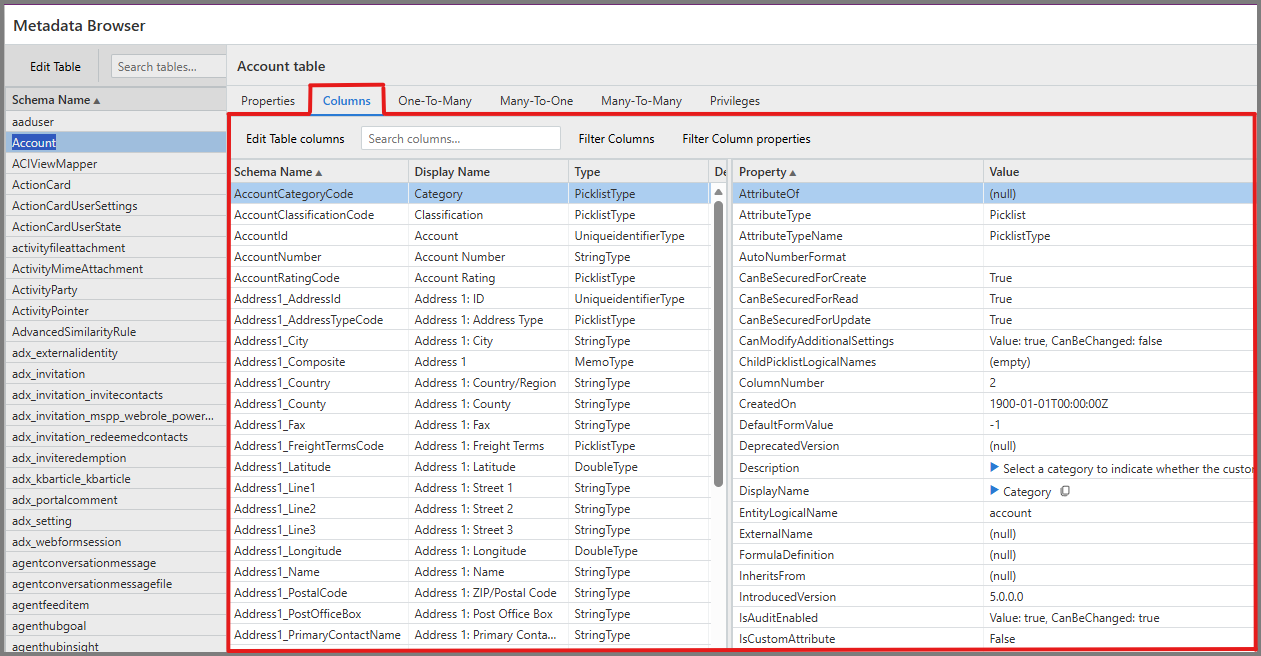
工具栏提供:
- 编辑表列:在 Power Apps 上打开表的列页面。
-
搜索:按
SchemaName、LogicalName或DisplayNameMetadataId筛选列。 -
筛选列:打开筛选器对话框,其中包含特定于列的筛选器字段,例如
AttributeType,RequiredLevelDateTimeBehavior和其他字段。 - 筛选列属性:打开列属性 的属性选择器 。
“键集”选项卡
仅当表具有备用键时,此选项卡才会在拆分布局中显示表的备用键。
- 键列表:列出每个键及其显示名称、名称和列(键的属性显示为逗号分隔的列表)。 这些属性对应于 EntityKeyMetadata 类。
- 键属性:显示所选键的所有属性。
一对多、多对一和多对多关系选项卡
每种关系类型都有其自己的选项卡,并带有分割布局。
- 关系列表:列出与关系类型相关的列的关系,如架构名称、正在引用或引用过的表以及正在引用或引用过的列。
- 关系属性:显示所选关系的所有属性。 这些属性来自 OneToManyRelationshipMetadata 类 或 ManyToManyRelationshipMetadata 类。
每个选项卡都提供:
- 编辑关系:在Power Apps上打开表的关系页面。
- 搜索:按架构名称、表名和列名筛选关系。
- 筛选器:打开包含关系特定的筛选器字段的 筛选器对话框 ,包括级联配置和关联的菜单配置选项。
包含表逻辑名称的属性(如 ReferencingEntity、 ReferencedEntity、 Entity1LogicalName和 Entity2LogicalName)显示为可单击链接。 选择一个链接以关闭详细信息窗格,转到表列表中的该表,然后选择它。
“特权”选项卡
在单个网格中显示表的安全特权(无拆分布局)。 列包括 Name、 PrivilegeId、 PrivilegeType 和多个 CanBe... 属性。 这些属性来自 SecurityPrivilegeMetadata 类。 使用搜索框根据 PrivilegeId 筛选。
搜索和筛选元数据
元数据浏览器提供了多种查找和关注所需元数据的方法。
文本搜索
大多数视图都包含工具栏中的搜索框。 键入文本以立即筛选显示的项目。 搜索不区分大小写,并且可以匹配当前视图中的多个相关属性。
“筛选”对话框
选择 筛选器 按钮(如 “筛选表 ”或 “筛选列”)以打开筛选器对话框。 通过此对话框可以设置特定元数据属性的条件。 所有条件都使用 AND 逻辑,因此只能看到与每个活动条件匹配的项。
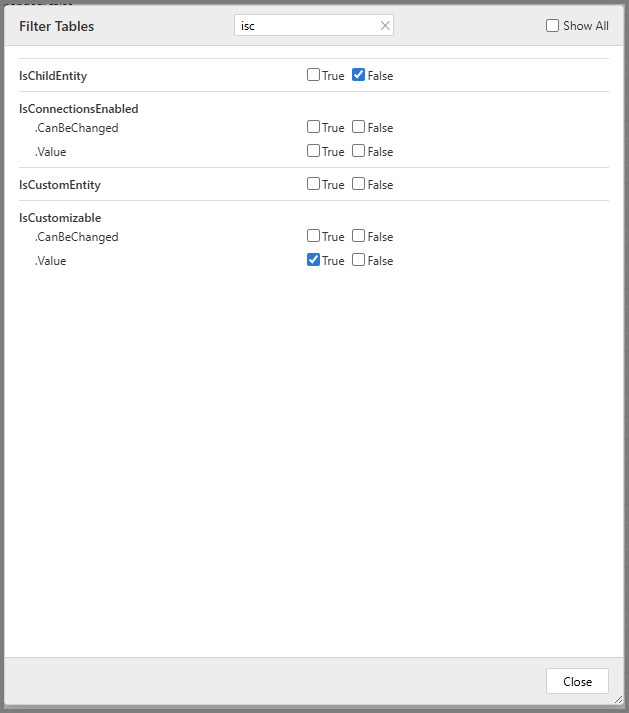
筛选器对话框支持多种类型的筛选器控件:
| 控件类型 | Description |
|---|---|
| 布尔复选框 | 按 true 或 false 值进行筛选 |
| 下拉选择器 | 按特定枚举值或选项值筛选 |
| 存在/不存在 | 按属性是否具有值进行筛选 |
| 日期筛选器 | 按特定日期之前或之后的日期进行筛选 |
使用对话框顶部的搜索框查找特定的筛选器字段。 更改会立即生效。 “ 全部显示 ”复选框将重置所有筛选器。
属性选择器
选择 “筛选器属性 ”按钮以打开属性选择器对话框。 通过此对话框,可以选择要在属性网格中显示或隐藏的属性。
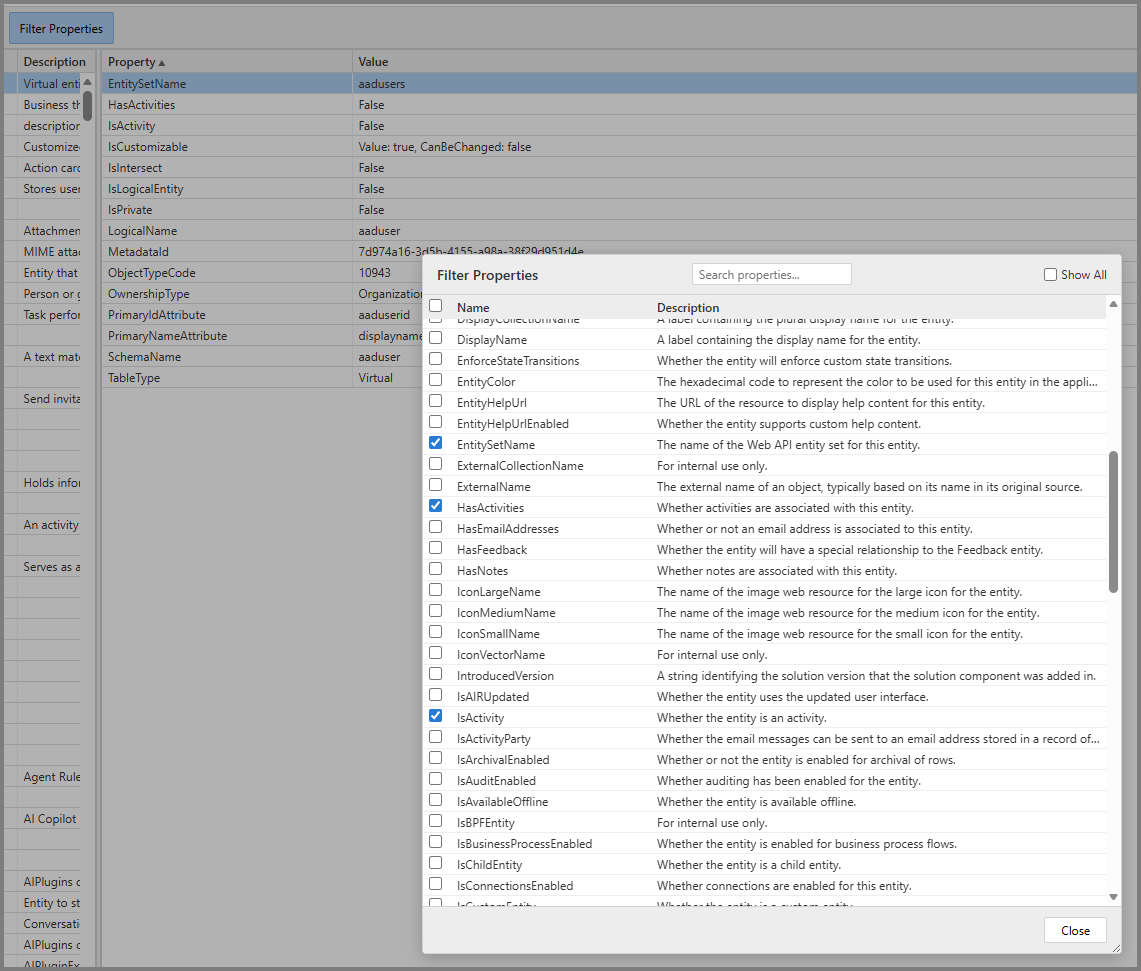
每个属性都以复选框、名称和说明列出。 使用搜索框按名称或说明查找属性。 选中“ 全部显示 ”复选框,将所有属性重置为可见。 选中列标题中的复选框,以一次性切换所有可见(非筛选)行。
属性可见性设置在表列表和详细信息窗格之间共享,因此一个位置的更改立即显示在另一个位置。
了解复杂属性值
许多元数据属性包含复杂的数据结构。 元数据浏览器使用可展开控件显示这些值,以便可以检查完整详细信息。
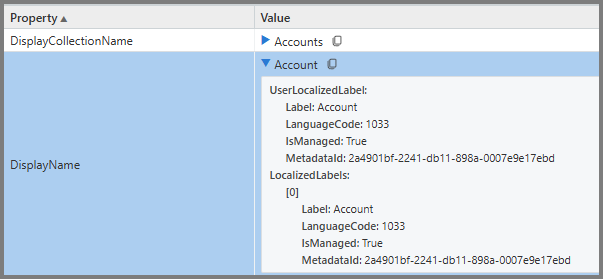
Labels
标签属性(如 DisplayName 和 Description)使用展开指针(▶)和 “复制 ”按钮在单行上显示标签文本。 选择展开指针以显示完整的标签结构,包括所有本地化的标签值和元数据 ID。
选项集
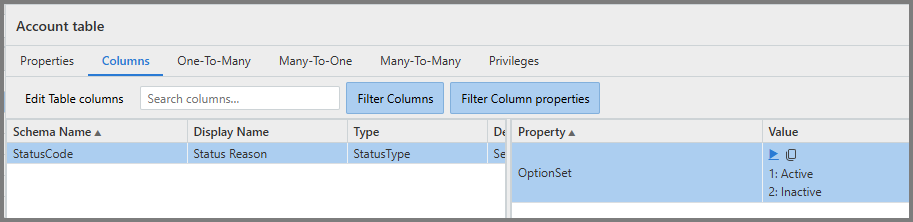
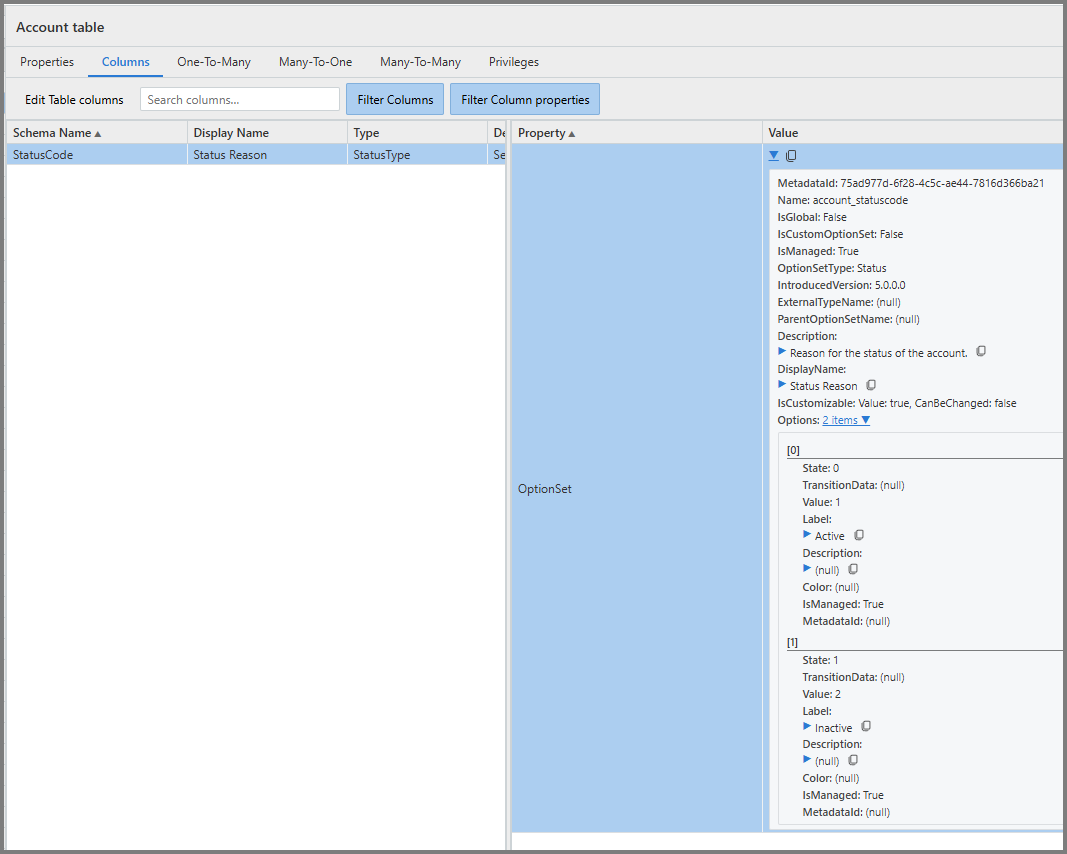
OptionSet 属性显示选项值和标签的摘要。 选择展开指针以查看完整的 OptionSet 元数据,包括像IsGlobal、IsCustomOptionSet和IsManaged这样的属性。 进一步展开以查看每个选项的详细信息,包括特定于类型的状态和状态选项的属性。
简单选项
选项的默认视图仅显示值和本地化标签。 此视图提供大部分时间所需的数据。
扩展的选项
可以展开这些选项以查看有时很重要的所有元数据。 例如,定义自定义状态模型转换时,StatusOptionMetadata.TransitionData 属性可能很重要。
小窍门
若要从页面复制文本,请选择文本并使用 Ctrl+C。 还可以使用标签旁边显示的 “复制 ”按钮和选项集值,将数据复制到剪贴板。
社区工具
社区创建的其他工具可用于浏览环境的元数据包括:
- Power Platform ToolBox 包括 元数据浏览器。
- XrmToolBox 包括 元数据浏览器。
注释
这些社区工具不同于本文中所述的工具。 使用你最喜欢的工具。 有关更多社区开发的工具,请参阅 开发人员工具 一文。
社区工具不是 Dataverse 的产物,Microsoft不支持社区工具。 如果对该工具有疑问,请联系发布者。 详细信息: XrmToolBox。
相关文章
Dataverse 的开发者工具
自定义表定义