开发人员可以使用表示侧窗格集合的 Xrm.App.sidePanes API 在模型驱动应用中创建和管理应用侧窗格。 调用 createPane 方法会添加新窗格,该窗格允许导航到任何模型驱动的应用窗体或自定义页面。 侧窗格中显示的页面宽度不得小于 300 像素,并根据窗格宽度调整为更大的宽度。
选项卡在侧窗格中分为两组列出:不可关闭和可关闭。 在每个组中,选项卡按创建顺序列出。 顶部组包含用户无法关闭的窗格,底部组具有用户可关闭的窗格。 打开应用时会填充不可关闭组,而可关闭组则根据应用中的用户操作添加。
可以将平台提供的标头与标题和“关闭”按钮一起使用,也可以使用自定义标头。
可以将徽章添加到侧边窗格,以向用户指示更改需要注意。 徽章支持三种模式:简单的点、计数或图像。 默认情况下,当用户切换到窗格时,徽章会清空。 您可以控制徽章何时清空。
应用端窗格仅在 Web 浏览器中受支持,在原生播放器中不可用。
Note
此 API 不适用于 Dynamics 365 Customer Engagement 本地部署。 详细信息:Customer Engagement(本地部署)中不支持客户端 API
Examples
在侧窗格中显示生成式页面
使用窗格的 navigate 方法,并配合 pageType: "generative" 和生成页 ID:
const pane = await Xrm.App.sidePanes.createPane({
    title: "My Generative Page",
    paneId: "GenPage",
    canClose: true,
    width: 400
});

await pane.navigate({
    pageType: "generative",
    pageId: "<genPageID>"
});
有关传递记录上下文和自定义参数的信息,请参阅 导航到生成式页面以及从该页面返回。
在侧窗格中显示默认视图
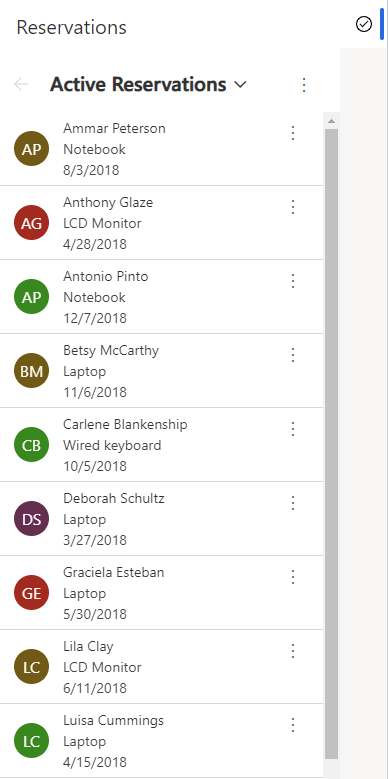
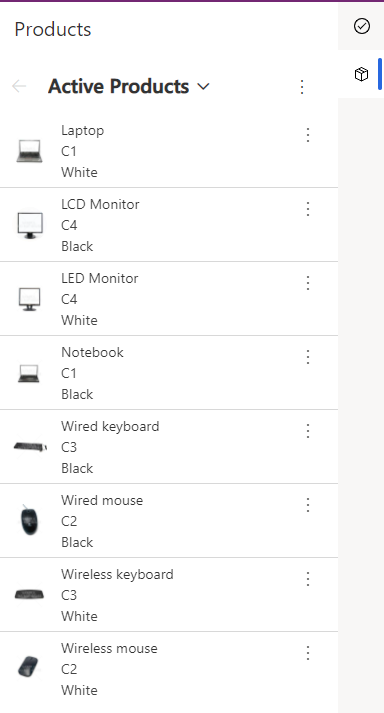
本节中的示例演示如何在应用端窗格中显示表的默认视图。 预订列表和产品列表以不可关闭的窗格形式打开。
Xrm.App.sidePanes.createPane({
    title: "Reservations",
    imageSrc: "WebResources/sample_reservation_icon",
    paneId: "ReservationList",
    canClose: false
}).then((pane) => {
    pane.navigate({
        pageType: "entitylist",
        entityName: "sample_reservation",
    })
});
Xrm.App.sidePanes.createPane({
    title: "Products",
    imageSrc: "WebResources/sample_product_icon",
    paneId: "ProductList",
    canClose: false
}).then((pane) => {
    pane.navigate({
        pageType: "entitylist",
        entityName: "sample_product",
    })
});
显示表格行
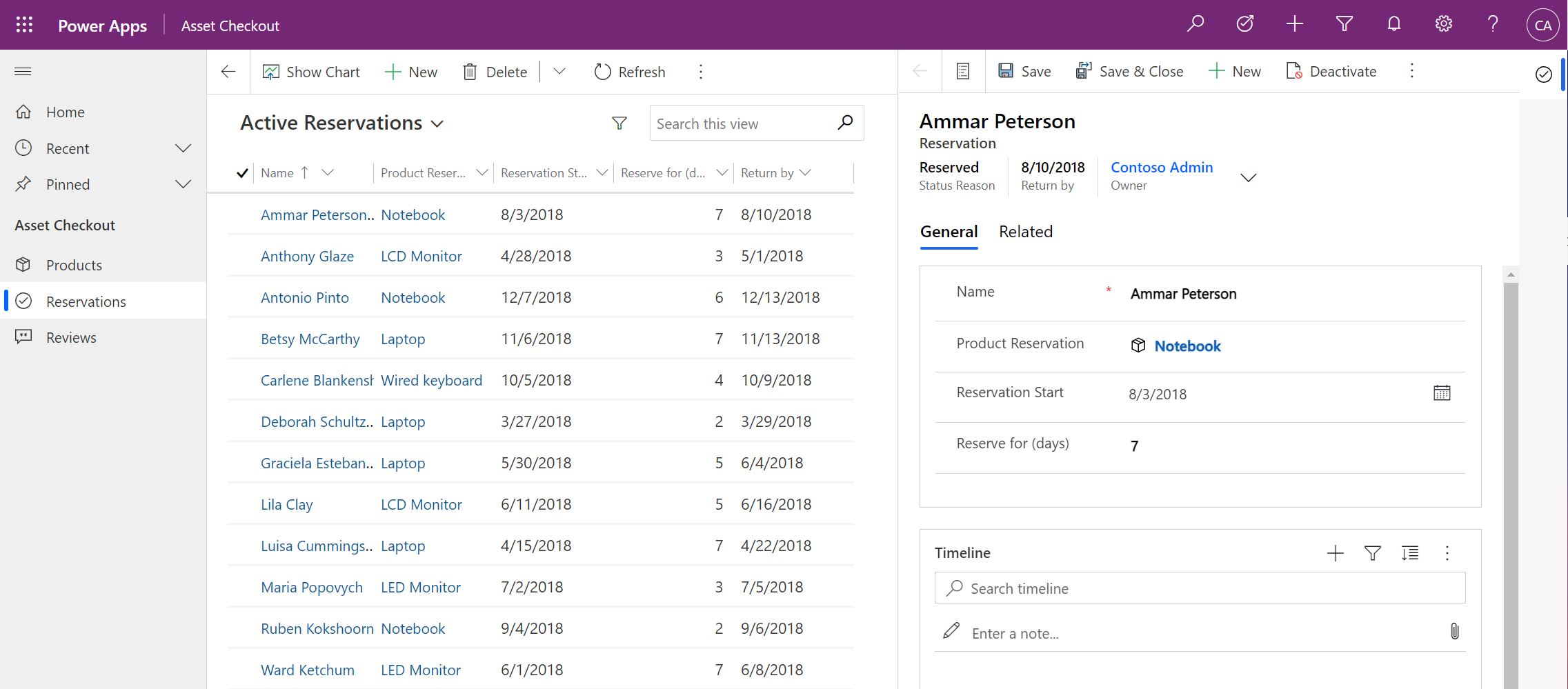
此示例演示如何在侧窗格中显示行。 预订行将在隐藏默认标题且宽度设置为 600 像素的侧窗格中打开。
Xrm.App.sidePanes.createPane({
    title: "Reservation: Ammar Peterson",
    imageSrc: "WebResources/sample_reservation_icon",
    hideHeader: true,
    canClose: true,
    width: 600
}).then((pane) => {
    pane.navigate({
        pageType: "entityrecord",
        entityName: "sample_reservation",
        entityId: "00aa00aa-bb11-cc22-dd33-44ee44ee44ee",
    })
});
显示 Web 资源
此示例演示如何在侧窗格中显示 Web 资源。 自定义 HTML 页面将在一个侧窗格中打开,其中默认标题可见,关闭按钮处于隐藏状态。
Xrm.App.sidePanes.createPane({
                        title: "Registration Page",
                        imageSrc: "WebResources/msfp_SurveyIcon_32",
                        paneId: "RegistrationPage",
                        canClose: false
                    }).then((pane) => {
                        //navigate to webresource
                        pane.navigate({
                            pageType: "webresource",
                            webresourceName: "new_RegistrationPage",
                        })
                    });
管理侧窗格
除了创建侧窗格以及显示侧窗格中的行或视图外,还可以:
state使用此方法以编程方式折叠侧窗格:Xrm.App.sidePanes.state = 0;使用
state方法以编程方式展开侧窗格:Xrm.App.sidePanes.state = 1;通过获取所选窗格来更改属性:
var lastPane = Xrm.App.sidePanes.getSelectedPane();
lastPane.width = 400;使用
paneId参数检索特定窗格:var reservationPane = Xrm.App.sidePanes.getPane("ReservationList");
reservationPane.close();在窗格中启用徽章属性:
Xrm.App.sidePanes.getSelectedPane().badge = 1;
与 Xrm.App.panels.loadPanel 配合使用
Xrm.Panels.loadPanel API 正被 Xrm.App.sidePanes.createPane 取代,因为前者仅支持单个窗格,而后者支持多个窗格。 若要实现从 loadPanel 到 createPane 的过渡,这两个 API 可以一起使用,但有一些限制。 如果仅在模型驱动应用中使用 loadPanel,体验将保持不变。 但是,如果使用这两个loadPanel和createPane,第一个限制是会为loadPanel显示一个占位符图标。 第二个限制是:当用户从 loadPanel 切换到 createPane 时,应用程序会卸载 loadPanel 内容以节省内存,并在切换回来时不保留状态地重新加载该内容。 此选项卡切换行为与在多会话应用模式下使用的行为相同,用于管理应用使用的内存。 大多数页面类型都正确还原。 但是,打开外部网站或 Web 资源时,状态不会还原。
通过切换到使用 createPane,可以通过提供图标和启用 alwaysRender来避免这两个限制。
alwaysRender 在用户切换时会保留窗格内容,但会占用更多内存,因此请谨慎使用。
相关文章
sidePanes (客户端 API 参考)
loadPanel (客户端 API 参考)
演练:编写您的第一个客户端脚本